កិច្ចការ
បង្កើតកិច្ចការម្តង ចាត់វាទៅវត្ថុ បុគ្គលិក ឬស្លាក ហើយតាមដានរហូតដល់បញ្ចប់។
តើកិច្ចការជាអ្វី
កិច្ចការគឺជាការងារម្តងដែលមិនមែនជាផ្នែកនៃបញ្ជីត្រួតពិនិត្យជាប្រចាំ។ ឧទាហរណ៍៖ "ប្តូរតម្រងក្នុងម៉ាស៊ីនត្រជាក់លេខ 2" ឬ "ជួសជុលភ្លើងដែលខូចនៅសាលធំ"។ លោកអ្នកបង្កើតកិច្ចការ បុគ្គលិកឃើញវានៅលើទូរសព្ទ ហើយពួកគេសម្គាល់ថាបានបញ្ចប់ជាមួយកំណត់ចំណាំ និងរូបថត។
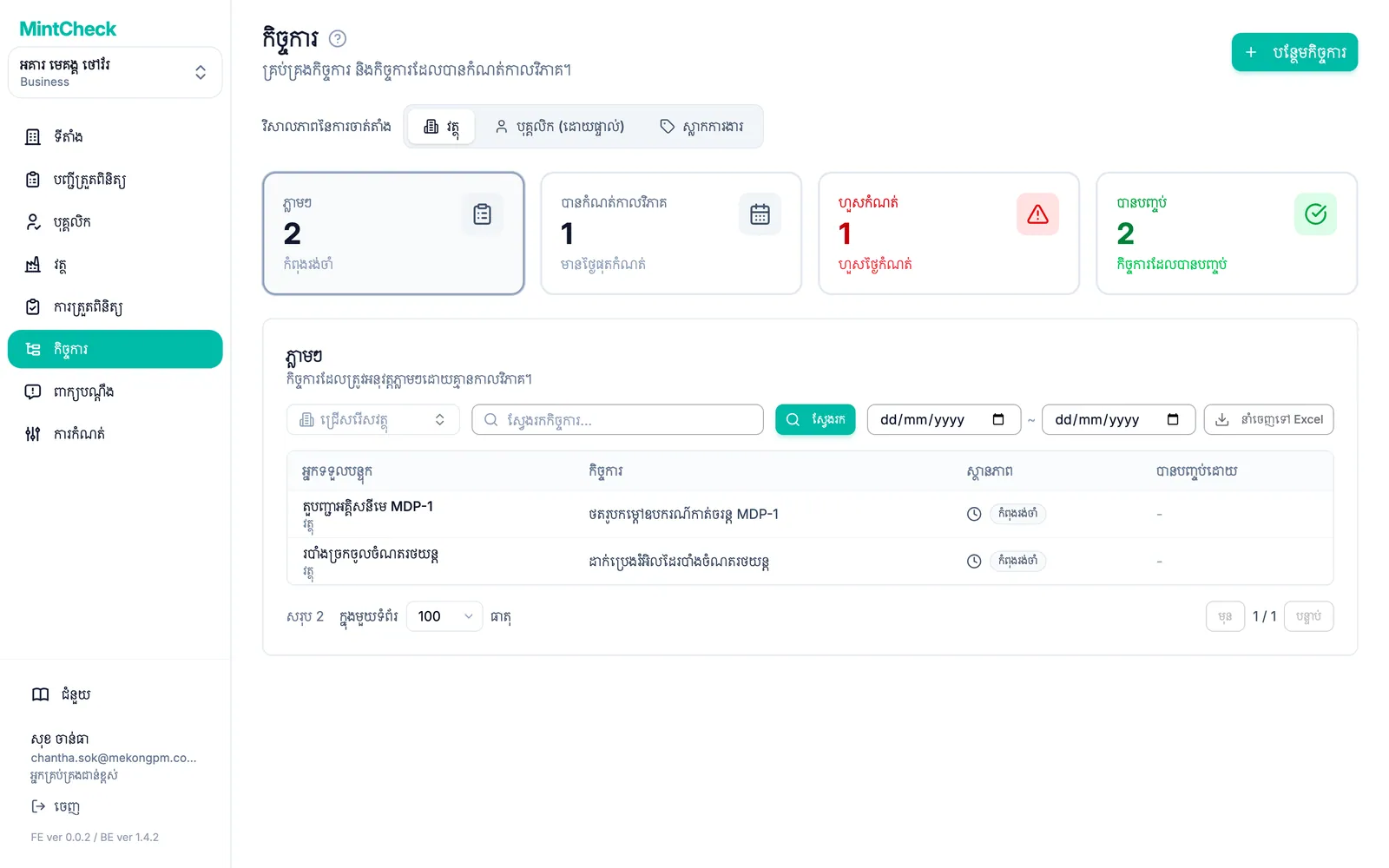
បើក កិច្ចការ នៅរបារចំហៀង ដើម្បីមើលកិច្ចការទាំងអស់សម្រាប់ទីតាំងដែលលោកអ្នកកំពុងធ្វើការ។
បង្កើតកិច្ចការ
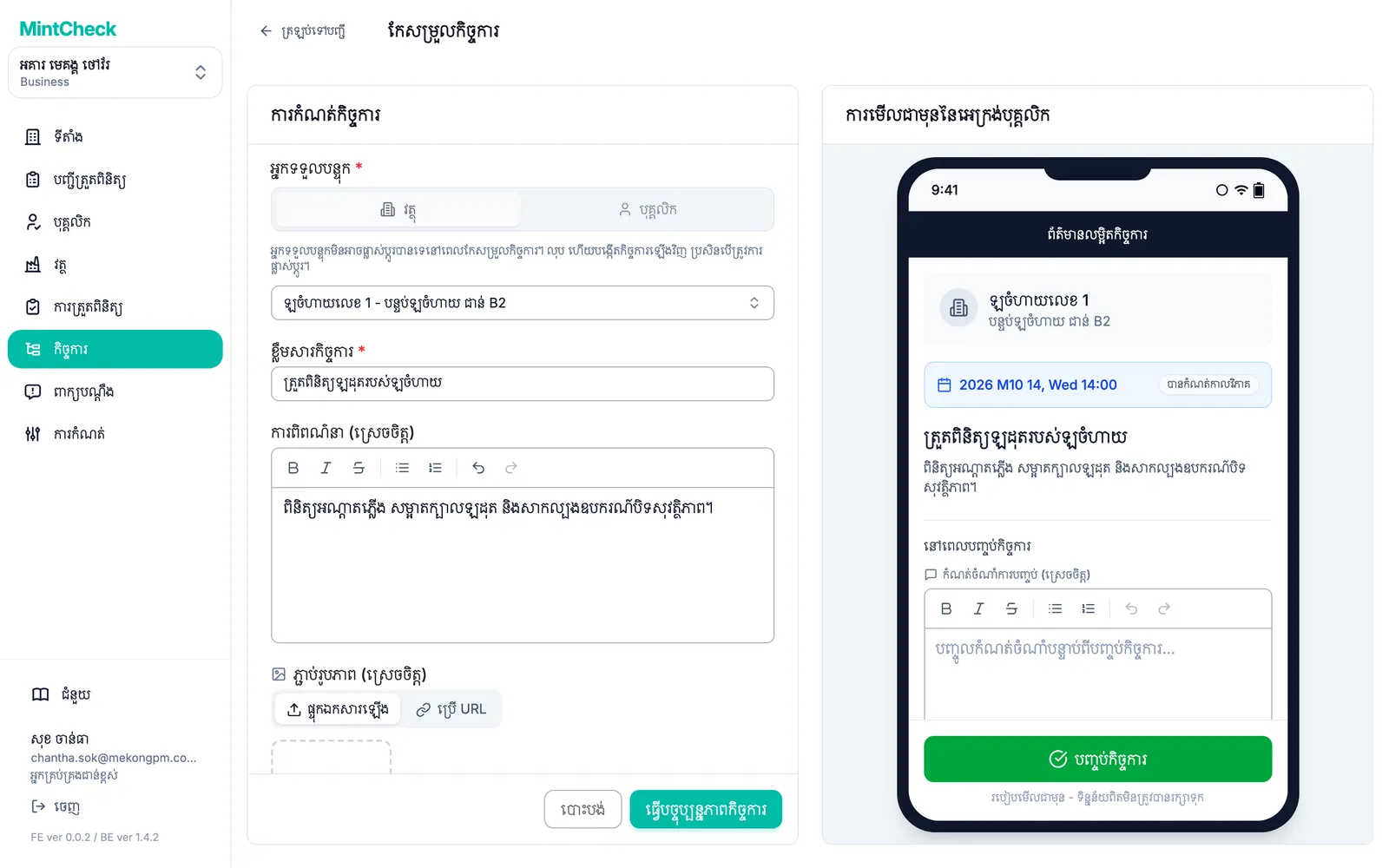
- ចុច បន្ថែមកិច្ចការ នៅជ្រុងខាងលើស្តាំ។
- នៅក្រោម អ្នកទទួលបន្ទុក ជ្រើសរើសថាកិច្ចការនេះសម្រាប់អ្នកណា៖ វត្ថុ ឬ បុគ្គលិក។ ផ្នែកបន្ទាប់ពន្យល់ពីជម្រើស។
- ជ្រើសរើសវត្ថុ បុគ្គលិក ឬស្លាកពីបញ្ជី។ លោកអ្នកអាចវាយដើម្បីស្វែងរក។
- បញ្ចូល ខ្លឹមសារកិច្ចការ។ នេះជាអត្ថបទខ្លីដែលបុគ្គលិកឃើញមុនគេ។
- ជាជម្រើស បន្ថែម ការពិពណ៌នា (ស្រេចចិត្ត) និង ភ្ជាប់រូបភាព (ស្រេចចិត្ត) ដើម្បីពន្យល់ការងារ។
- ប្រសិនបើការងារត្រូវធ្វើនៅថ្ងៃជាក់លាក់ សូមបើក កំណត់កាលវិភាគ។ បន្ទាប់មកជ្រើសរើស កាលបរិច្ឆេទ។ ពេលវេលា (ស្រេចចិត្ត) មិនចាំបាច់ទេ។
- ចុច បន្ថែមកិច្ចការ។ កិច្ចការបង្ហាញក្នុងបញ្ជីភ្លាមៗ។
ការមើលជាមុននៅក្បែរទម្រង់ បង្ហាញពីរបៀបដែលកិច្ចការនឹងមើលទៅលើទូរសព្ទរបស់បុគ្គលិក។
កិច្ចការដែលគ្មានកាលវិភាគ គឺជាកិច្ចការបន្ទាន់៖ វាគួរត្រូវបានធ្វើឱ្យបានឆាប់បំផុត។ កិច្ចការដែលមានកាលវិភាគ មានកាលបរិច្ឆេទកំណត់។ ប្រសិនបើវាមិនត្រូវបានបញ្ចប់ត្រឹមពេលនោះ វានឹងក្លាយជាហួសកាលកំណត់។
ជ្រើសរើសអ្នកធ្វើកិច្ចការ
មានបីវិធីដើម្បីចាត់កិច្ចការ៖
- ទៅវត្ថុ៖ ជ្រើសរើស វត្ថុ។ បុគ្គលិកណាក៏ដោយដែលស្កេនកូដ QR របស់វត្ថុនោះ នឹងឃើញកិច្ចការ។ នេះជាជម្រើសសាមញ្ញបំផុត ហើយដំណើរការលើគ្រប់គម្រោង។
- ទៅបុគ្គលិកម្នាក់៖ ជ្រើសរើស បុគ្គលិក បន្ទាប់មក ជ្រើសរើសបុគ្គលិកដោយផ្ទាល់។ មានតែបុគ្គលិកនោះប៉ុណ្ណោះដែលឃើញកិច្ចការ។
- ទៅស្លាកកិច្ចការ៖ ជ្រើសរើស បុគ្គលិក បន្ទាប់មក ជ្រើសរើសតាមស្លាកការងារ។ អ្នកទាំងអស់ដែលមានស្លាកនោះឃើញកិច្ចការ ហើយអ្នកណាម្នាក់ក្នុងចំណោមពួកគេអាចបញ្ចប់វាបាន។ ស្លាកត្រូវបានកំណត់លើបុគ្គលិកនីមួយៗ។ សូមមើល បុគ្គលិក។
មិនមែនគ្រប់គម្រោងទាំងអស់មានគ្រប់ជម្រើសនោះទេ៖
| ចាត់ទៅ | ឥតគិតថ្លៃ និងបង់តាមការប្រើប្រាស់ | បង់តាមការប្រើប្រាស់ ជាមួយកម្មវិធីបន្ថែមចាត់ដោយផ្ទាល់ | Business និង Master |
|---|---|---|---|
| វត្ថុ | បាន | បាន | បាន |
| បុគ្គលិកម្នាក់ | មិនបាន | បាន | បាន |
| ស្លាកកិច្ចការ | មិនបាន | មិនបាន | បាន |
ប្រសិនបើគម្រោងរបស់លោកអ្នកមិនរួមបញ្ចូលជម្រើសណាមួយ វានឹងបង្ហាញរូបសោ។ នៅពេលលោកអ្នកចុចវា បង្អួចដំឡើងកម្រិតពន្យល់ពីអ្វីដែលត្រូវការ។ អ្នកគ្រប់គ្រងជាន់ខ្ពស់អាចចុច មើលគម្រោង ដើម្បីបើកគម្រោង ឬចាប់ផ្តើមការសាកល្បង Business ឥតគិតថ្លៃ ប្រសិនបើស្ថាប័នមិនទាន់បានប្រើ។ អ្នកគ្រប់គ្រងរងឃើញសារស្នើឱ្យទាក់ទងអ្នកគ្រប់គ្រងជាន់ខ្ពស់។ សូមមើល គម្រោង និងការគិតប្រាក់ សម្រាប់តម្លៃ។
ស្វែងរក និងត្រងកិច្ចការ
នៅខាងលើបញ្ជី កុងតាក់ វិសាលភាពនៃការចាត់តាំង ជ្រើសរើសប្រភេទកិច្ចការដែលលោកអ្នកឃើញ៖ វត្ថុ បុគ្គលិក (ដោយផ្ទាល់) ឬ ស្លាកការងារ។
កាតបួននៅខាងក្រោមវា បែងចែកកិច្ចការតាមស្ថានភាព។ ចុចកាតមួយ ដើម្បីមើលបញ្ជីរបស់វា៖
- ភ្លាមៗ៖ កិច្ចការដែលនៅបើក ហើយគ្មានកាលវិភាគ។
- បានកំណត់កាលវិភាគ៖ កិច្ចការដែលនៅបើក ហើយមានកាលបរិច្ឆេទកំណត់ដែលមិនទាន់ហួស។
- ហួសកំណត់៖ កិច្ចការដែលនៅបើក ហើយកាលបរិច្ឆេទកំណត់បានហួសហើយ។ បញ្ជីបង្ហាញថានីមួយៗយឺតប៉ុន្មានថ្ងៃ។
- បានបញ្ចប់៖ កិច្ចការដែលបានធ្វើរួច។
ដើម្បីបង្រួមបញ្ជី សូមវាយផ្នែកនៃឈ្មោះកិច្ចការ ហើយចុច ស្វែងរក។ ក្នុងទិដ្ឋភាពវត្ថុ លោកអ្នកក៏អាចជ្រើសរើសវត្ថុមួយបានដែរ។ ចុច កំណត់ឡើងវិញ ដើម្បីសម្អាតតម្រង។
លោកអ្នកក៏អាចជ្រើសរើស ថ្ងៃចាប់ផ្តើម និង ថ្ងៃបញ្ចប់ បានដែរ។ បញ្ជីធ្វើបច្ចុប្បន្នភាពភ្លាមៗ។ កាលបរិច្ឆេទដែលរយៈពេលផ្អែកលើ អាស្រ័យលើកាតដែលលោកអ្នកបានបើក៖
- ភ្លាមៗ៖ កាលបរិច្ឆេទដែលកិច្ចការត្រូវបានបង្កើត។
- បានកំណត់កាលវិភាគ និង ហួសកំណត់៖ កាលបរិច្ឆេទកំណត់។
- បានបញ្ចប់៖ កាលបរិច្ឆេទដែលកិច្ចការត្រូវបានបញ្ចប់។
នាំចេញ និងគ្រប់គ្រងកិច្ចការ
ចុច នាំចេញទៅ Excel ដើម្បីទាញយកកិច្ចការដែលលោកអ្នកកំពុងមើលជាឯកសារ Excel។ ឯកសារធ្វើតាមកាត វិសាលភាព និងតម្រងដែលលោកអ្នកបានជ្រើសរើស ហើយរួមបញ្ចូលគ្រប់ទំព័រ។ សម្រាប់កិច្ចការដែលបានបញ្ចប់ វាក៏បង្ហាញថាអ្នកណាបានបញ្ចប់កិច្ចការនីមួយៗ និងកំណត់ចំណាំបញ្ចប់របស់ពួកគេផងដែរ។
ចុចកិច្ចការមួយ ដើម្បីបើក ព័ត៌មានលម្អិតកិច្ចការ។ ពីទីនោះ លោកអ្នកអាច៖
- កែសម្រួល៖ ផ្លាស់ប្តូរខ្លឹមសារ រូបថត ឬកាលវិភាគ។
- សម្គាល់ថាបានបញ្ចប់៖ បិទកិច្ចការដោយខ្លួនឯង។ វាត្រូវបានកត់ត្រាថាបានបញ្ចប់ដោយ អ្នកគ្រប់គ្រង មិនមែនដោយបុគ្គលិកទេ។
- ត្រឡប់ទៅកំពុងរង់ចាំ៖ បើកកិច្ចការដែលបានបញ្ចប់ឡើងវិញ។ កំណត់ចំណាំ និងរូបថតបញ្ចប់មិនត្រូវបានរក្សាទុកទេ។
- លុប៖ លុបកិច្ចការ។ កិច្ចការដែលបានលុបមិនអាចស្តារវិញបានទេ។
របៀបដែលបុគ្គលិកឃើញកិច្ចការ
បុគ្គលិកឃើញកិច្ចការនៅក្នុងអេក្រង់បុគ្គលិករបស់ MintCheck លើទូរសព្ទរបស់ពួកគេ៖
- កិច្ចការសម្រាប់វត្ថុ បង្ហាញនៅពេលបុគ្គលិកស្កេនកូដ QR របស់វត្ថុ នៅក្បែរបញ្ជីត្រួតពិនិត្យសម្រាប់វត្ថុនោះ។
- កិច្ចការសម្រាប់បុគ្គលិក ឬស្លាក បង្ហាញនៅលើផ្ទាំង ការងាររបស់ខ្ញុំ របស់បុគ្គលិក ហើយក៏បង្ហាញនៅពេលពួកគេស្កេនវត្ថុណាមួយនៅទីតាំងផងដែរ។
បុគ្គលិកបើកកិច្ចការ បន្ថែមកំណត់ចំណាំ និងរូបថត (មិនចាំបាច់) ហើយប៉ះ បញ្ចប់កិច្ចការ។ បន្ទាប់មក កិច្ចការផ្លាស់ទៅ បានបញ្ចប់ ក្នុងបញ្ជីរបស់លោកអ្នក។ សូមមើល កម្មវិធីបុគ្គលិក សម្រាប់ផ្នែករបស់បុគ្គលិក។