វត្ថុ
បន្ថែមវត្ថុពីគំរូ ភ្ជាប់បញ្ជីត្រួតពិនិត្យ ពិនិត្យប្រវត្តិរបស់វត្ថុនីមួយៗ និងគ្រប់គ្រងដែនកំណត់គម្រោង។
តើវត្ថុជាអ្វី
វត្ថុ គឺជាអ្វីៗដែលលោកអ្នកបិទកូដ QR ដើម្បីគ្រប់គ្រង ដូចជាឧបករណ៍ ទីកន្លែង យានយន្ត ឬសៀវភៅកំណត់ត្រាជាក្រដាស។ វាអាចជាឧបករណ៍ ដូចជាជណ្តើរយន្ត ឬបំពង់ពន្លត់អគ្គិភ័យ។ វាក៏អាចជាកន្លែង ដូចជាបន្ទប់ទឹក ឬបន្ទប់ប្រជុំ យានយន្ត ឬសៀវភៅកំណត់ត្រាជាក្រដាសដែលលោកអ្នកចង់ជំនួស។
វត្ថុនីមួយៗមានកូដ QR ផ្ទាល់ខ្លួន។ បុគ្គលិកស្កេនកូដ QR នោះដោយទូរសព្ទ ដើម្បីធ្វើបញ្ជីត្រួតពិនិត្យ និងបញ្ចប់កិច្ចការសម្រាប់វត្ថុ។ សាធារណជនក៏អាចប្រើវាដើម្បីផ្ញើពាក្យបណ្តឹងបានដែរ ប្រសិនបើលោកអ្នកបើកមុខងារនោះ។
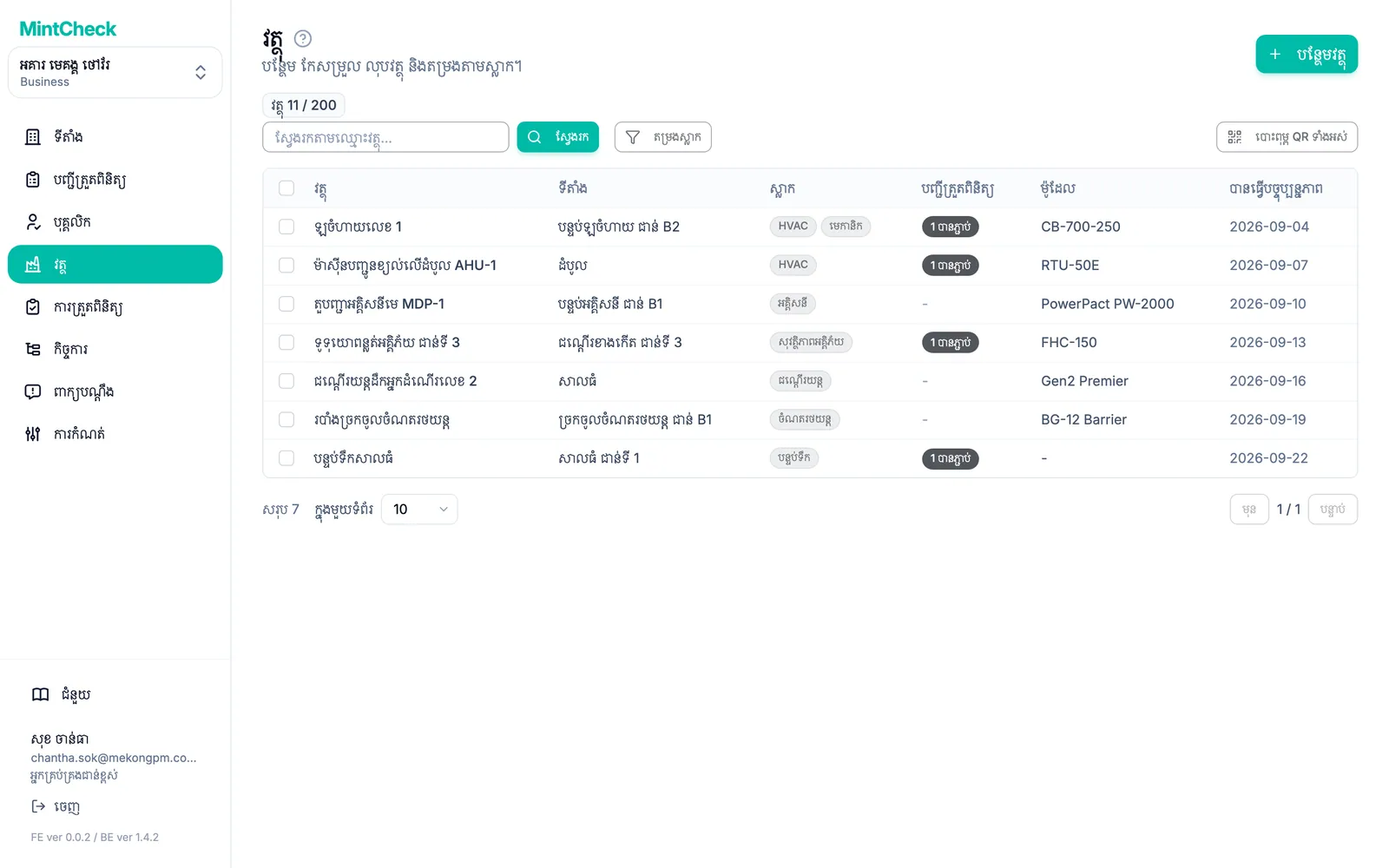
បើក វត្ថុ នៅរបារចំហៀង ដើម្បីមើលវត្ថុទាំងអស់នៃទីតាំងបច្ចុប្បន្ន។ លោកអ្នកអាចស្វែងរកតាមឈ្មោះ ត្រងតាមស្លាកដោយ តម្រងស្លាក ហើយបើកវត្ថុណាមួយដោយចុចជួររបស់វា។
បន្ថែមវត្ថុ
- ទៅកាន់ វត្ថុ ហើយចុច បន្ថែមវត្ថុ។
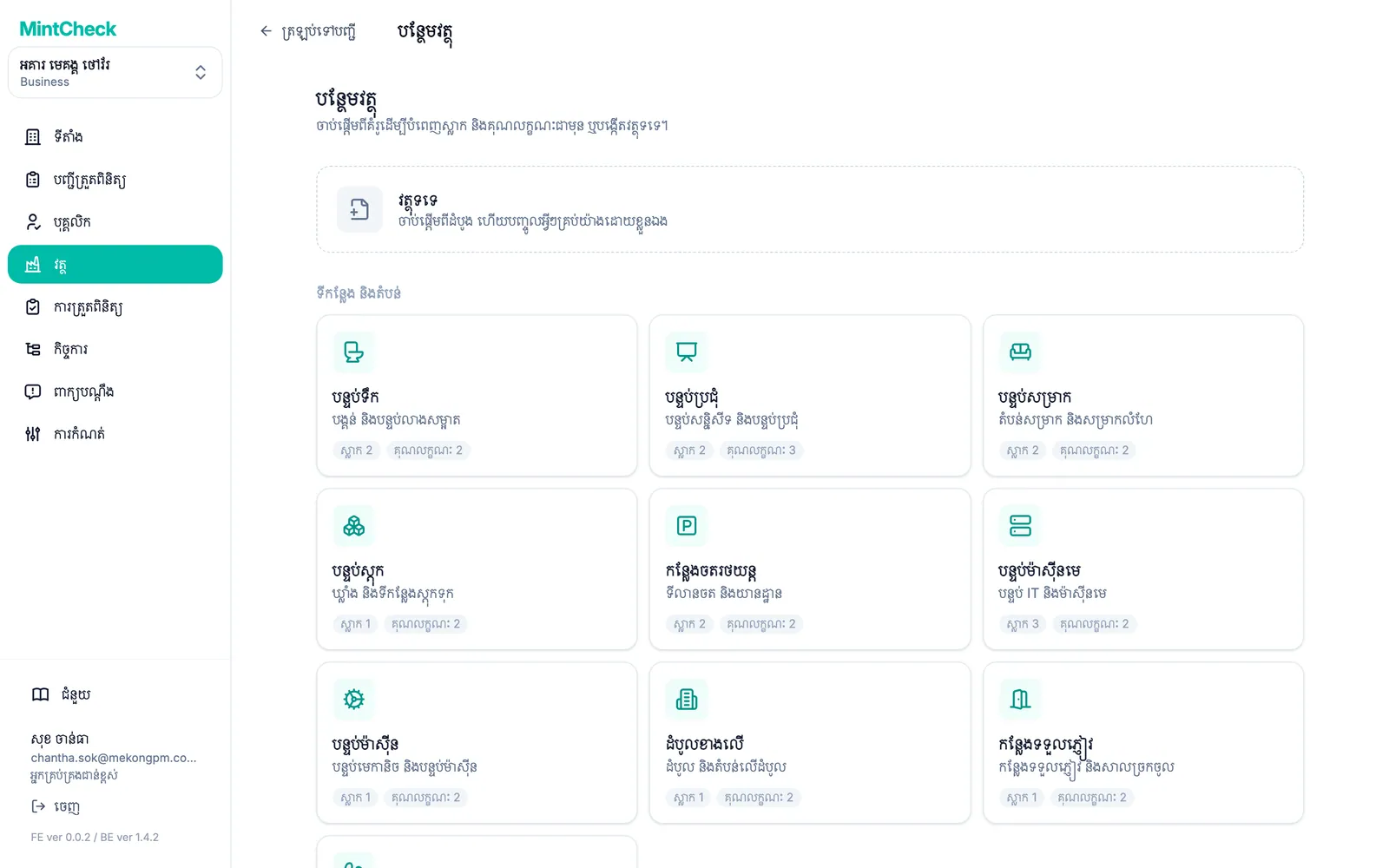
- វិចិត្រសាលគំរូនឹងបើក។ ជ្រើសរើសរបៀបចាប់ផ្តើម៖
- ចុច វត្ថុទទេ ដើម្បីបំពេញអ្វីៗទាំងអស់ដោយខ្លួនឯង។
- ឬចុចគំរូមួយ ដូចជាបន្ទប់ទឹក បំពង់ពន្លត់អគ្គិភ័យ ឬយានយន្ត។ គំរូត្រូវបានបែងចែកជា ទីកន្លែង និងតំបន់ បរិក្ខារ និងឧបករណ៍ យានយន្ត សៀវភៅកំណត់ត្រា និង ឧបករណ៍ IT និងការិយាល័យ។
- ទម្រង់វត្ថុនឹងបើក។ ប្រសិនបើលោកអ្នកបានជ្រើសរើសគំរូ ស្លាក និងឈ្មោះលក្ខណៈផ្ទាល់ខ្លួនត្រូវបានបំពេញរួចហើយ។ លោកអ្នកគ្រាន់តែបញ្ចូលតម្លៃ។
- បំពេញទម្រង់ (សូមមើលវាលខាងក្រោម) ហើយចុច រក្សាទុក។ ឈ្មោះវត្ថុនីមួយៗត្រូវតែមិនជាន់គ្នានៅក្នុងទីតាំង។ ប្រសិនបើឈ្មោះត្រូវបានប្រើរួចហើយ MintCheck នឹងស្នើឱ្យលោកអ្នកជ្រើសរើសឈ្មោះផ្សេង។
បំពេញទម្រង់វត្ថុ
ទម្រង់មានផ្នែកទាំងនេះ៖
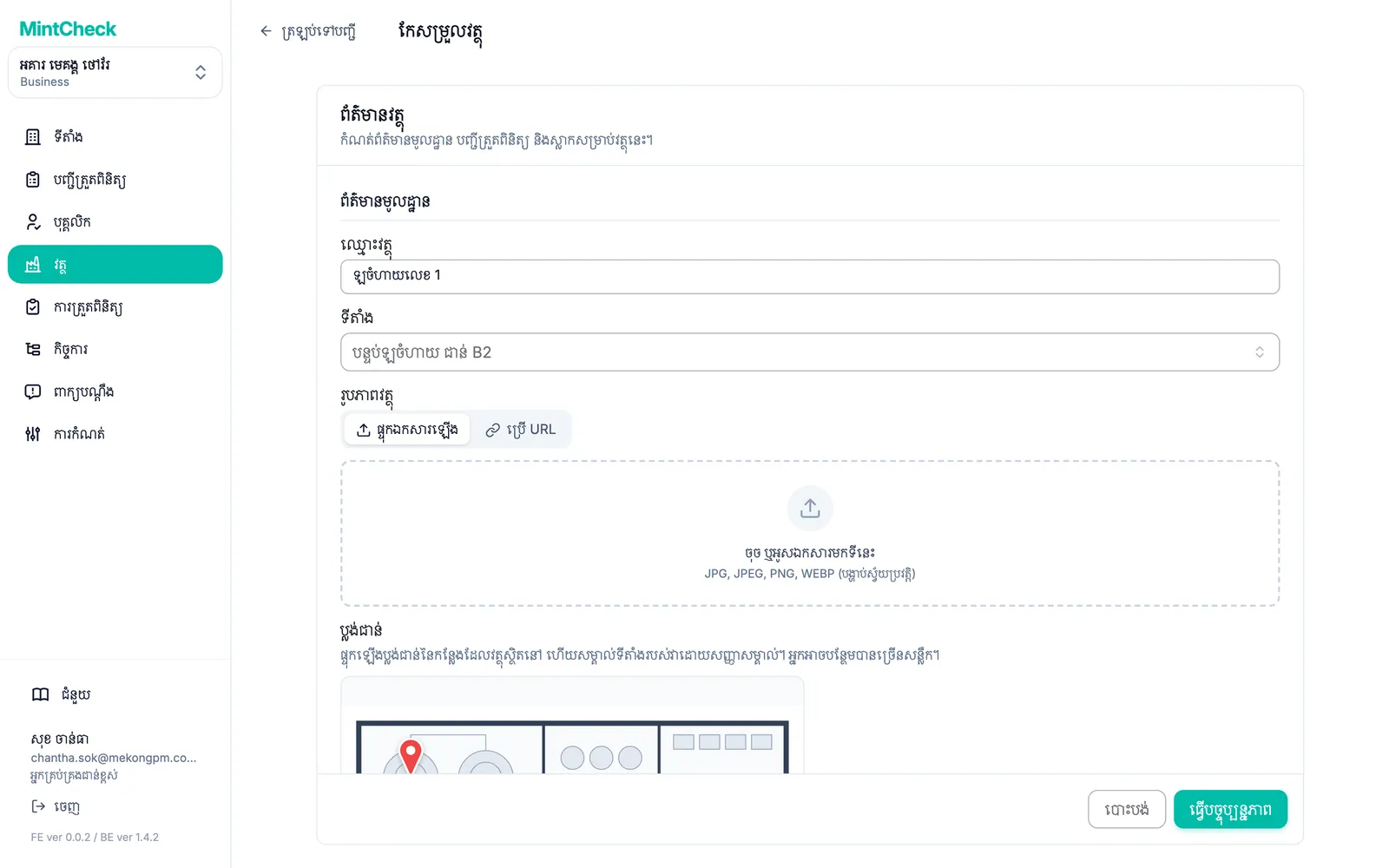
- ឈ្មោះវត្ថុ (ចាំបាច់)៖ ឈ្មោះដែលបុគ្គលិកស្គាល់ ដូចជា "បន្ទប់ទឹក ជាន់ទី 2 ខាងកើត"។
- ទីតាំង (ចាំបាច់)៖ ជ្រើសរើសទីកន្លែងដែលមានស្រាប់ ឬវាយថ្មីមួយ ហើយបន្ថែមវា។
- រូបភាពវត្ថុ៖ រូបថតជួយឱ្យបុគ្គលិកបញ្ជាក់ថាពួកគេនៅវត្ថុត្រឹមត្រូវ។ ផ្ទុកឯកសាររូបថតឡើងនៅផ្ទាំង ផ្ទុកឯកសារឡើង ឬបិទភ្ជាប់អាសយដ្ឋានរូបភាពនៅលើបណ្តាញទៅក្នុងផ្ទាំង ប្រើ URL ហើយចុច នាំចូល។ MintCheck ទាញយករូបភាពនោះ ហើយរក្សាទុកច្បាប់ចម្លងផ្ទាល់ខ្លួន ដូច្នេះរូបថតនៅតែមាន ទោះបីគេហទំព័រដើមលុបវាចោលក៏ដោយ។
- ប្លង់ជាន់៖ ផ្ទុកប្លង់ជាន់នៃកន្លែងដែលវត្ថុស្ថិតនៅឡើង ហើយសម្គាល់ទីតាំងរបស់វាដោយសញ្ញាសម្គាល់។ សូមមើល "សម្គាល់វត្ថុលើប្លង់ជាន់" ខាងក្រោម។
- ម៉ូដែល និង លេខស៊េរី៖ ព័ត៌មានលម្អិតសម្រាប់ឧបករណ៍ (មិនចាំបាច់)។
- ស្លាកវត្ថុ៖ ស្លាកខ្លីៗ ដូចជា "សុវត្ថិភាពអគ្គិភ័យ" ឬ "ជាន់ទី 3"។ លោកអ្នកអាចត្រងបញ្ជីវត្ថុតាមស្លាកនៅពេលក្រោយ។
- បញ្ជីត្រួតពិនិត្យដែលបានភ្ជាប់៖ បញ្ជីត្រួតពិនិត្យដែលបុគ្គលិកធ្វើលើវត្ថុនេះ។ លោកអ្នកអាចជ្រើសរើសលើសពីមួយ។
- ការចូលប្រើសៀវភៅកំណត់ត្រាសាធារណៈ៖ ជ្រើសរើស តែបុគ្គលិកដែលបានចុះឈ្មោះ ឬ នរណាក៏អាចបំពេញបាន សម្រាប់បញ្ជីត្រួតពិនិត្យប្រភេទសៀវភៅកំណត់ត្រា។ សូមមើល សៀវភៅកំណត់ត្រា។
- គុណលក្ខណៈផ្ទាល់ខ្លួន៖ ព័ត៌មានបន្ថែមណាមួយជាឈ្មោះ និងតម្លៃ ដូចជា "ក្រុមហ៊ុនត្រួតពិនិត្យ" និងលេខទូរសព្ទរបស់វា។ ចុច បន្ថែមគុណលក្ខណៈ ដើម្បីបន្ថែម។
ប្រសិនបើបញ្ជីត្រួតពិនិត្យដែលលោកអ្នកត្រូវការមិនទាន់មាន សូមបើកកម្មវិធីជ្រើសរើសបញ្ជីត្រួតពិនិត្យ ហើយជ្រើសរើស បង្កើតបញ្ជីត្រួតពិនិត្យ (ផ្ទាំងថ្មី)។ បង្កើតបញ្ជីត្រួតពិនិត្យក្នុងផ្ទាំងថ្មី ត្រឡប់មកវិញ ហើយចុចប៊ូតុងធ្វើឱ្យស្រស់នៅក្បែរកម្មវិធីជ្រើសរើស។ សូមមើល បញ្ជីត្រួតពិនិត្យ។
សម្គាល់វត្ថុលើប្លង់ជាន់
នៅក្នុងអគារធំ បុគ្គលិកអាចខាតពេលច្រើនក្នុងការស្វែងរកវត្ថុ។ ផ្ទុកប្លង់ជាន់នៃកន្លែងដែលវត្ថុស្ថិតនៅឡើង ហើយដាក់សញ្ញាសម្គាល់នៅទីតាំងរបស់វា។ បន្ទាប់មក បុគ្គលិកអាចបើកប្លង់ជាន់ពីអេក្រង់វត្ថុ ហើយរកឃើញវត្ថុនោះ។
- នៅលើទម្រង់វត្ថុ ក្រោម ប្លង់ជាន់ ចុច បន្ថែមប្លង់ជាន់ ហើយជ្រើសរើសរូបភាពប្លង់ជាន់។ ប្រសិនបើលោកអ្នកជ្រើសរើសរូបភាពច្រើនក្នុងពេលតែមួយ កម្មវិធីកែសម្រួលនឹងបើកសម្រាប់រូបភាពនីមួយៗតាមលំដាប់។
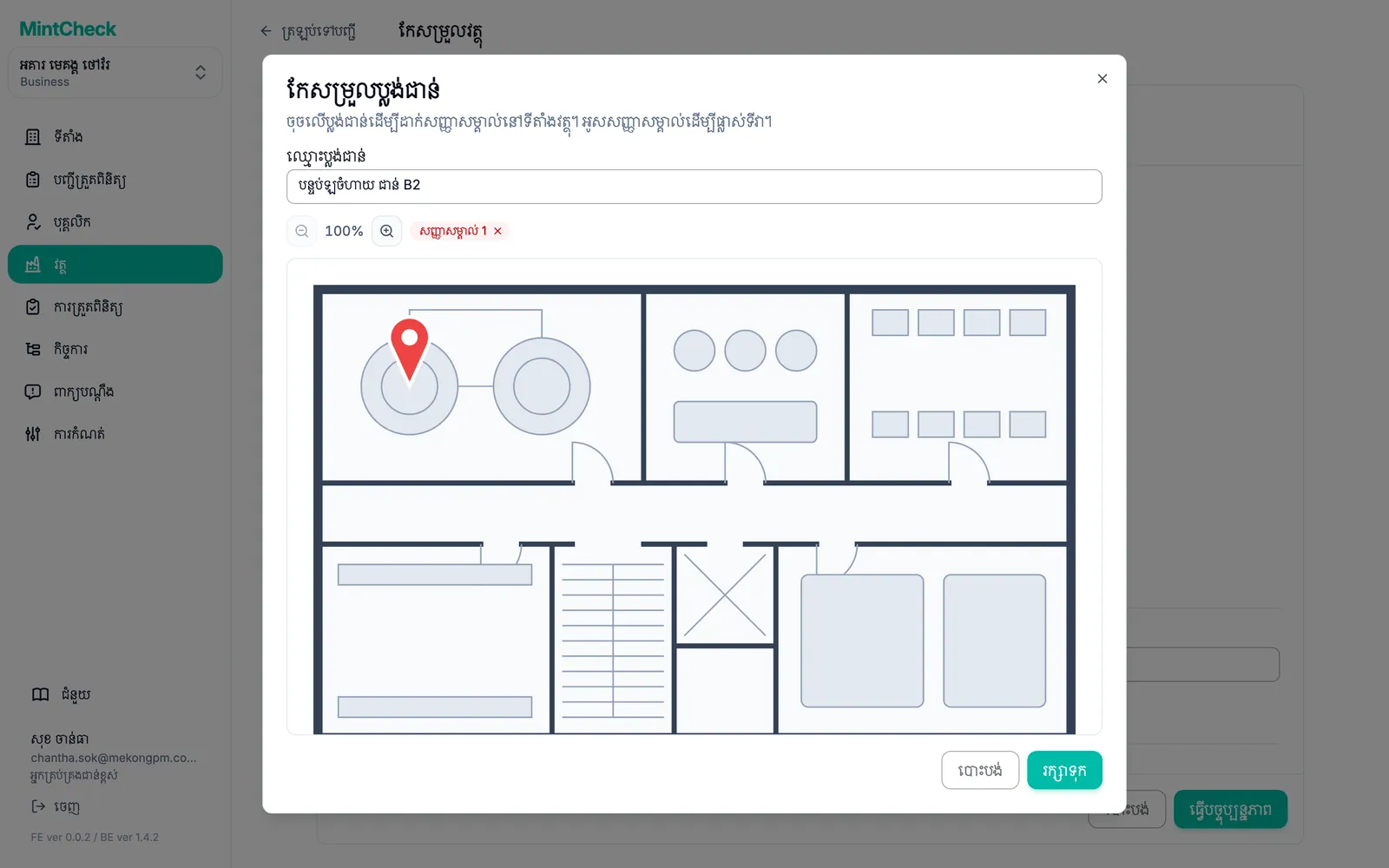
- នៅក្នុងកម្មវិធីកែសម្រួល ចុចលើទីតាំងរបស់វត្ថុនៅលើប្លង់ជាន់ ដើម្បីដាក់សញ្ញាសម្គាល់។ អូសសញ្ញាសម្គាល់ដើម្បីផ្លាស់ទីវា ឬចុច × នៅក្បែរស្លាករបស់វាដើម្បីលុបចេញ។ ពង្រីកដោយប្រើប៊ូតុងពង្រីក ដើម្បីដាក់សញ្ញាសម្គាល់ឱ្យចំទីតាំង។
- ប្រសិនបើចង់ សូមបញ្ចូល ឈ្មោះប្លង់ជាន់ ឧទាហរណ៍ "ប្លង់ជាន់ទី 3"។
- ចុច រក្សាទុក ដើម្បីបិទកម្មវិធីកែសម្រួល។ បន្ទាប់មកចុច រក្សាទុក នៅលើទម្រង់វត្ថុ (ធ្វើបច្ចុប្បន្នភាព ប្រសិនបើលោកអ្នកកំពុងកែសម្រួលវត្ថុ)។ ប្លង់ជាន់ត្រូវបានរក្សាទុកតែជាមួយវត្ថុប៉ុណ្ណោះ។
វត្ថុនីមួយៗអាចមានប្លង់ជាន់រហូតដល់ 10 ហើយប្លង់ជាន់នីមួយៗអាចមានសញ្ញាសម្គាល់រហូតដល់ 20។ ដើម្បីផ្លាស់ទីសញ្ញាសម្គាល់នៅពេលក្រោយ ចុចប៊ូតុងខ្មៅដៃ (កែសម្រួលសញ្ញាសម្គាល់) លើប្លង់ជាន់ដែលបានផ្ទុកឡើង។ ប្លង់ជាន់ព្រមទាំងសញ្ញាសម្គាល់បង្ហាញនៅលើទំព័រព័ត៌មានលម្អិតវត្ថុ និងនៅលើអេក្រង់ ព័ត៌មានវត្ថុ របស់បុគ្គលិក។ សូមមើល កម្មវិធីបុគ្គលិក។
ទំព័រព័ត៌មានលម្អិតវត្ថុ
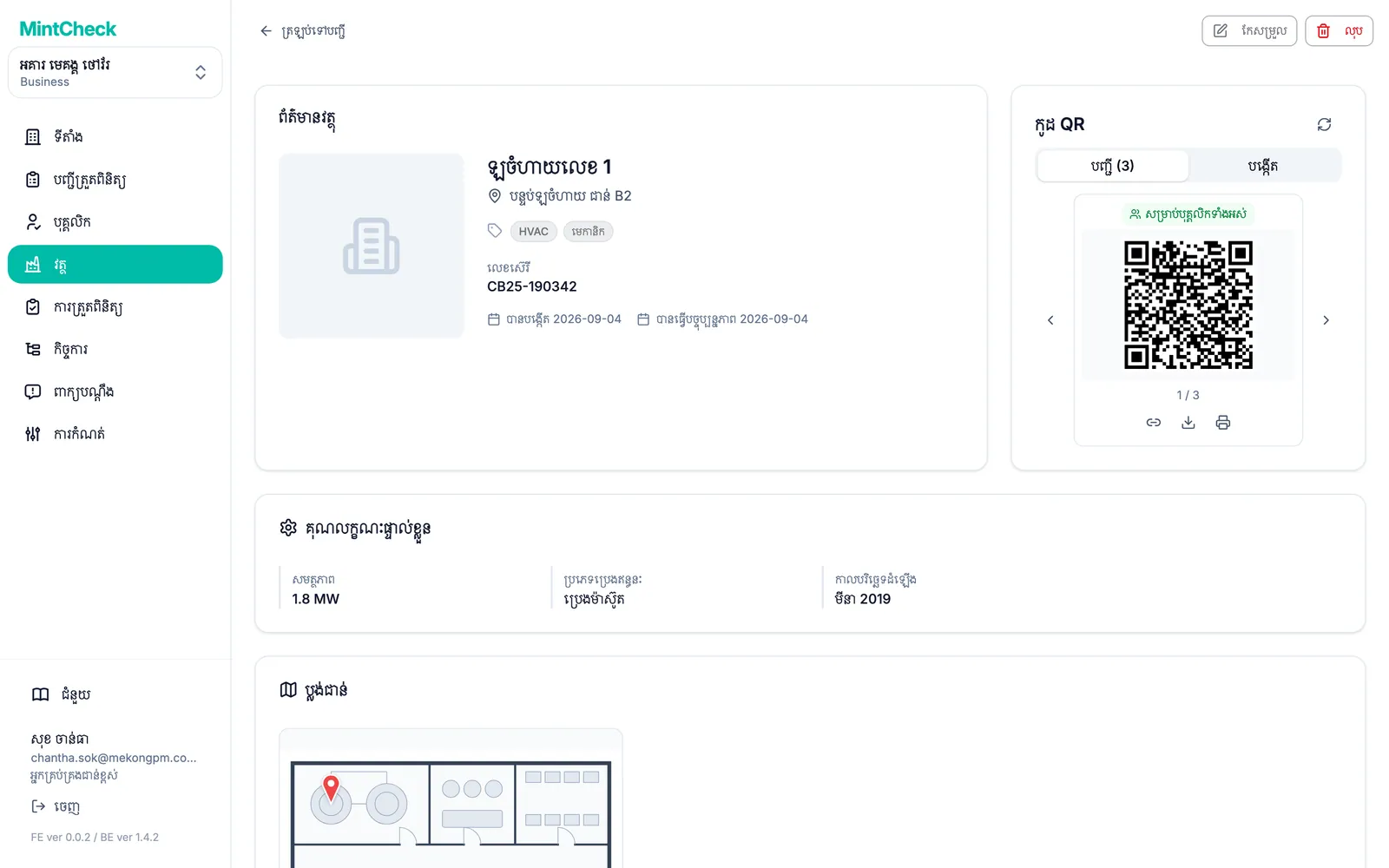
ចុចវត្ថុក្នុងបញ្ជី ដើម្បីបើកទំព័រព័ត៌មានលម្អិតរបស់វា។ នៅទីនេះ លោកអ្នកឃើញអ្វីៗទាំងអស់អំពីវត្ថុនៅកន្លែងតែមួយ៖
- ព័ត៌មានវត្ថុ៖ ឈ្មោះ ទីកន្លែង រូបថត និងកូដ QR របស់វត្ថុ។ សូមមើល កូដ QR។
- ប្លង់ជាន់៖ ប្លង់ជាន់ព្រមទាំងសញ្ញាសម្គាល់។ ចុចមួយ ដើម្បីមើលវាក្នុងទំហំពេញ។
- បញ្ជីត្រួតពិនិត្យដែលបានភ្ជាប់ និង ការត្រួតពិនិត្យដែលបានកំណត់ពេល។
- ប្រវត្តិការត្រួតពិនិត្យ៖ រាល់ការត្រួតពិនិត្យដែលបានធ្វើលើវត្ថុនេះ។ ចុចមួយ ដើម្បីមើលចម្លើយ និងរូបថត។
- សៀវភៅកំណត់ត្រា៖ បង្ហាញតែនៅពេលមានបញ្ជីត្រួតពិនិត្យប្រភេទសៀវភៅកំណត់ត្រាភ្ជាប់ប៉ុណ្ណោះ។
- កិច្ចការសម្រាប់វត្ថុ៖ កិច្ចការកំពុងរង់ចាំ កិច្ចការបន្ទាន់ កិច្ចការហួសកំណត់ និង កិច្ចការបានបញ្ចប់។ ប្រើ នាំចេញទៅ Excel ដើម្បីទាញយកកិច្ចការដែលបានបញ្ចប់។ សូមមើល កិច្ចការ។
- ការកំណត់ប្រអប់ពាក្យបណ្តឹង និង ការចូលប្រើសៀវភៅកំណត់ត្រាសាធារណៈ។ សូមមើល ប្រអប់ពាក្យបណ្តឹង។
ដើម្បីផ្លាស់ប្តូរវត្ថុ ចុច កែសម្រួល នៅខាងលើ។ ទម្រង់ដដែលនឹងបើកជាមួយតម្លៃបច្ចុប្បន្ន។
ដែនកំណត់គម្រោង និងវត្ថុអានតែប៉ុណ្ណោះ
នៅក្បែរចំណងជើងទំព័រ លោកអ្នកឃើញថាបានប្រើវត្ថុប៉ុន្មាន ឧទាហរណ៍ "12 / 30 វត្ថុ"។ បញ្ជរប្រែជាពណ៌លឿងទុំនៅពេលជិតដល់ដែនកំណត់ និងពណ៌ក្រហមនៅពេលដល់ដែនកំណត់។ នៅពេលដល់ដែនកំណត់ បន្ថែមវត្ថុ នឹងបើកសារដំឡើងកម្រិតជំនួសឱ្យទម្រង់។
ប្រសិនបើស្ថាប័នរបស់លោកអ្នកមានវត្ថុច្រើនជាងគម្រោងអនុញ្ញាត វត្ថុខ្លះនឹងក្លាយជាអានតែប៉ុណ្ណោះ។ សេចក្តីជូនដំណឹងនៅខាងលើបញ្ជីប្រាប់ថាមានប៉ុន្មាន។ គ្មានអ្វីត្រូវបានលុបទេ។ ការដំឡើងកម្រិតដោះសោពួកវាភ្លាមៗ។ ចុច មើលគម្រោង ដើម្បីប្រៀបធៀបគម្រោង។ ដែនកំណត់ និងតម្លៃត្រូវបានពន្យល់ក្នុង គម្រោង និងការគិតប្រាក់។
លុបវត្ថុ
លោកអ្នកអាចលុបវត្ថុមួយពីទំព័រព័ត៌មានលម្អិតរបស់វាដោយ លុប។ ដើម្បីលុបច្រើនក្នុងពេលតែមួយ៖
- ក្នុងបញ្ជីវត្ថុ ធីកប្រអប់របស់វត្ថុ។
- ចុច លុប នៅរបារខាងលើបញ្ជី។
- ពិនិត្យចំនួនក្នុងបង្អួចបញ្ជាក់ ហើយចុច លុប។