ទីតាំង និងផ្ទាំងគ្រប់គ្រងទីតាំង
បន្ថែម ប្តូរឈ្មោះ និងលុបទីតាំង អានផ្ទាំងគ្រប់គ្រងរបស់ទីតាំងនីមួយៗ ប្តូររយៈពេល និងប្តូររវាងទីតាំង។
តើទីតាំងជាអ្វី
ទីតាំងគឺជាកន្លែងមួយដែលលោកអ្នកគ្រប់គ្រង ដូចជាអគារ បរិវេណ ឬហាង។ នៅក្នុង MintCheck អ្វីៗទាំងអស់ជាកម្មសិទ្ធិរបស់ទីតាំង៖ វត្ថុ បញ្ជីត្រួតពិនិត្យ បុគ្គលិក ការត្រួតពិនិត្យ កិច្ចការ និងពាក្យបណ្តឹង។ នៅពេលលោកអ្នកប្តូរទៅទីតាំងផ្សេង ម៉ឺនុយទាំងអស់នឹងបង្ហាញទិន្នន័យរបស់ទីតាំងនោះ។
បើក ទីតាំង នៅរបារចំហៀង ដើម្បីមើល ផ្ទាំងគ្រប់គ្រងទីតាំង។ វាបង្ហាញកាតមួយសម្រាប់ទីតាំងនីមួយៗ ដូច្នេះលោកអ្នកអាចប្រៀបធៀបទីតាំងទាំងអស់បានភ្លាមៗ។
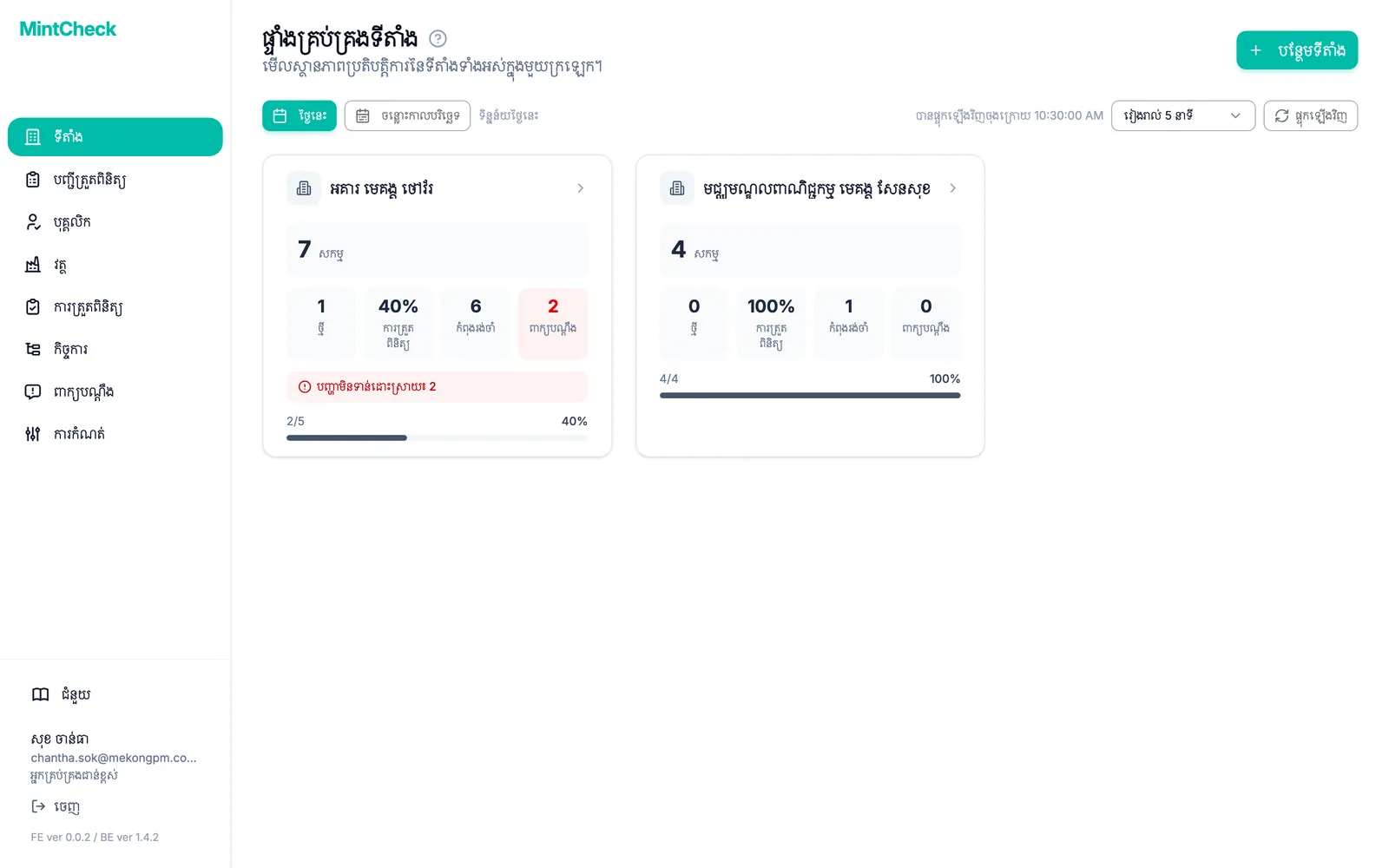
កាតនីមួយៗបង្ហាញឈ្មោះទីតាំង និងលេខប្រាំសម្រាប់រយៈពេលដែលបានជ្រើសរើស៖
- សកម្ម៖ ចំនួនវត្ថុដែលកំពុងប្រើនៅទីតាំង។
- បុគ្គលិក៖ បុគ្គលិកដែលបានចុះឈ្មោះ។ នៅពេលមើលតែថ្ងៃនេះ វាក្លាយជា ថ្មី គឺបុគ្គលិកដែលបានបន្ថែមថ្ងៃនេះ។
- ការត្រួតពិនិត្យ៖ ការត្រួតពិនិត្យដែលបានបញ្ចប់ធៀបនឹងការត្រួតពិនិត្យដែលបានគ្រោង ឧទាហរណ៍ 4/6។
- កំពុងរង់ចាំ៖ កិច្ចការដែលមិនទាន់បញ្ចប់។
- ពាក្យបណ្តឹង៖ ពាក្យបណ្តឹងដែលទទួលបានពីសាធារណជន។
ប្រសិនបើទីតាំងមួយមានបញ្ហាពីការត្រួតពិនិត្យដែលមិនទាន់ដោះស្រាយ កាតរបស់វាក៏បង្ហាញចំនួនដែរ ដូច្នេះលោកអ្នកអាចមើលឃើញភ្លាមៗថាទីតាំងណាត្រូវការការយកចិត្តទុកដាក់។
ចុចកាតមួយ ដើម្បីបើកផ្ទាំងគ្រប់គ្រងផ្ទាល់របស់ទីតាំងនោះ។
បន្ថែមទីតាំង
មានតែអ្នកគ្រប់គ្រងជាន់ខ្ពស់ទេដែលអាចបន្ថែមទីតាំងបាន។ អ្នកគ្រប់គ្រងរងមើលឃើញតែទីតាំងដែលបានចាត់ឱ្យពួកគេប៉ុណ្ណោះ។
- នៅរបារចំហៀង ចុច ទីតាំង។
- នៅជ្រុងខាងលើស្តាំ ចុច បន្ថែមទីតាំង។ បង្អួចតូចមួយនឹងបើក។
- វាយឈ្មោះក្នុង ឈ្មោះទីតាំង។
- ចុច បន្ថែម។ ទីតាំងថ្មីបង្ហាញជាកាតក្នុងបញ្ជី។
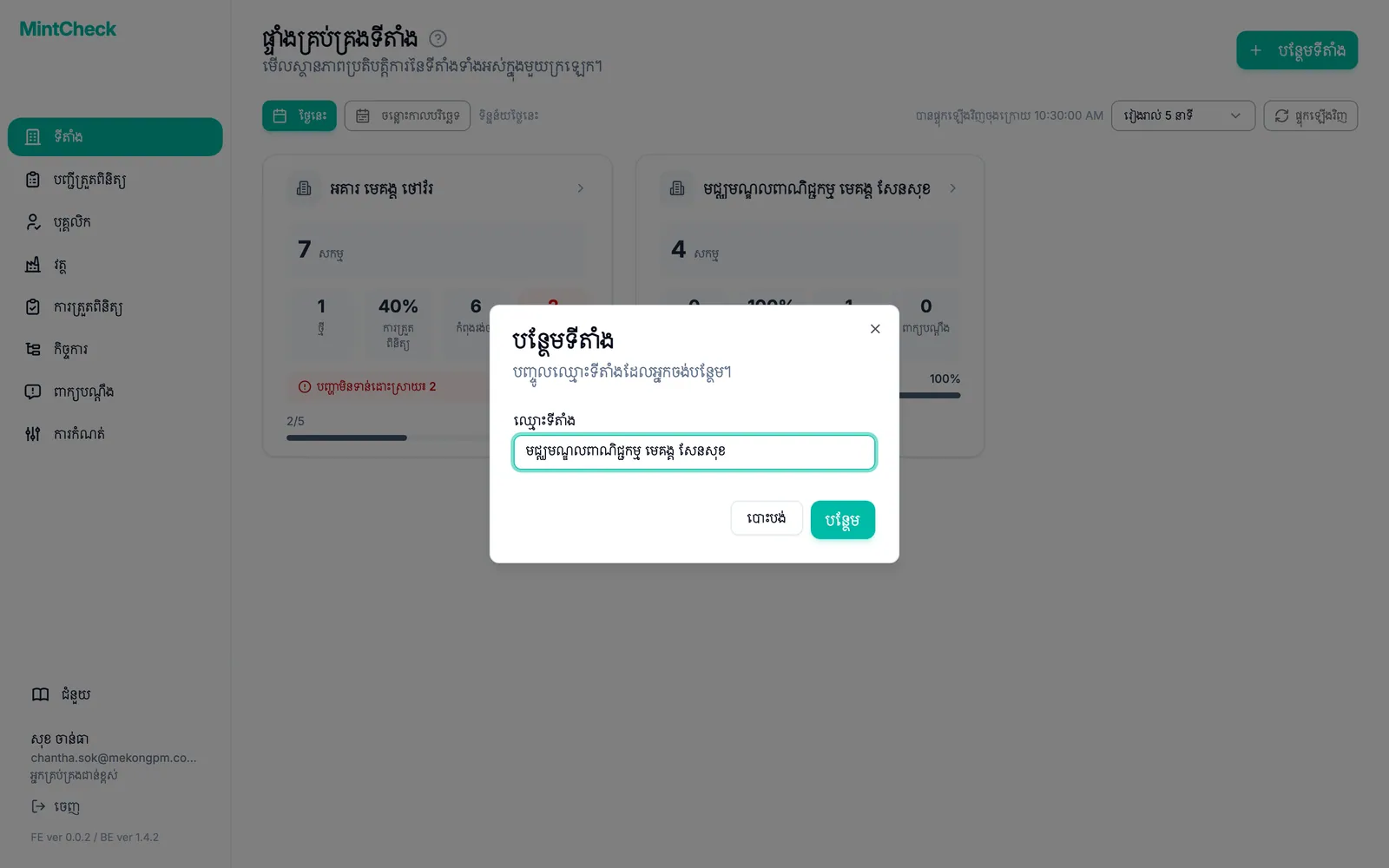
ឈ្មោះទីតាំងនីមួយៗត្រូវតែមិនស្ទួនគ្នាក្នុងស្ថាប័នរបស់លោកអ្នក។ ប្រសិនបើឈ្មោះនោះត្រូវបានប្រើរួចហើយ MintCheck នឹងស្នើឱ្យលោកអ្នកជ្រើសរើសឈ្មោះផ្សេង។
បន្ទាប់ពីបន្ថែមទីតាំង ជំហានបន្ទាប់ជាធម្មតាគឺបង្កើតបញ្ជីត្រួតពិនិត្យ ចុះឈ្មោះវត្ថុ និងបន្ថែមបុគ្គលិក។ មគ្គុទ្ទេសក៍ ការចាប់ផ្តើមរហ័ស ណែនាំលោកអ្នកតាមលំដាប់។
ប្តូរឈ្មោះទីតាំង
ប្រសិនបើលោកអ្នកវាយឈ្មោះទីតាំងខុស ឬកន្លែងនោះមានឈ្មោះថ្មី លោកអ្នកអាចប្តូរឈ្មោះបាន។ មានតែអ្នកគ្រប់គ្រងជាន់ខ្ពស់ទេដែលអាចប្តូរឈ្មោះទីតាំងបាន។
- នៅរបារចំហៀង ចុច ទីតាំង។
- ចុចកាតរបស់ទីតាំងដែលលោកអ្នកចង់ប្តូរឈ្មោះ។ ផ្ទាំងគ្រប់គ្រងទីតាំងនឹងបើក។
- ចុចប៊ូតុងរូបខ្មៅដៃ នៅជាប់ឈ្មោះទីតាំងខាងលើ។ បង្អួច ប្ដូរឈ្មោះទីតាំង នឹងបើក ដោយមានឈ្មោះបច្ចុប្បន្នបំពេញរួចជាស្រេច។
- កែឈ្មោះក្នុង ឈ្មោះទីតាំង។
- ចុច រក្សាទុក។ ឈ្មោះថ្មីបង្ហាញភ្លាមៗនៅរបារចំហៀង បញ្ជីទីតាំង និងផ្ទាំងគ្រប់គ្រង។
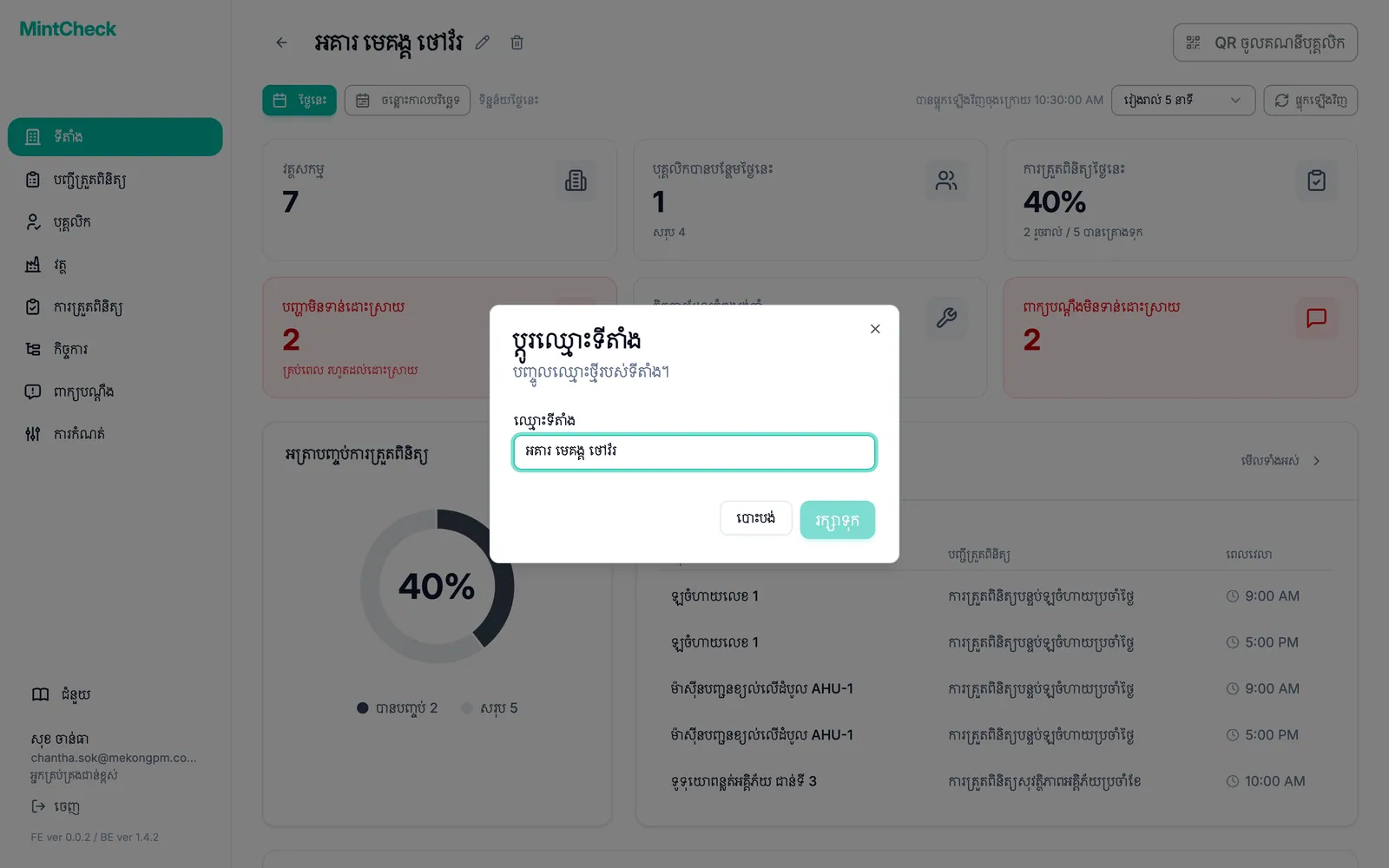
នៅពេលបង្អួចបើក ឈ្មោះទាំងមូលត្រូវបានជ្រើសរើសរួច ដូច្នេះបើលោកអ្នកវាយភ្លាម វានឹងជំនួសឈ្មោះទាំងមូល។ ដើម្បីកែតែអក្សរពីរបីតួ សូមចុចត្រង់កន្លែងដែលលោកអ្នកចង់កែជាមុនសិន។ លោកអ្នកមិនអាចចុច រក្សាទុក បានទេ រហូតដល់លោកអ្នកប្តូរឈ្មោះ។ ដូចពេលបន្ថែមទីតាំងដែរ ឈ្មោះថ្មីត្រូវតែមិនស្ទួនគ្នាក្នុងស្ថាប័នរបស់លោកអ្នក។
ការប្តូរឈ្មោះទីតាំង ប្តូរតែឈ្មោះប៉ុណ្ណោះ។ វត្ថុ បញ្ជីត្រួតពិនិត្យ បុគ្គលិក និងកំណត់ត្រារបស់វានៅដដែល ហើយកូដ QR ទាំងអស់នៅតែប្រើបានធម្មតា។ ប៉ុន្តែ ប្រសិនបើលោកអ្នកធ្លាប់បោះពុម្ពទំព័រ QR ចូលគណនីបុគ្គលិក ពីមុន ទំព័រនោះនៅតែបង្ហាញឈ្មោះចាស់។ សូមបោះពុម្ពវាម្តងទៀត ប្រសិនបើលោកអ្នកចង់ឱ្យវាបង្ហាញឈ្មោះថ្មី។ សូមមើល QR ចូលទីតាំង។
លុបទីតាំង
លោកអ្នកអាចលុបទីតាំងដែលលែងប្រើហើយ។ ការលុបទីតាំងក៏ជាវិធីកាត់បន្ថយចំនួនទីតាំងដែរ ឧទាហរណ៍ ដើម្បីផ្លាស់ទៅគម្រោងដែលអនុញ្ញាតទីតាំងតិចជាង។ មានតែអ្នកគ្រប់គ្រងជាន់ខ្ពស់ទេដែលអាចលុបទីតាំងបាន។
ទីតាំងអាចលុបបានតែនៅពេលវាទទេប៉ុណ្ណោះ។ ជាដំបូង សូមលុបអ្វីៗទាំងអស់ដែលនៅភ្ជាប់ជាមួយវា៖
- វត្ថុ៖ លុបវត្ថុទាំងអស់របស់ទីតាំងនៅទំព័រ វត្ថុ។
- អ្នកគ្រប់គ្រងរង៖ លុបអ្នកគ្រប់គ្រងរងទាំងអស់ដែលបានចាត់តាំងទៅទីតាំងនៅផ្ទាំង អ្នកគ្រប់គ្រង។
បន្ទាប់មក លុបទីតាំង៖
- នៅរបារចំហៀង ចុច ទីតាំង។
- ចុចកាតរបស់ទីតាំងដែលលោកអ្នកចង់លុប។ ផ្ទាំងគ្រប់គ្រងទីតាំងនឹងបើក។
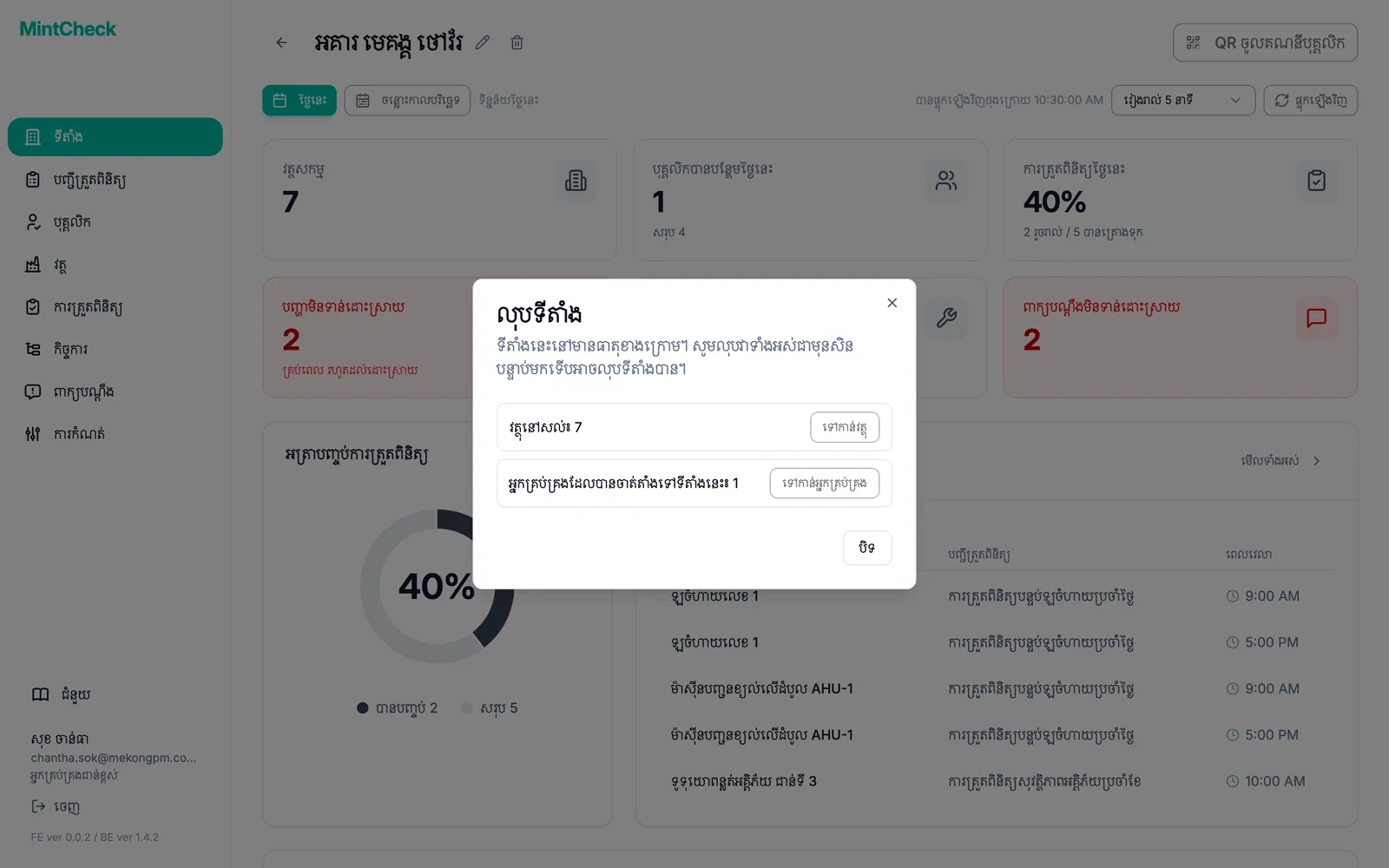
- ចុចប៊ូតុងរូបធុងសំរាម នៅជាប់ឈ្មោះទីតាំងខាងលើ។ បង្អួច លុបទីតាំង នឹងបើក។
- ប្រសិនបើទីតាំងនៅមានវត្ថុ ឬអ្នកគ្រប់គ្រងរង បង្អួចនឹងបង្ហាញចំនួនដែលនៅសល់ ព្រមទាំងប៊ូតុងដែលនាំលោកអ្នកទៅកាន់ទំព័រនីមួយៗ។ សូមលុបពួកវា រួចសាកល្បងម្តងទៀត។
- ប្រសិនបើទីតាំងទទេ សូមអានសារ ហើយចុច លុបទីតាំង។
អានផ្ទាំងគ្រប់គ្រងទីតាំង
ផ្ទាំងគ្រប់គ្រងទីតាំងបង្ហាញពីស្ថានភាពរបស់ទីតាំងមួយ។ វាបើកនៅពេលលោកអ្នកចុចកាតទីតាំង ហើយក៏ជាអេក្រង់ដំបូងដែលអ្នកគ្រប់គ្រងរងមើលឃើញផងដែរ។
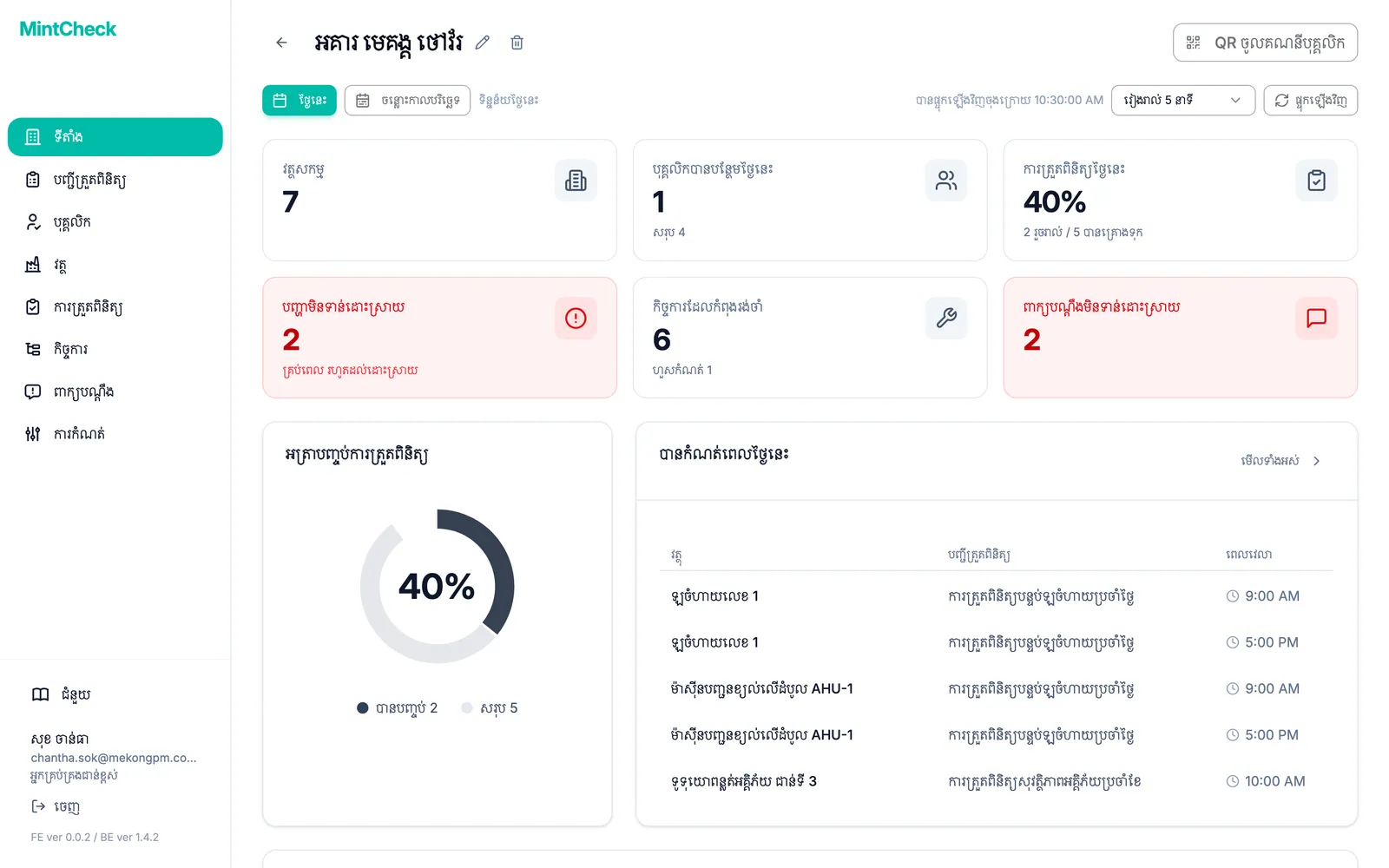
កាតនៅខាងលើផ្តល់លេខសំខាន់ៗ។ ចុចកាតណាមួយ ដើម្បីលោតទៅទំព័រដែលពាក់ព័ន្ធ។
- វត្ថុសកម្ម៖ វត្ថុដែលកំពុងប្រើ។
- បុគ្គលិកបានបន្ថែមថ្ងៃនេះ៖ បុគ្គលិកដែលបានបន្ថែមថ្ងៃនេះ។ អក្សរតូចខាងក្រោមបង្ហាញចំនួនបុគ្គលិកសរុប។
- ការត្រួតពិនិត្យថ្ងៃនេះ៖ អត្រាបញ្ចប់ជាភាគរយ ហើយខាងក្រោមបង្ហាញថាបានធ្វើការត្រួតពិនិត្យប៉ុន្មាន ក្នុងចំណោមប៉ុន្មានដែលបានគ្រោង។
- កិច្ចការដែលកំពុងរង់ចាំ៖ កិច្ចការដែលនៅបើក។ ប្រសិនបើខ្លះហួសកាលកំណត់ លោកអ្នកក៏ឃើញចំនួនដែលហួសកាលកំណត់ផងដែរ។
- ពាក្យបណ្តឹងមិនទាន់ដោះស្រាយ៖ ពាក្យបណ្តឹងដែលមិនទាន់មាននរណាដោះស្រាយ។ កាតប្រែជាពណ៌ក្រហមនៅពេលមានយ៉ាងហោចណាស់មួយ។
- បញ្ហាមិនទាន់ដោះស្រាយ៖ បញ្ហាដែលរកឃើញក្នុងពេលត្រួតពិនិត្យ ហើយមិនទាន់ដោះស្រាយ ដែលរាប់តាំងពីដំបូង មិនមែនតែថ្ងៃនេះទេ។ កាតប្រែជាពណ៌ក្រហមនៅពេលមានយ៉ាងហោចណាស់មួយ។ ចុចវា ដើម្បីមើលបញ្ហាទាំងនោះនៅក្នុងកំណត់ត្រាការត្រួតពិនិត្យ។
នៅខាងក្រោមកាត លោកអ្នកនឹងឃើញព័ត៌មានលម្អិតបន្ថែម៖
- អត្រាបញ្ចប់ការត្រួតពិនិត្យ៖ តារាងរង្វង់នៃការត្រួតពិនិត្យដែលបានបញ្ចប់ ធៀបនឹងចំនួនសរុបដែលបានគ្រោង។
- បានកំណត់ពេលថ្ងៃនេះ៖ វត្ថុ និងបញ្ជីត្រួតពិនិត្យនីមួយៗដែលដល់ពេលថ្ងៃនេះ ព្រមទាំងម៉ោង។
- ការត្រួតពិនិត្យថ្ងៃនេះ៖ ការត្រួតពិនិត្យដែលបុគ្គលិកបានដាក់ស្នើរួច ព្រមទាំងបុគ្គលិក ម៉ោង និងលទ្ធផល។ រូបតំណាងតូចៗសម្គាល់ការត្រួតពិនិត្យឡើងវិញ រូបថតដែលបានភ្ជាប់ និងបញ្ហាដែលបានដោះស្រាយរួច។ សូមមើល កំណត់ត្រាការត្រួតពិនិត្យ។
- ស្ថានភាពកិច្ចការ៖ តារាងរង្វង់នៃកិច្ចការដែលនៅបើក បែងចែកជាធម្មតា និងហួសកាលកំណត់។
- កិច្ចការដែលកំពុងរង់ចាំ៖ បញ្ជីកិច្ចការដែលនៅបើក។ ចុច មើលទាំងអស់ ដើម្បីបើកបញ្ជីកិច្ចការពេញលេញ។
- ពាក្យបណ្តឹងទីតាំង៖ ពាក្យបណ្តឹងថ្មីៗ ដែលបង្ហាញតែនៅពេលមានប៉ុណ្ណោះ។
របៀបរាប់ចំនួនដែលបានគ្រោង
ចំនួនដែលបានគ្រោងមិនមែនជាចំនួនបញ្ជីត្រួតពិនិត្យទេ។ MintCheck រាប់ម៉ោងនីមួយៗនៃបញ្ជីត្រួតពិនិត្យម្តង សម្រាប់វត្ថុនីមួយៗដែលភ្ជាប់ជាមួយវា។ ឧទាហរណ៍ បញ្ជីត្រួតពិនិត្យដែលមានពីរម៉ោងក្នុងមួយថ្ងៃ (9:00 និង 18:00) ដែលភ្ជាប់ទៅវត្ថុបី ផ្តល់ 2 × 3 = 6 ការត្រួតពិនិត្យដែលបានគ្រោងថ្ងៃនេះ។ បញ្ជីត្រួតពិនិត្យដែលគ្មានម៉ោងកំណត់ រាប់ជាមួយម៉ោងសម្រាប់ថ្ងៃនីមួយៗដែលដល់ពេល។ បញ្ជីត្រួតពិនិត្យប្រភេទសៀវភៅកំណត់ត្រាគ្មានកាលវិភាគ ដូច្នេះមិនត្រូវបានរាប់ទាល់តែសោះ។ ការត្រួតពិនិត្យឡើងវិញបន្ទាប់ពីជួសជុលក៏មិនត្រូវបានរាប់ដែរ ដូច្នេះវាមិនបង្កើនអត្រាបញ្ចប់ទេ។ ស្វែងយល់បន្ថែមក្នុង បញ្ជីត្រួតពិនិត្យ។
ប្តូររយៈពេល និងធ្វើឱ្យស្រស់
តាមលំនាំដើម ផ្ទាំងគ្រប់គ្រងទាំងពីរបង្ហាញទិន្នន័យថ្ងៃនេះ។ ប្រើរបារខាងលើកាត ដើម្បីប្តូរ។
- ចុច ចន្លោះកាលបរិច្ឆេទ។
- ជ្រើសរើស កាលបរិច្ឆេទចាប់ផ្តើម និង កាលបរិច្ឆេទបញ្ចប់។
- ចុច ស្វែងរក។ ឥឡូវលេខនឹងបូកសរុបអ្វីៗទាំងអស់ក្នុងរយៈពេលនោះ។
- ដើម្បីត្រឡប់ទៅថ្ងៃនេះវិញ ចុច ថ្ងៃនេះ។
សម្រាប់រយៈពេលមួយ ការត្រួតពិនិត្យដែលបានគ្រោង និងដែលបានបញ្ចប់ត្រូវបានរាប់ដូចគ្នានឹងមួយថ្ងៃដែរ គ្រាន់តែបូកបញ្ចូលគ្នាសម្រាប់ថ្ងៃនីមួយៗក្នុងរយៈពេលនោះ។ ឧទាហរណ៍ បញ្ជីត្រួតពិនិត្យដែលមានពីរម៉ោងក្នុងមួយថ្ងៃ ដែលភ្ជាប់ទៅវត្ថុបី ផ្តល់ 6 ការត្រួតពិនិត្យដែលបានគ្រោងក្នុងមួយថ្ងៃ ដូច្នេះ 42 សម្រាប់មួយសប្តាហ៍។ ការត្រួតពិនិត្យឡើងវិញ និងធាតុក្នុងសៀវភៅកំណត់ត្រាមិនត្រូវបានរាប់ទេ ហើយការត្រួតពិនិត្យដែលរកឃើញបញ្ហានៅតែរាប់ថាបានបញ្ចប់។
ផ្ទាំងគ្រប់គ្រងធ្វើឱ្យស្រស់ដោយស្វ័យប្រវត្តិ។ ប្រើម៉ឺនុយចន្លោះពេល ដើម្បីជ្រើសរើសភាពញឹកញាប់ ចាប់ពី រៀងរាល់ 1 នាទី ដល់ រៀងរាល់ 30 នាទី ឬ បិទ។ ដើម្បីធ្វើបច្ចុប្បន្នភាពភ្លាមៗ ចុច ផ្ទុកឡើងវិញ។ ពេលវេលាទាំងអស់បង្ហាញតាមតំបន់ម៉ោងនៃឧបករណ៍របស់លោកអ្នកផ្ទាល់។
ប្តូររវាងទីតាំង
ឈ្មោះទីតាំងដែលលោកអ្នកកំពុងធ្វើការ បង្ហាញនៅខាងលើរបារចំហៀង។
- ចុចឈ្មោះទីតាំងនៅខាងលើរបារចំហៀង។ បញ្ជីទីតាំងរបស់លោកអ្នកនឹងបើក។
- ចុចទីតាំងដែលលោកអ្នកចង់ធ្វើការ។ សារខ្លីមួយនឹងបញ្ជាក់ការប្តូរ។
- ទំព័រផ្ទុកឡើងវិញ ហើយម៉ឺនុយទាំងអស់ឥឡូវបង្ហាញទិន្នន័យរបស់ទីតាំងថ្មី។
អ្នកគ្រប់គ្រងជាន់ខ្ពស់ក៏ឃើញ គ្រប់គ្រងទីតាំង នៅខាងក្រោមបញ្ជីនេះដែរ ដែលបើកផ្ទាំងគ្រប់គ្រងទីតាំង។ អ្នកគ្រប់គ្រងរងដែលគ្រប់គ្រងតែទីតាំងមួយ ឃើញតែឈ្មោះទីតាំង ដោយគ្មានបញ្ជី។ ដើម្បីផ្តល់សិទ្ធិឱ្យអ្នកគ្រប់គ្រងរងចូលប្រើទីតាំង សូមមើល អ្នកគ្រប់គ្រង។