ការចាប់ផ្តើមរហ័ស
រៀបចំទីតាំង បញ្ជីត្រួតពិនិត្យ វត្ថុ និងបុគ្គលិក បន្ទាប់មកបញ្ចប់ការត្រួតពិនិត្យដំបូងក្នុងរយៈពេលប្រហែល 10 នាទី។
មុនពេលចាប់ផ្តើម
មេរៀននេះនាំលោកអ្នកពីគណនីទទេ រហូតដល់ការត្រួតពិនិត្យដំបូងដែលបានបញ្ចប់ ក្នុងរយៈពេលប្រហែល 10 នាទី។ លោកអ្នកនឹងរៀបចំទីតាំងមួយ បញ្ជីត្រួតពិនិត្យមួយ វត្ថុមួយ និងបុគ្គលិកម្នាក់ បន្ទាប់មកសាកល្បងស្កេនដោយទូរសព្ទរបស់លោកអ្នកផ្ទាល់។
អ្វីដែលលោកអ្នកត្រូវការ៖
- គណនីអ្នកគ្រប់គ្រងជាន់ខ្ពស់ (គណនីដែលលោកអ្នកបានចុះឈ្មោះ)។
- ទូរសព្ទដែលមានកាមេរ៉ា ដើម្បីសាកល្បងការស្កេន។
ជំហានទី 1៖ បង្កើតទីតាំង និងបញ្ជីត្រួតពិនិត្យ
ទីតាំងគឺជាអគារ ឬទីកន្លែងដែលលោកអ្នកគ្រប់គ្រង។ អ្វីៗផ្សេងទៀតដែលលោកអ្នកបង្កើត គឺជាកម្មសិទ្ធិរបស់ទីតាំងមួយ។
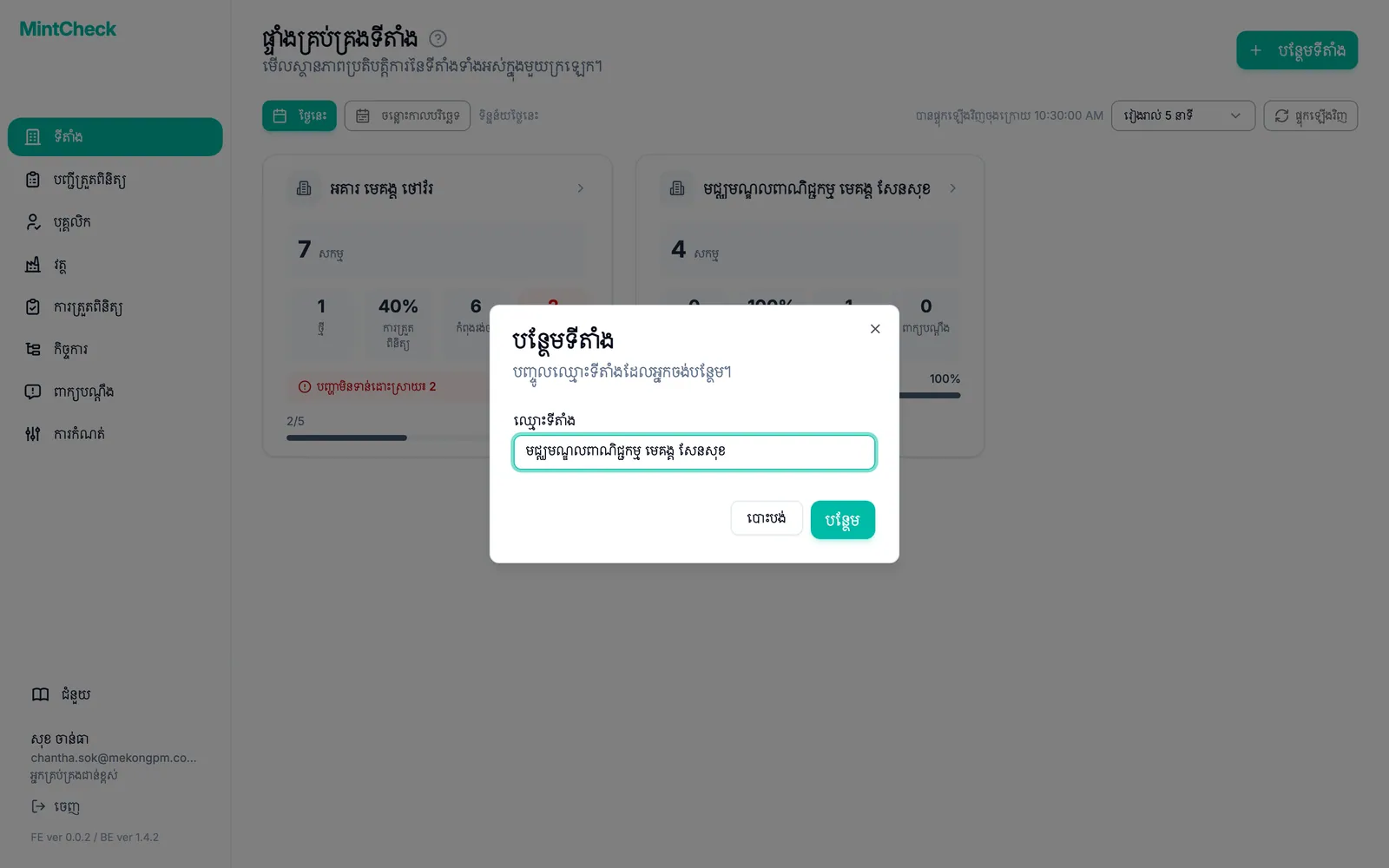
- នៅរបារចំហៀង ចុច ទីតាំង។
- ចុច បន្ថែមទីតាំង។
- វាយបញ្ចូល ឈ្មោះទីតាំង ហើយចុច បន្ថែម។
- ពិនិត្យថាទីតាំងថ្មីត្រូវបានជ្រើសរើសក្នុងកម្មវិធីជ្រើសរើសទីតាំងនៅខាងលើរបារចំហៀង។
បន្ទាប់ បង្កើតបញ្ជីត្រួតពិនិត្យដែលបុគ្គលិករបស់លោកអ្នកនឹងបំពេញ។
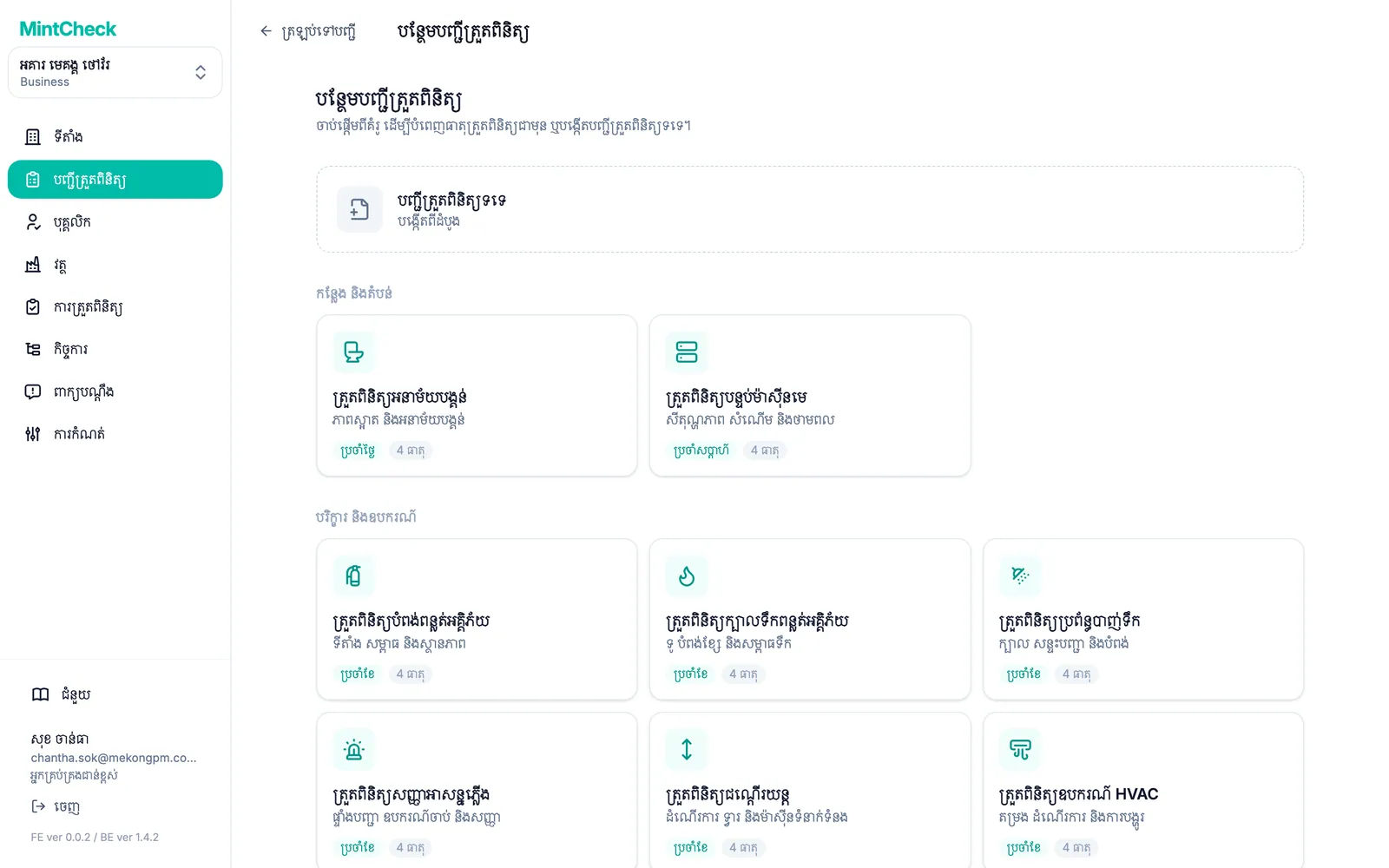
- នៅរបារចំហៀង ចុច បញ្ជីត្រួតពិនិត្យ។
- ចុច បន្ថែមបញ្ជីត្រួតពិនិត្យ។
- ជ្រើសរើសគំរូដែលសមនឹងឧបករណ៍របស់លោកអ្នក។ ចំណុចត្រួតពិនិត្យនឹងត្រូវបានបំពេញឱ្យដោយស្វ័យប្រវត្តិ។ ប្រសិនបើគ្មានគំរូណាសម សូមជ្រើសរើស បញ្ជីត្រួតពិនិត្យទទេ។
- កំណត់កាលវិភាគ ឧទាហរណ៍រៀងរាល់ថ្ងៃម៉ោង 09:00។ កែសម្រួលចំណុចតាមចិត្ត។
- ចុច រក្សាទុក។
ព័ត៌មានលម្អិតបន្ថែម៖ ទីតាំង និង បញ្ជីត្រួតពិនិត្យ។
ជំហានទី 2៖ បន្ថែមវត្ថុ និងបុគ្គលិក
វត្ថុគឺជារបស់ដែលលោកអ្នកត្រួតពិនិត្យ ដូចជាម៉ាស៊ីនបូមទឹក ឬបំពង់ពន្លត់អគ្គិភ័យ។ ការភ្ជាប់បញ្ជីត្រួតពិនិត្យទៅវា ប្រាប់ MintCheck ថាត្រូវពិនិត្យអ្វី និងនៅពេលណា។
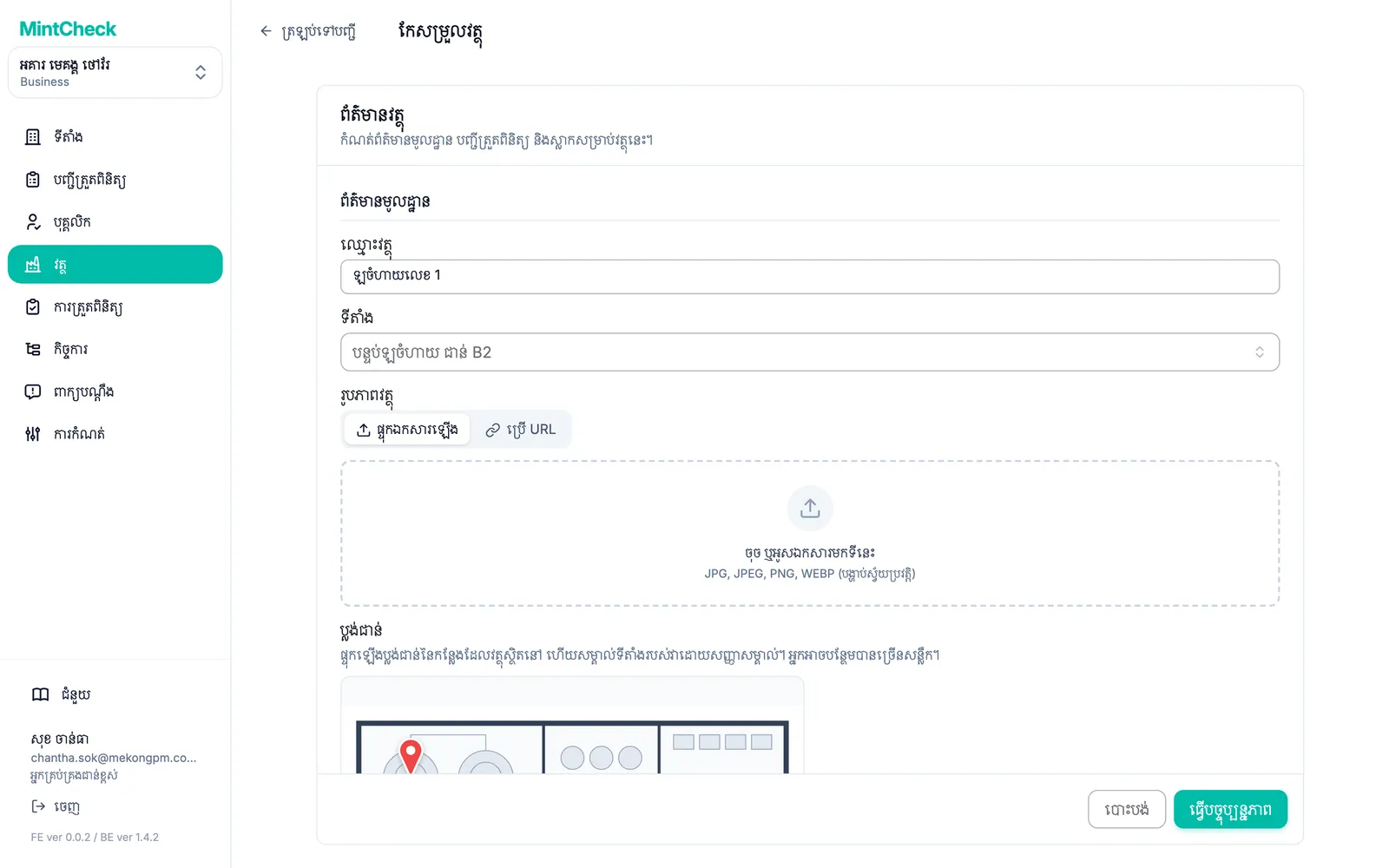
- នៅរបារចំហៀង ចុច វត្ថុ។
- ចុច បន្ថែមវត្ថុ។
- ជ្រើសរើសគំរូ ឬ វត្ថុទទេ។
- បញ្ចូល ឈ្មោះវត្ថុ។
- នៅក្រោម បញ្ជីត្រួតពិនិត្យដែលបានភ្ជាប់ ជ្រើសរើសបញ្ជីត្រួតពិនិត្យដែលលោកអ្នកបានបង្កើតក្នុងជំហានទី 1។
- ចុច រក្សាទុក។ MintCheck បង្កើតកូដ QR សម្រាប់វត្ថុនោះ។
ឥឡូវ សូមបន្ថែមអ្នកដែលនឹងធ្វើការត្រួតពិនិត្យ។ សម្រាប់ការសាកល្បងនេះ លោកអ្នកអាចបន្ថែមខ្លួនឯងបាន។
- នៅរបារចំហៀង ចុច បុគ្គលិក។
- ចុច បន្ថែមបុគ្គលិក។
- បញ្ចូល លេខសម្គាល់ចូល និង ឈ្មោះ។ ការបន្ថែម ទូរស័ព្ទ មិនមែនជាកាតព្វកិច្ចទេ ប៉ុន្តែវាអនុញ្ញាតឱ្យបុគ្គលិកចូលដោយលេខទូរសព្ទបានផងដែរ។
- ចុច បន្ថែម។
ព័ត៌មានលម្អិតបន្ថែម៖ វត្ថុ និង បុគ្គលិក។
ជំហានទី 3៖ បោះពុម្ពកូដ QR និងសាកល្បងស្កេន
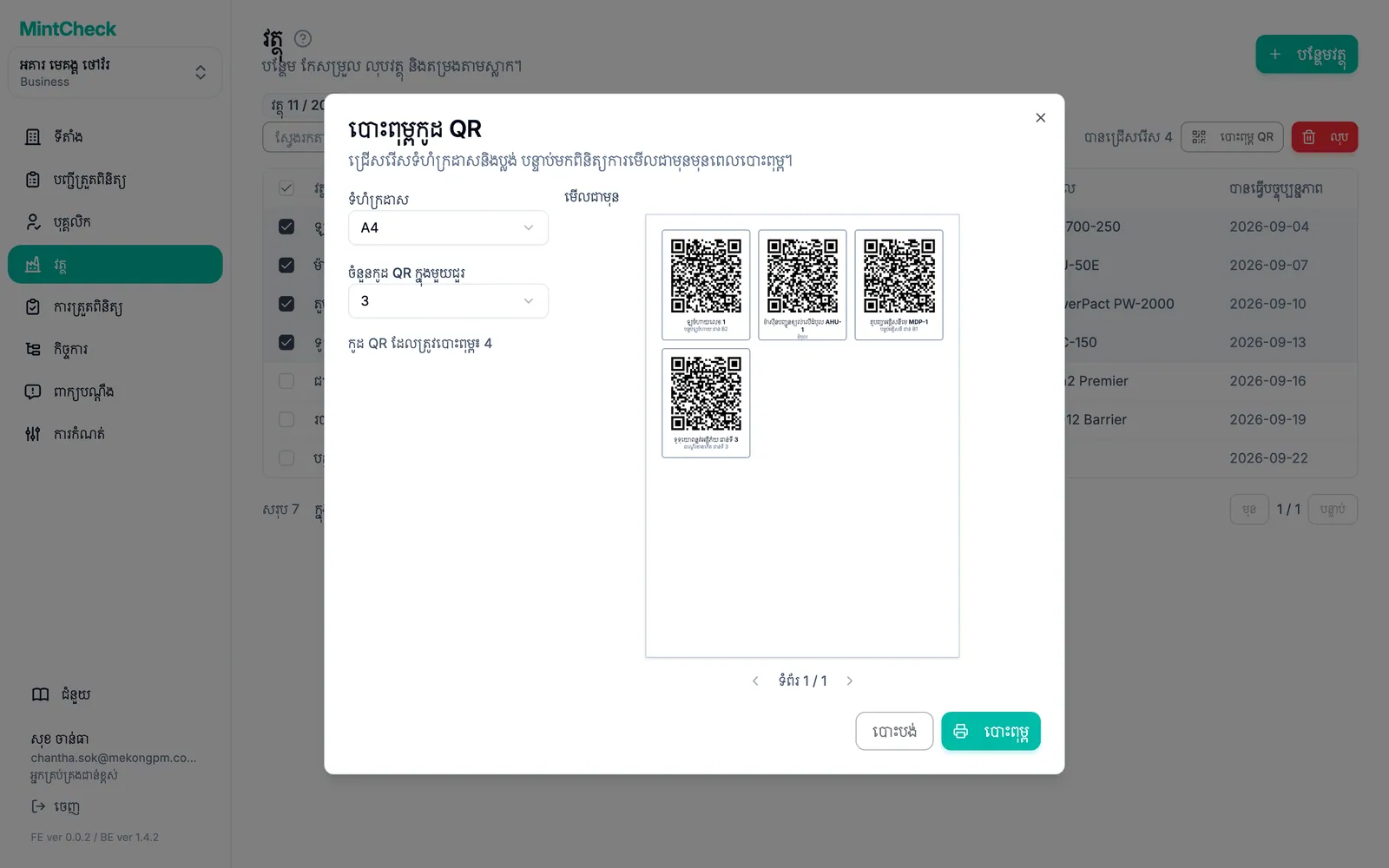
- នៅរបារចំហៀង ចុច វត្ថុ។
- ធីកប្រអប់របស់វត្ថុ ហើយចុច បោះពុម្ព QR។
- ពិនិត្យការមើលជាមុន ហើយបោះពុម្ពទំព័រ។ បិទកូដ QR លើវត្ថុនៅកន្លែងដែលបុគ្គលិកអាចឈោងដល់។
ឥឡូវ សូមសាកល្បងដូចបុគ្គលិកធ្វើ៖
- ស្កេនកូដ QR ដោយកម្មវិធីកាមេរ៉ារបស់ទូរសព្ទ ហើយបើកតំណ។
- ចូលដោយប្រើ ID ចូល ឬលេខទូរសព្ទរបស់បុគ្គលិក។
- ប៉ះ ចាប់ផ្តើមការត្រួតពិនិត្យ ហើយជ្រើសរើសបញ្ជីត្រួតពិនិត្យ។
- ឆ្លើយចំណុចនីមួយៗ ជ្រើសរើសលទ្ធផលរួម ហើយប៉ះ ដាក់ស្នើ។
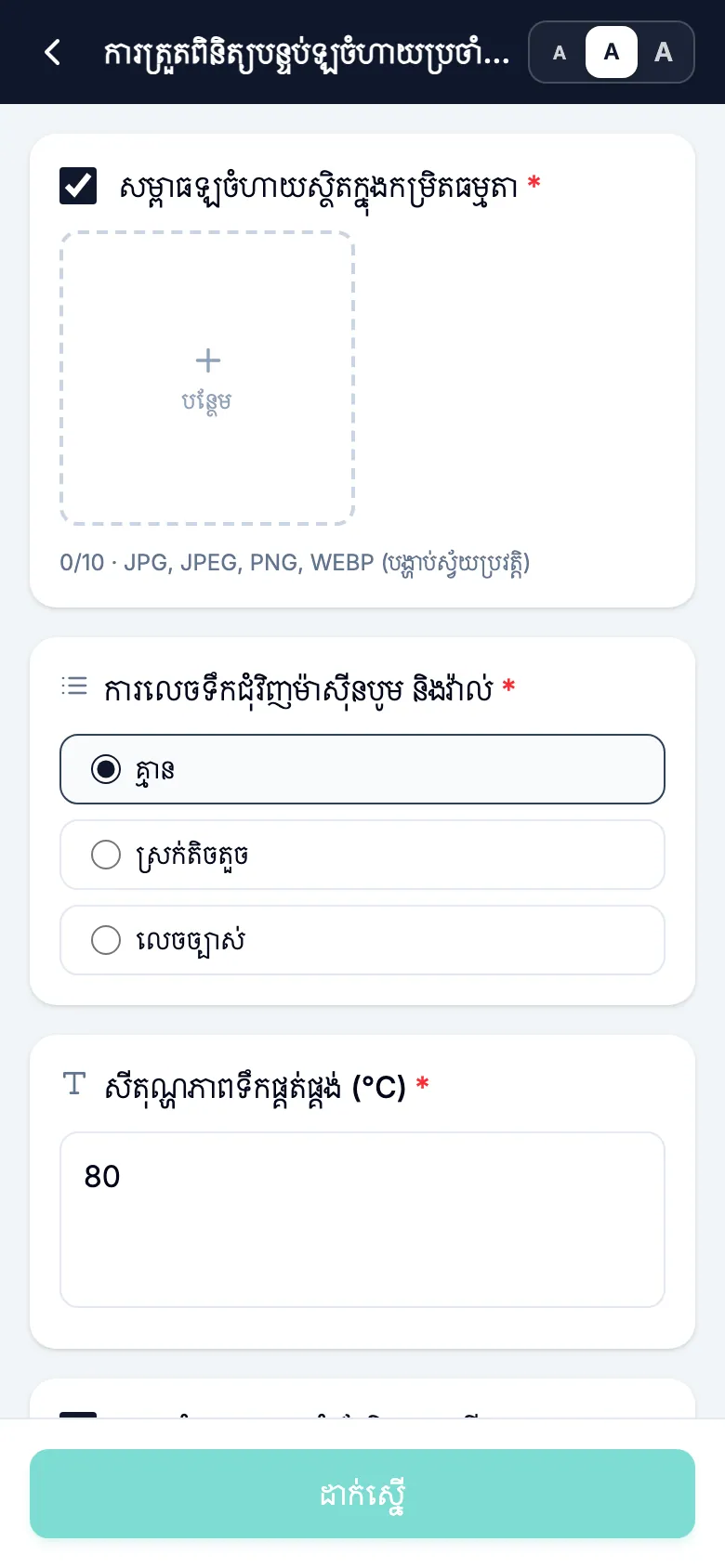
ព័ត៌មានលម្អិតបន្ថែម៖ កូដ QR និង កម្មវិធីបុគ្គលិក។
ជំហានទី 4៖ ពិនិត្យលទ្ធផល
- នៅក្នុងកុងសូលអ្នកគ្រប់គ្រង ចុច ការត្រួតពិនិត្យ នៅរបារចំហៀង។
- ការត្រួតពិនិត្យសាកល្បងរបស់លោកអ្នកបង្ហាញក្នុង កំណត់ត្រាការត្រួតពិនិត្យទាំងអស់ ជាមួយពេលវេលា បុគ្គលិក និងលទ្ធផល។
- ប្រសិនបើបុគ្គលិករាយការណ៍បញ្ហា វាក៏បង្ហាញក្នុង ការត្រួតពិនិត្យមិនធម្មតា ផងដែរ។
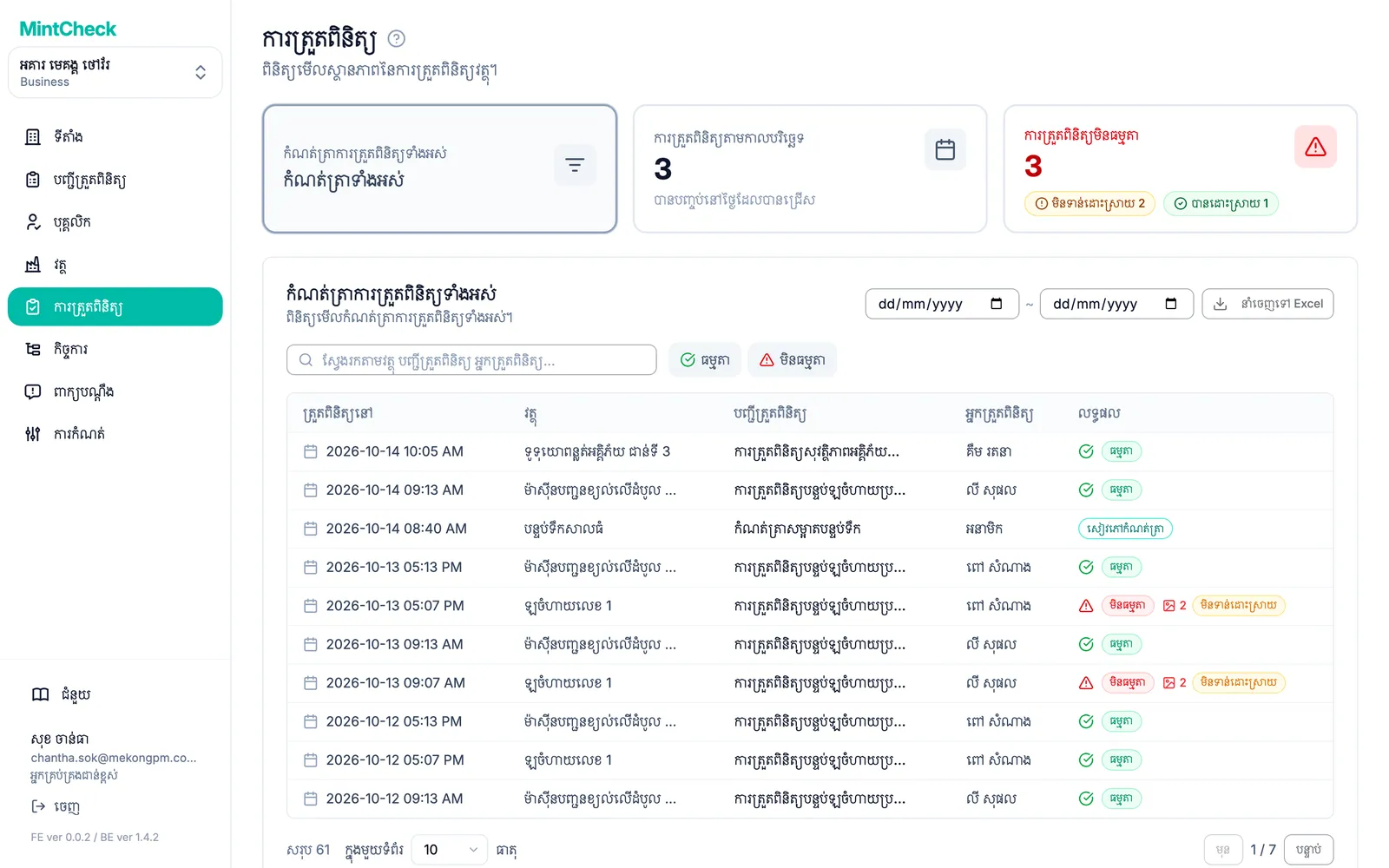
រួចរាល់ហើយ។ ពីទីនេះ លោកអ្នកអាចបន្ថែមវត្ថុ និងបុគ្គលិកបន្ថែម បង្កើត កិច្ចការ និងបើក ប្រអប់ពាក្យបណ្តឹង។