បញ្ជីត្រួតពិនិត្យ
បង្កើតបញ្ជីត្រួតពិនិត្យពីគំរូ បន្ថែមចំណុច កំណត់កាលវិភាគ ភ្ជាប់វាទៅវត្ថុ និងគ្រប់គ្រងវា។
តើបញ្ជីត្រួតពិនិត្យជាអ្វី
បញ្ជីត្រួតពិនិត្យគឺជាបញ្ជីសំណួរដែលបុគ្គលិកឆ្លើយក្នុងពេលត្រួតពិនិត្យ ដូចជា "នាឡិកាវាស់សម្ពាធធម្មតាទេ?" ឬ "ថតរូបផ្ទាំងបញ្ជា"។ វាក៏រក្សាទុកកាលវិភាគផងដែរ៖ ការត្រួតពិនិត្យត្រូវធ្វើញឹកញាប់ប៉ុណ្ណា និងនៅម៉ោងណា។
លោកអ្នកបង្កើតបញ្ជីត្រួតពិនិត្យម្តង ហើយភ្ជាប់វាទៅវត្ថុមួយ ឬច្រើន។ នៅពេលបុគ្គលិកស្កេនកូដ QR របស់វត្ថុ ពួកគេឃើញបញ្ជីត្រួតពិនិត្យដែលភ្ជាប់ទៅវត្ថុនោះ។ បញ្ជីត្រួតពិនិត្យមួយអាចប្រើសម្រាប់វត្ថុច្រើន ឧទាហរណ៍ បញ្ជី "បំពង់ពន្លត់អគ្គិភ័យ" តែមួយសម្រាប់បំពង់ពន្លត់អគ្គិភ័យទាំងអស់ក្នុងអគារ។
បើក បញ្ជីត្រួតពិនិត្យ នៅរបារចំហៀង ដើម្បីមើលបញ្ជីត្រួតពិនិត្យទាំងអស់នៃទីតាំងបច្ចុប្បន្ន។
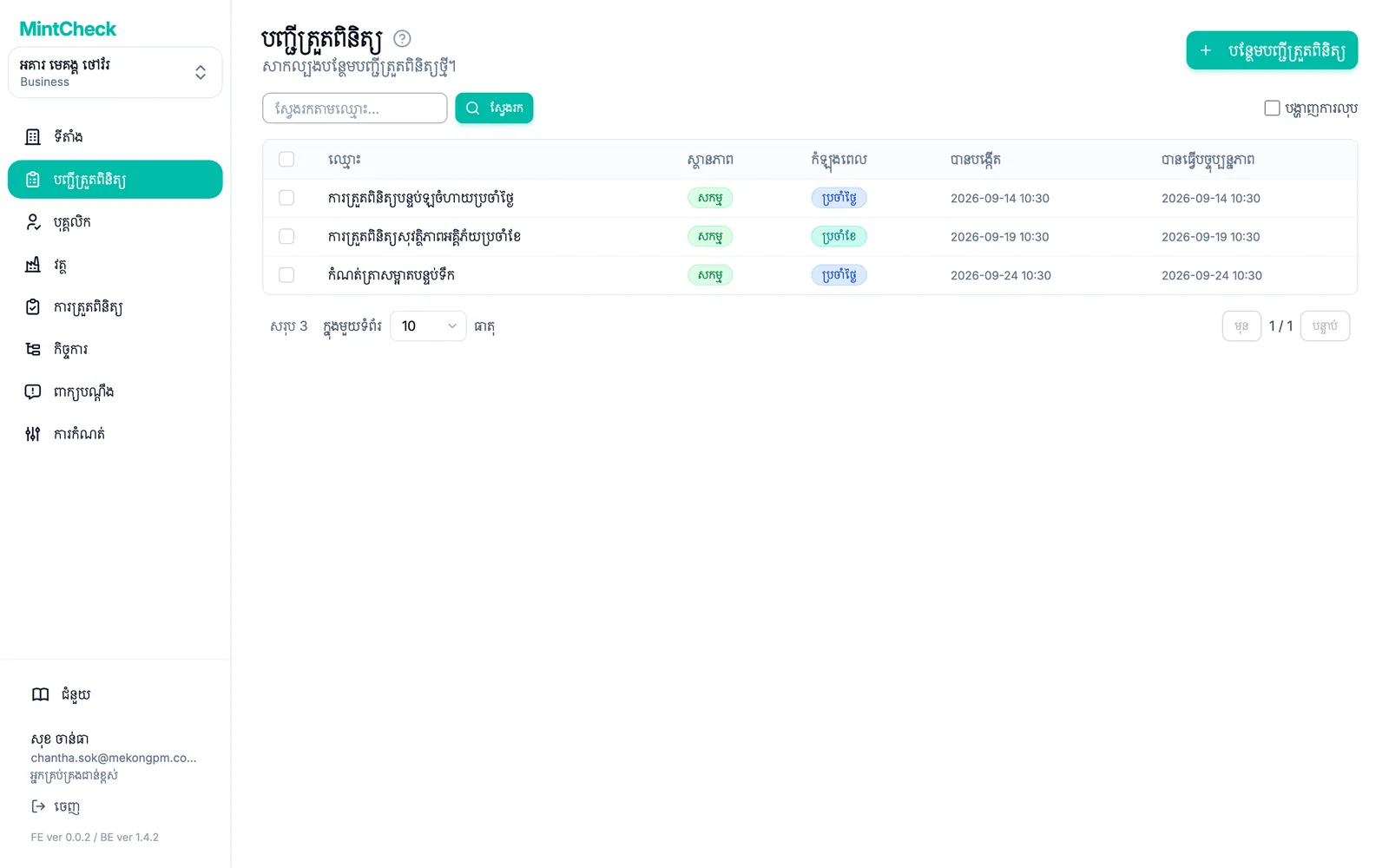
បញ្ជីបង្ហាញ ស្ថានភាព និង កំឡុងពេល របស់បញ្ជីត្រួតពិនិត្យនីមួយៗ។ ចុចជួរមួយ ដើម្បីបើក និងកែសម្រួល។
បង្កើតបញ្ជីត្រួតពិនិត្យ
- នៅរបារចំហៀង ចុច បញ្ជីត្រួតពិនិត្យ។
- ចុច បន្ថែមបញ្ជីត្រួតពិនិត្យ។ ទំព័រ បន្ថែមបញ្ជីត្រួតពិនិត្យ នឹងបើក។
- ជ្រើសរើសចំណុចចាប់ផ្តើម៖
- ចុចគំរូមួយ ដូចជាបំពង់ពន្លត់អគ្គិភ័យ ជណ្តើរយន្ត ឬបន្ទប់ទឹក។ ឈ្មោះ ចំណុច និងកាលវិភាគនឹងត្រូវបានបំពេញឱ្យដោយស្វ័យប្រវត្តិ។
- ចុច បញ្ជីត្រួតពិនិត្យទទេ ដើម្បីចាប់ផ្តើមពីទម្រង់ទទេ។
- ពិនិត្យ ឈ្មោះបញ្ជីត្រួតពិនិត្យ។ ឈ្មោះនីមួយៗត្រូវតែមិនស្ទួនគ្នាក្នុងទីតាំង។
- កំណត់កាលវិភាគ និងចំណុច ដូចបានពណ៌នាខាងក្រោម។
- ចុច រក្សាទុក។
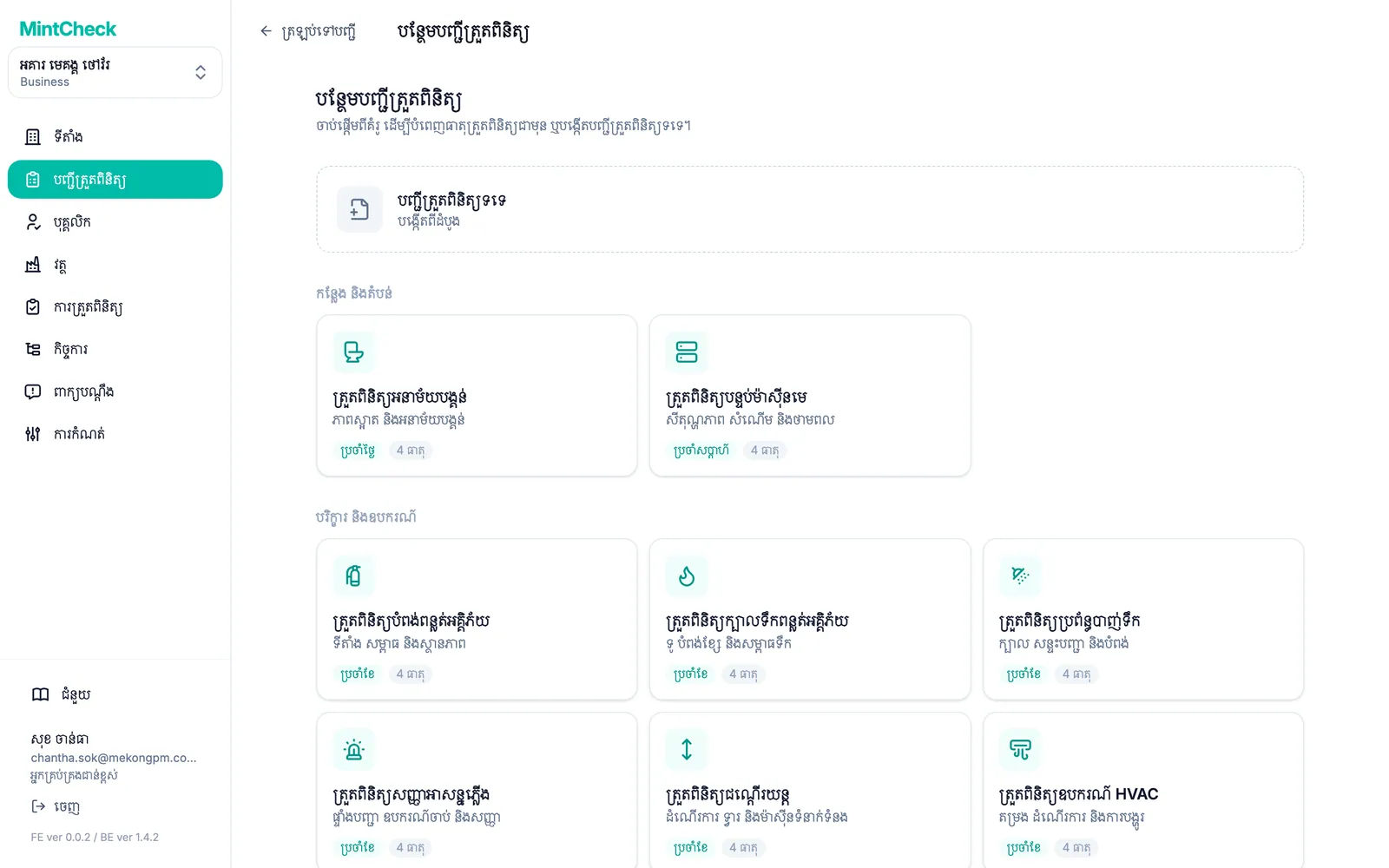
គំរូត្រូវបានបែងចែកតាមប្រភេទ ដូចជា បរិក្ខារ និងឧបករណ៍ ឬ សៀវភៅកំណត់ត្រា។ អ្វីៗទាំងអស់ដែលគំរូបំពេញឱ្យ នៅតែអាចផ្លាស់ប្តូរបានមុនពេលរក្សាទុក។
បន្ថែមចំណុចត្រួតពិនិត្យ
បញ្ជីត្រួតពិនិត្យនីមួយៗត្រូវការយ៉ាងហោចណាស់ចំណុចមួយ។ នៅក្រោម ធាតុត្រួតពិនិត្យ ចុច បន្ថែមធាតុថ្មី សម្រាប់សំណួរនីមួយៗ បន្ទាប់មកជ្រើសរើសប្រភេទរបស់វា៖
| ប្រភេទ | អ្វីដែលបុគ្គលិកធ្វើ |
|---|---|
| ពិនិត្យ | ធីកប្រអប់ដើម្បីបញ្ជាក់ ឧទាហរណ៍ "គ្មានការលេចធ្លាយ"។ |
| ជម្រើសច្រើន | ជ្រើសរើសពីចម្លើយដែលលោកអ្នកកំណត់ ឧទាហរណ៍ ធម្មតា / ត្រូវបំពេញបន្ថែម / ប្តូរថ្មី។ |
| អត្ថបទ | វាយកំណត់ចំណាំខ្លី ឬតម្លៃដែលអានបាន។ |
| រូបភាព | ថត ឬភ្ជាប់រូបថត។ |
សម្រាប់ចំណុចនីមួយៗ លោកអ្នកក៏អាចកំណត់៖
- ចម្លើយចាំបាច់៖ បុគ្គលិកមិនអាចដាក់ស្នើបានទេ រហូតដល់ឆ្លើយចំណុចនេះ។
- បុគ្គលិកអាចភ្ជាប់រូបថត៖ បុគ្គលិកអាចបន្ថែមរូបថតទៅចំណុចនេះជាភស្តុតាង។ ចំណុចប្រភេទរូបថតតែងតែថតរូប ដូច្នេះជម្រើសនេះមិនបង្ហាញសម្រាប់វាទេ។
- សម្រាប់ជម្រើសច្រើន៖ បន្ថែមចម្លើយដោយ បន្ថែមជម្រើស ហើយបើក អនុញ្ញាតចម្លើយច្រើន ប្រសិនបើបុគ្គលិកអាចជ្រើសរើសលើសពីមួយ។
អូសដៃចាប់នៅខាងឆ្វេងនៃចំណុច ដើម្បីប្តូរលំដាប់។ មិនអនុញ្ញាតឱ្យមានចំណុចពីរដែលមានប្រភេទ និងចំណងជើងដូចគ្នាទេ។
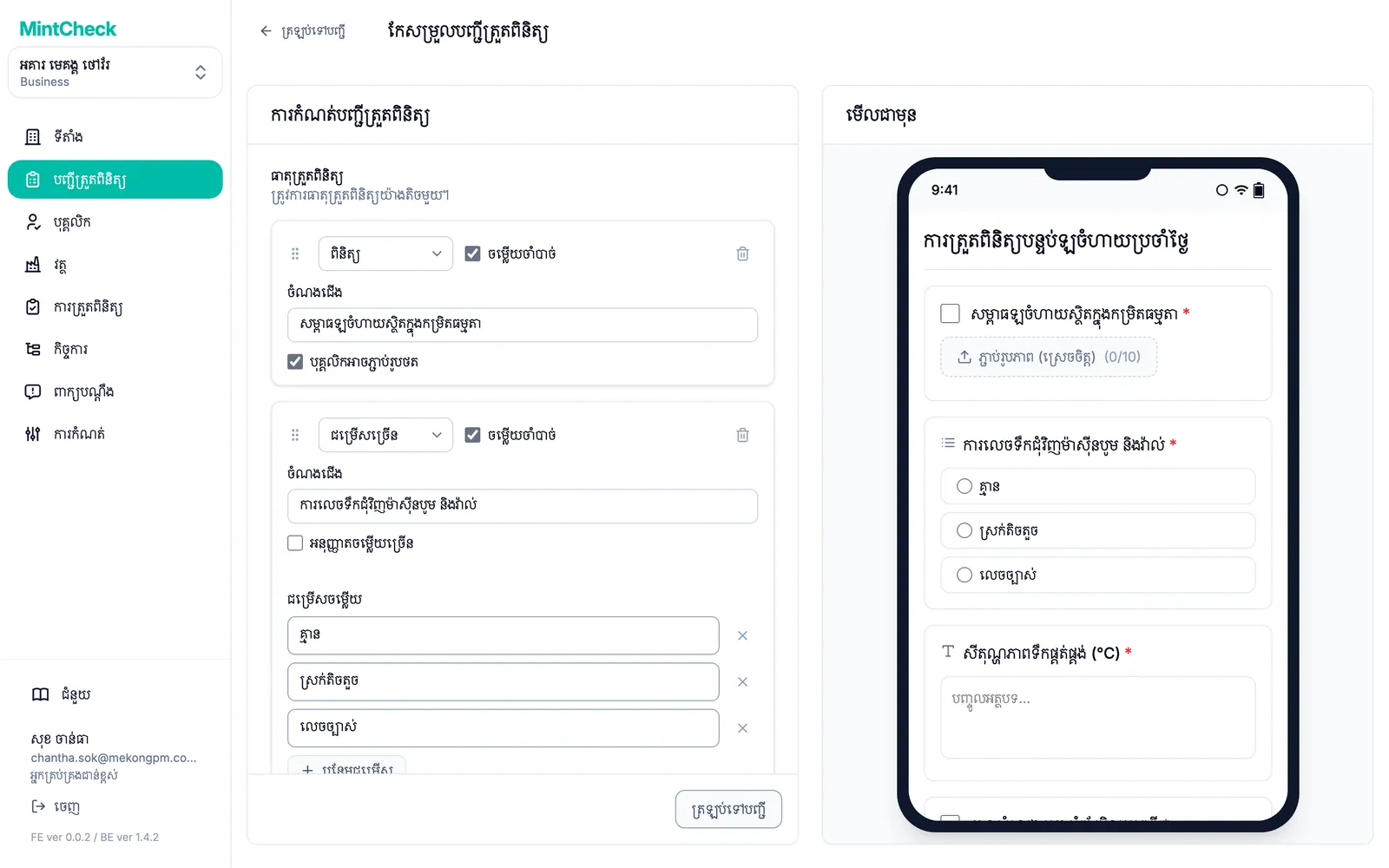
នៅខាងស្តាំ មើលជាមុន បង្ហាញបញ្ជីត្រួតពិនិត្យដូចដែលវានឹងមើលទៅលើទូរសព្ទរបស់បុគ្គលិក។ វាធ្វើបច្ចុប្បន្នភាពពេលលោកអ្នកវាយ។ គ្មានអ្វីត្រូវបានដាក់ស្នើពីការមើលជាមុនទេ។
កំណត់កាលវិភាគ
នៅក្រោម កំឡុងពេលត្រួតពិនិត្យ ជ្រើសរើស កំឡុងពេល៖
- ប្រចាំថ្ងៃ៖ រៀងរាល់ថ្ងៃ ឬរៀងរាល់ពីរបីថ្ងៃម្តង ដោយប្រើ ចន្លោះពេល។
- ប្រចាំសប្តាហ៍៖ ជ្រើសរើស ថ្ងៃនៃសប្តាហ៍ ឧទាហរណ៍ ថ្ងៃច័ន្ទ និងថ្ងៃព្រហស្បតិ៍។
- ប្រចាំខែ៖ ជ្រើសរើស តាមកាលបរិច្ឆេទ (ឧទាហរណ៍ ថ្ងៃទី 1 និងទី 15 ឬ ថ្ងៃចុងក្រោយនៃខែ) ឬ តាមថ្ងៃនៃសប្តាហ៍ (ឧទាហរណ៍ ថ្ងៃច័ន្ទទីមួយ)។
- ប្រចាំឆ្នាំ៖ ជ្រើសរើស ខែ បន្ទាប់មកកាលបរិច្ឆេទ ឬថ្ងៃក្នុងសប្តាហ៍នៃខែទាំងនោះ។
បន្ទាប់មក កំណត់ ពេលវេលាត្រួតពិនិត្យ៖
- គ្មានពេលវេលាជាក់លាក់ (ពេលណាក៏បាន)៖ ការត្រួតពិនិត្យអាចធ្វើបានគ្រប់ពេលនៅថ្ងៃដែលដល់ពេល។
- ពេលវេលាជាក់លាក់៖ បន្ថែមម៉ោងមួយ ឬច្រើនដោយ បន្ថែមពេលវេលា។ ម៉ោងនីមួយៗគឺជាការត្រួតពិនិត្យដាច់ដោយឡែក ឧទាហរណ៍ 9:00 និង 18:00 សម្រាប់ពីរជុំក្នុងមួយថ្ងៃ។ មិនអាចបន្ថែមម៉ោងដដែលពីរដងបានទេ។
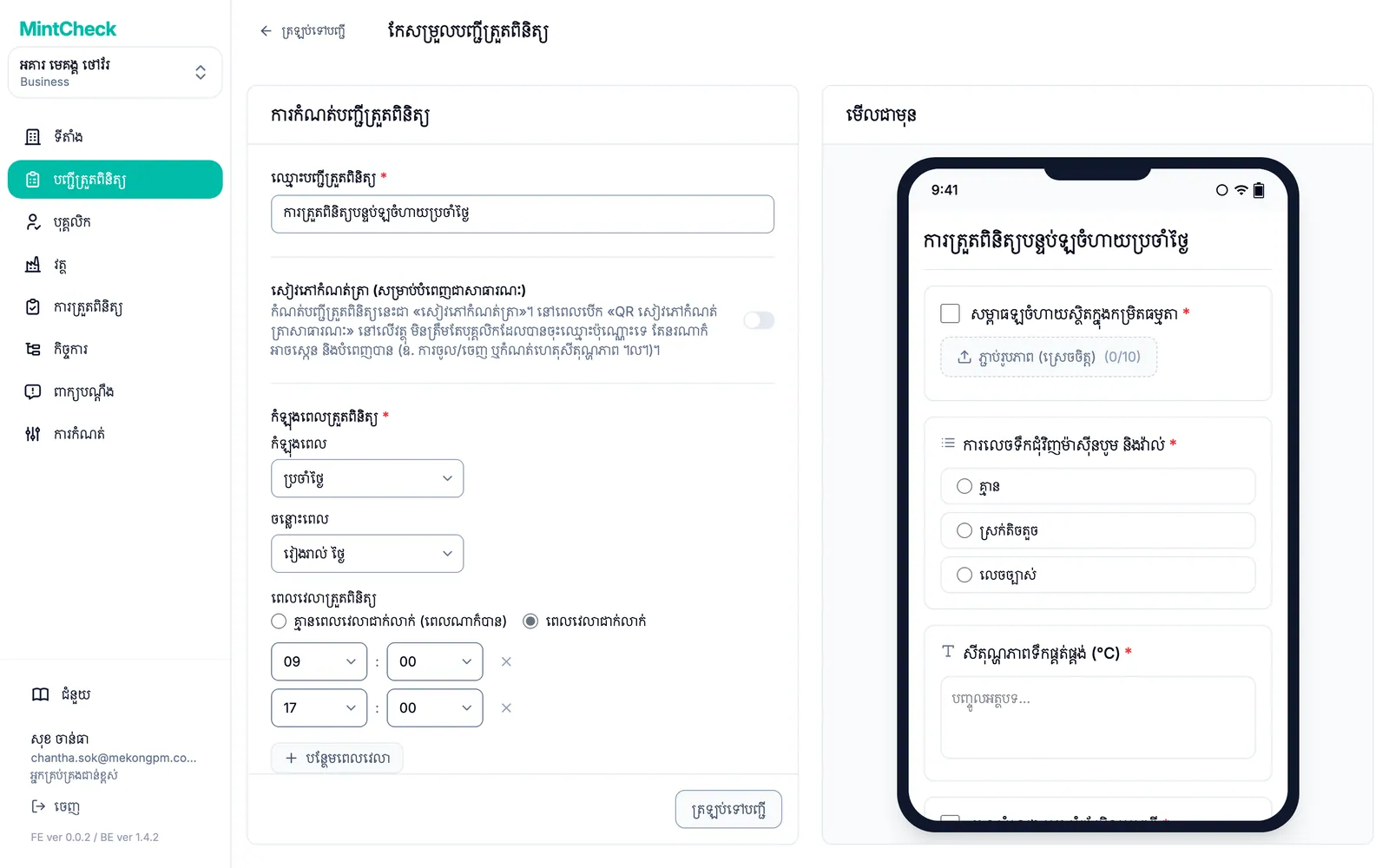
របៀបរាប់ការត្រួតពិនិត្យដែលបានគ្រោង
ផ្ទាំងគ្រប់គ្រងរាប់ម៉ោងនីមួយៗម្តងសម្រាប់វត្ថុនីមួយៗដែលភ្ជាប់។ បញ្ជីត្រួតពិនិត្យប្រចាំថ្ងៃដែលមានពីរម៉ោង ហើយភ្ជាប់ទៅវត្ថុបី ផ្តល់ 2 × 3 = 6 ការត្រួតពិនិត្យដែលបានគ្រោងនៅថ្ងៃនោះ។ បញ្ជីដែលកំណត់ជា គ្មានពេលវេលាជាក់លាក់ (ពេលណាក៏បាន) រាប់ជាមួយម៉ោងសម្រាប់ថ្ងៃនីមួយៗដែលដល់ពេល។ បញ្ជីដែលមិនបានភ្ជាប់ទៅវត្ថុណាមួយ មិនត្រូវបានរាប់ទាល់តែសោះ។ សូមមើល ទីតាំង សម្រាប់របៀបអានផ្ទាំងគ្រប់គ្រង។
ប្រសិនបើបញ្ជីត្រួតពិនិត្យគួរត្រូវបានបំពេញរាល់ពេលមានរឿងកើតឡើង មិនមែនតាមកាលវិភាគ សូមបើក សៀវភៅកំណត់ត្រា (សម្រាប់បំពេញជាសាធារណៈ) ជំនួសវិញ។ សូមមើល សៀវភៅកំណត់ត្រា។
ភ្ជាប់បញ្ជីត្រួតពិនិត្យទៅវត្ថុ
បញ្ជីត្រួតពិនិត្យមិនធ្វើអ្វីទេ រហូតដល់វាត្រូវបានភ្ជាប់ទៅវត្ថុ។ លោកអ្នកភ្ជាប់វាពីវត្ថុ៖
- បើកវត្ថុពី វត្ថុ ឬបន្ថែមថ្មីមួយ។
- នៅក្នុងផ្នែក បញ្ជីត្រួតពិនិត្យ បើក បញ្ជីត្រួតពិនិត្យដែលបានភ្ជាប់។
- ជ្រើសរើសបញ្ជីត្រួតពិនិត្យមួយ ឬច្រើន ហើយរក្សាទុកវត្ថុ។
បញ្ជីវត្ថុបង្ហាញថាវត្ថុនីមួយៗមានបញ្ជីត្រួតពិនិត្យប៉ុន្មាន។ សម្រាប់ទម្រង់វត្ថុពេញលេញ សូមមើល វត្ថុ។
កែសម្រួល ចម្លង ឬលុបបញ្ជីត្រួតពិនិត្យ
- កែសម្រួល៖ ចុចបញ្ជីត្រួតពិនិត្យក្នុងបញ្ជី។ ប្តូរឈ្មោះ ឬកាលវិភាគ ហើយចុច ធ្វើបច្ចុប្បន្នភាពការកំណត់។ ប្តូរចំណុច ហើយចុច ធ្វើបច្ចុប្បន្នភាពធាតុ។ ការផ្លាស់ប្តូរអនុវត្តចំពោះការត្រួតពិនិត្យនាពេលអនាគត។
- ចម្លង៖ ធីកបញ្ជីត្រួតពិនិត្យមួយ ឬច្រើន ហើយចុច ចម្លង។ វាមានប្រយោជន៍សម្រាប់បញ្ជីស្រដៀងគ្នាដែលខុសគ្នាបន្តិចបន្តួច។
- ផ្អាក៖ អ្នកគ្រប់គ្រងជាន់ខ្ពស់អាចធីកបញ្ជីត្រួតពិនិត្យ ហើយប្រើ ផ្លាស់ប្តូរស្ថានភាព ដើម្បីកំណត់ជា កំពុងរង់ចាំ។ មានតែបញ្ជីដែលជា សកម្ម ប៉ុណ្ណោះដែលត្រូវបានកំណត់កាលវិភាគ និងរាប់។
- លុប៖ ធីកបញ្ជីត្រួតពិនិត្យ ហើយចុច លុប។