កំណត់ត្រាការត្រួតពិនិត្យ
ពិនិត្យការត្រួតពិនិត្យដែលបានបញ្ចប់តាមថ្ងៃ ឬរយៈពេល ពិនិត្យបញ្ហាដែលបានរាយការណ៍ និងនាំចេញកំណត់ត្រាជា Excel។
តើទំព័រការត្រួតពិនិត្យបង្ហាញអ្វី
រាល់ពេលបុគ្គលិកដាក់ស្នើបញ្ជីត្រួតពិនិត្យ MintCheck រក្សាទុកវាជាកំណត់ត្រាការត្រួតពិនិត្យ។ ទំព័រ ការត្រួតពិនិត្យ ប្រមូលកំណត់ត្រាទាំងនេះសម្រាប់ទីតាំងដែលលោកអ្នកកំពុងធ្វើការ ដូច្នេះលោកអ្នកអាចពិនិត្យថាអ្វីត្រូវបានធ្វើ នៅពេលណា និងដោយអ្នកណា។
ដើម្បីប្តូរទៅទីតាំងផ្សេង សូមប្រើកម្មវិធីប្តូរទីតាំងនៅខាងលើរបារចំហៀង។ បន្ទាប់មក ទំព័របង្ហាញកំណត់ត្រារបស់ទីតាំងនោះ។
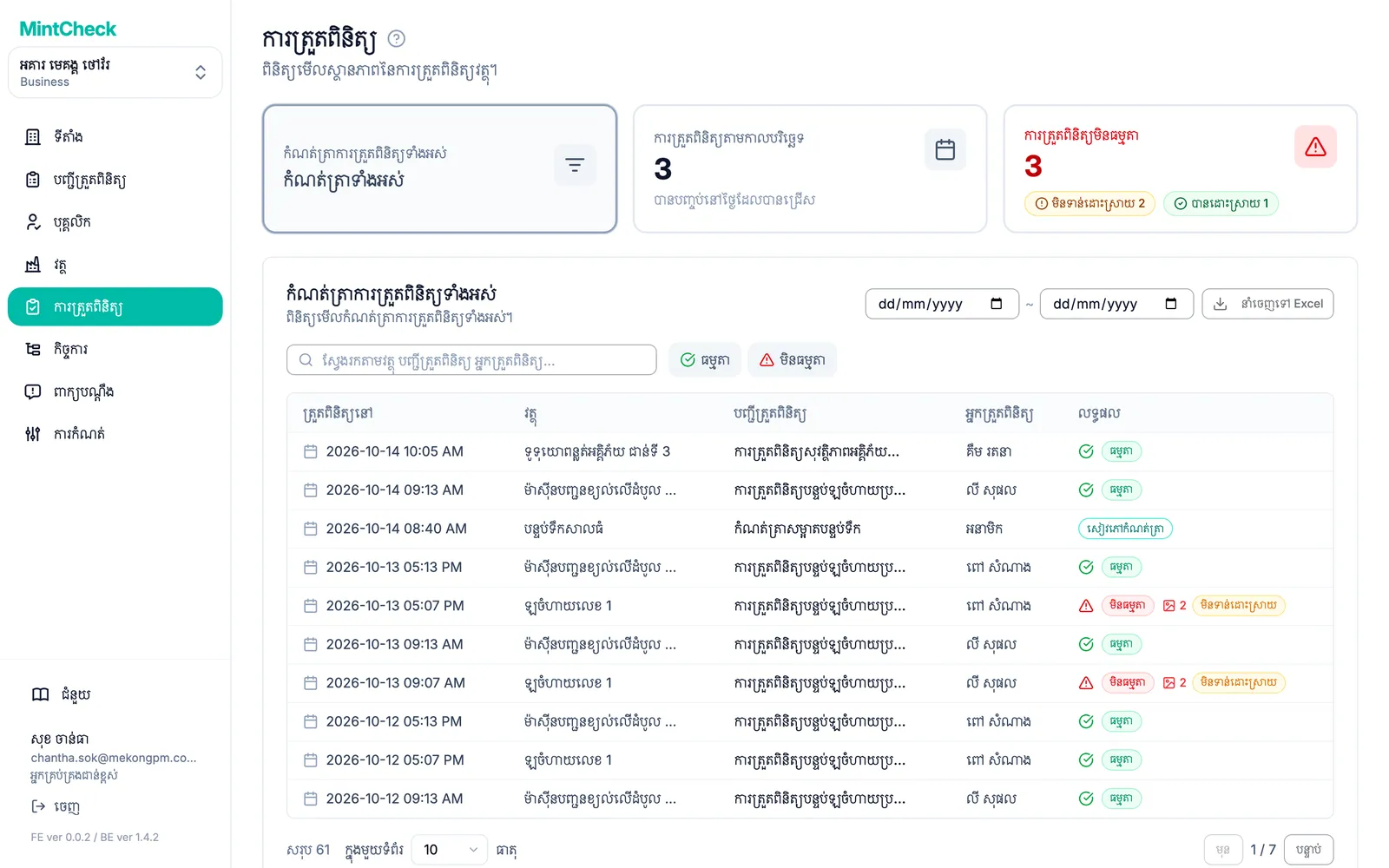
នៅខាងលើទំព័រមានកាតបី។ ចុចកាតមួយ ដើម្បីបើកទិដ្ឋភាពរបស់វា៖
- កំណត់ត្រាការត្រួតពិនិត្យទាំងអស់៖ រាល់ការត្រួតពិនិត្យដែលបានបញ្ចប់នៅទីតាំង។
- ការត្រួតពិនិត្យតាមកាលបរិច្ឆេទ៖ អ្វីដែលបានគ្រោងសម្រាប់ថ្ងៃមួយ និងអ្វីដែលបានបញ្ចប់នៅថ្ងៃនោះ។
- ការត្រួតពិនិត្យមិនធម្មតា៖ តែការត្រួតពិនិត្យដែលបុគ្គលិករាយការណ៍បញ្ហាប៉ុណ្ណោះ។
មើលអ្វីដែលបានគ្រោងសម្រាប់ថ្ងៃមួយ
ប្រើ ការត្រួតពិនិត្យតាមកាលបរិច្ឆេទ ដើម្បីប្រៀបធៀបផែនការជាមួយលទ្ធផលសម្រាប់ថ្ងៃតែមួយ។
- ចុចកាត ការត្រួតពិនិត្យតាមកាលបរិច្ឆេទ។
- ជ្រើសរើសថ្ងៃដោយប៊ូតុងកាលបរិច្ឆេទ។ ប្រើព្រួញដើម្បីថយក្រោយ ឬទៅមុខមួយថ្ងៃ ឬចុច ថ្ងៃនេះ ដើម្បីត្រឡប់ទៅថ្ងៃនេះវិញ។
- នៅក្រោម បញ្ជីត្រួតពិនិត្យដែលបានកំណត់ពេល លោកអ្នកឃើញបញ្ជីត្រួតពិនិត្យនីមួយៗដែលដល់ពេលនៅថ្ងៃនោះ ព្រមទាំងភាពញឹកញាប់ និងម៉ោងកំណត់របស់វា។
- នៅក្រោម ការត្រួតពិនិត្យដែលបានបញ្ចប់ លោកអ្នកឃើញការត្រួតពិនិត្យដែលបុគ្គលិកបានដាក់ស្នើពិតប្រាកដនៅថ្ងៃនោះ។
ប្រសិនបើបញ្ជីត្រួតពិនិត្យមួយនៅក្នុងបញ្ជីទីមួយ ប៉ុន្តែគ្មានកំណត់ត្រាដែលត្រូវគ្នាក្នុងបញ្ជីទីពីរ ការត្រួតពិនិត្យនោះមិនទាន់ត្រូវបានធ្វើទេ។
បុគ្គលិកនៅតែអាចកត់ត្រាការត្រួតពិនិត្យនៅថ្ងៃដែលបញ្ជីត្រួតពិនិត្យមិនបានកំណត់ពេល។ កំណត់ត្រានោះបង្ហាញក្នុងប្រវត្តិ ប៉ុន្តែមិនត្រូវបានរាប់បញ្ចូលក្នុងចំនួនដែលបានគ្រោងទុកសម្រាប់ថ្ងៃនោះទេ។
ស្វែងរកកំណត់ត្រាសម្រាប់រយៈពេលមួយ
ទិដ្ឋភាព កំណត់ត្រាការត្រួតពិនិត្យទាំងអស់ បង្ហាញកំណត់ត្រាទាំងអស់ ដោយថ្មីបំផុតនៅខាងមុខ។ លោកអ្នកអាចបង្រួមវាតាមបីវិធី៖
- តាមរយៈពេល៖ ជ្រើសរើស ថ្ងៃចាប់ផ្តើម និង ថ្ងៃបញ្ចប់ នៅជ្រុងខាងលើស្តាំ។ បញ្ជីធ្វើបច្ចុប្បន្នភាពភ្លាមៗ។ ចុច កំណត់ឡើងវិញ នៅក្បែរកាលបរិច្ឆេទ ដើម្បីសម្អាតរយៈពេល។
- តាមអត្ថបទ៖ វាយក្នុងប្រអប់ស្វែងរក ដើម្បីរកវត្ថុ បញ្ជីត្រួតពិនិត្យ ឬអ្នកត្រួតពិនិត្យតាមឈ្មោះ។
- តាមលទ្ធផល៖ ចុច ធម្មតា ឬ មិនធម្មតា ដើម្បីបង្ហាញតែលទ្ធផលទាំងនោះ។ ចុច កំណត់ឡើងវិញ ដើម្បីបង្ហាញលទ្ធផលទាំងអស់ម្តងទៀត។
ជួរនីមួយៗបង្ហាញ ត្រួតពិនិត្យនៅ វត្ថុ បញ្ជីត្រួតពិនិត្យ អ្នកត្រួតពិនិត្យ និង លទ្ធផល។ កំណត់ត្រាពីសៀវភៅកំណត់ត្រាបង្ហាញស្លាកសញ្ញា សៀវភៅកំណត់ត្រា ជំនួសឱ្យលទ្ធផល។ ដើម្បីស្វែងយល់បន្ថែមអំពីសៀវភៅកំណត់ត្រា សូមមើល សៀវភៅកំណត់ត្រា។
សញ្ញាតូចៗនៅក្បែរលទ្ធផល ប្រាប់ព័ត៌មានបន្ថែមភ្លាមៗ៖
- រូបតំណាងរូបថតដែលមានលេខ៖ ចំនួនរូបថតដែលបុគ្គលិកបានភ្ជាប់ទៅនឹងរបាយការណ៍បញ្ហា។
- ការត្រួតពិនិត្យឡើងវិញ៖ កំណត់ត្រានេះជាការពិនិត្យលើកទីពីរនៃបញ្ហាដែលបានរាយការណ៍មុន។
- បានដោះស្រាយ ឬ មិនទាន់ដោះស្រាយ៖ នៅលើកំណត់ត្រាដែលមានបញ្ហា បង្ហាញថាតើការពិនិត្យនៅពេលក្រោយ បានបញ្ជាក់ថាអ្វីៗទាំងអស់ធម្មតាវិញឬនៅ។
ពិនិត្យបញ្ហា
នៅពេលបុគ្គលិកសម្គាល់ការត្រួតពិនិត្យជា មិនធម្មតា ពួកគេក៏ពណ៌នាបញ្ហា ហើយអាចភ្ជាប់រូបថតបានដែរ។ ចុចកាត ការត្រួតពិនិត្យមិនធម្មតា ដើម្បីមើលតែកំណត់ត្រាទាំងនេះ។ ជួរឈរ របាយការណ៍មិនធម្មតា បង្ហាញការពណ៌នារបស់បុគ្គលិក ហើយរូបតំណាងរូបថតបង្ហាញចំនួនរូបថតដែលបានភ្ជាប់។
កាត ការត្រួតពិនិត្យមិនធម្មតា បង្ហាញចំនួនបញ្ហាដែលត្រូវបានរាយការណ៍ ដោយបែងចែកជាមិនទាន់ដោះស្រាយ និងបានដោះស្រាយ។ ចុចលេខមិនទាន់ដោះស្រាយ ដើម្បីទៅកាន់បញ្ហាដែលនៅត្រូវការការយកចិត្តទុកដាក់ដោយផ្ទាល់។ នៅក្នុងបញ្ជី សូមប្រើ ស្ថានភាពដោះស្រាយ ដើម្បីប្តូររវាង ទាំងអស់ មិនទាន់ដោះស្រាយ និង បានដោះស្រាយ ហើយជ្រើសរើសរយៈពេលដោយប្រើវាលកាលបរិច្ឆេទ។
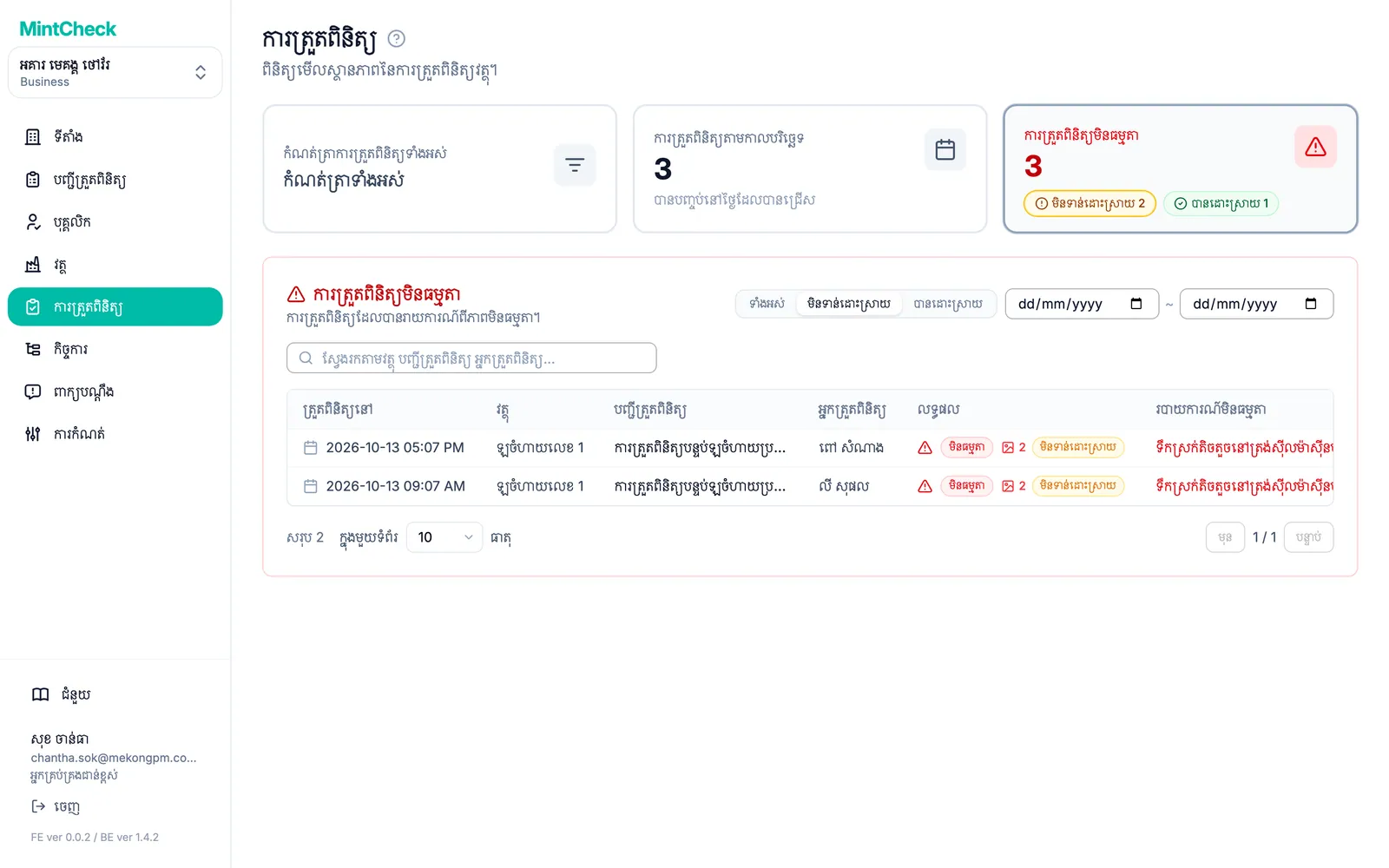
ប្រសិនបើគ្មានអ្វីខុសប្រក្រតី ទិដ្ឋភាពនេះនៅទទេ។ ទម្លាប់ល្អគឺពិនិត្យវាយ៉ាងហោចណាស់ម្តងក្នុងមួយថ្ងៃ ហើយបង្កើតកិច្ចការសម្រាប់អ្វីដែលត្រូវជួសជុល។ សូមមើល កិច្ចការ។
របៀបដែលបញ្ហាត្រូវបានដោះស្រាយ
បញ្ហាដែលបានរាយការណ៍នៅតែ មិនទាន់ដោះស្រាយ រហូតដល់មានអ្វីមួយបញ្ជាក់ថាវាត្រូវបានជួសជុល។ មានបីវិធី៖
- ការត្រួតពិនិត្យឡើងវិញ៖ បន្ទាប់ពីជួសជុល បុគ្គលិកពិនិត្យវត្ថុម្តងទៀត ហើយលទ្ធផលគឺ ធម្មតា។
- ការត្រួតពិនិត្យទៀងទាត់លើកបន្ទាប់៖ ការត្រួតពិនិត្យតាមកាលវិភាគលើកបន្ទាប់នៃវត្ថុ និងបញ្ជីត្រួតពិនិត្យដដែល ចេញលទ្ធផល ធម្មតា។
- អ្នកគ្រប់គ្រង៖ លោកអ្នកសម្គាល់បញ្ហាថាបានដោះស្រាយដោយខ្លួនឯង ហើយកត់ត្រាអ្វីដែលបានធ្វើ។
បន្ទាប់ពីបញ្ហាត្រូវបានជួសជុល បុគ្គលិកពិនិត្យវត្ថុម្តងទៀត។ ការពិនិត្យលើកទីពីរនេះគឺជា ការត្រួតពិនិត្យឡើងវិញ។
- ការត្រួតពិនិត្យឡើងវិញត្រូវបានរក្សាទុកជា កំណត់ត្រាថ្មី។ របាយការណ៍បញ្ហាដើម រួមទាំងការពណ៌នា និងរូបថត នៅដដែលទាំងស្រុង។
- នៅពេលការត្រួតពិនិត្យឡើងវិញជា ធម្មតា កំណត់ត្រាដើមប្តូរពី មិនទាន់ដោះស្រាយ ទៅ បានដោះស្រាយ។
- ការត្រួតពិនិត្យឡើងវិញមិនត្រូវបានរាប់ជាការត្រួតពិនិត្យដែលបានគ្រោង ឬបានបញ្ចប់បន្ថែមទេ ដូច្នេះវាមិនប្តូរអត្រាបញ្ចប់ប្រចាំថ្ងៃទេ។
- នៅពេលកំណត់ត្រាមួយមានការត្រួតពិនិត្យឡើងវិញហើយ វាមិនអាចកែសម្រួលបានទៀតទេ។
ការត្រួតពិនិត្យឡើងវិញដាច់ដោយឡែក មិនមែនជាវិធីតែមួយគត់ដើម្បីបិទបញ្ហានោះទេ។ នៅពេល ការត្រួតពិនិត្យធម្មតាលើកបន្ទាប់ នៃវត្ថុ និងបញ្ជីត្រួតពិនិត្យដដែល ចេញលទ្ធផល ធម្មតា MintCheck នឹងសម្គាល់បញ្ហាមុនៗទាំងអស់ដែលនៅ មិនទាន់ដោះស្រាយ សម្រាប់វត្ថុ និងបញ្ជីត្រួតពិនិត្យនោះ ថា បានដោះស្រាយ ដោយស្វ័យប្រវត្តិ។ ប្រសិនបើការត្រួតពិនិត្យនោះជា មិនធម្មតា ម្តងទៀត បញ្ហាមុនៗនៅតែបើក។ ធាតុក្នុងសៀវភៅកំណត់ត្រាមិនដែលបិទបញ្ហាទេ។
បុគ្គលិកមិនអាចប្តូររបាយការណ៍បញ្ហាទៅជា ធម្មតា ដោយការកែសម្រួលបានទេ។ ពួកគេនៅតែអាចកែការពណ៌នា និងរូបថតបាន ប៉ុន្តែបញ្ហានឹងត្រូវបានបិទតែដោយការត្រួតពិនិត្យឡើងវិញដែលធម្មតា ឬការត្រួតពិនិត្យលើកបន្ទាប់ដែលធម្មតាប៉ុណ្ណោះ។
សូមតាមដានកំណត់ត្រាដែលសម្គាល់ថា មិនទាន់ដោះស្រាយ៖ បញ្ហាត្រូវបានរាយការណ៍ ប៉ុន្តែមិនទាន់មាននរណាបញ្ជាក់ថាបានជួសជុលនៅឡើយ។ ផ្ទាំងគ្រប់គ្រងទីតាំងក៏បង្ហាញចំនួនបញ្ហាដែលមិនទាន់ដោះស្រាយដែរ មិនថាវាត្រូវបានរាយការណ៍នៅពេលណាទេ។ បុគ្គលិកអាចរកជំហាននៅក្នុង កម្មវិធីបុគ្គលិក។
សម្គាល់បញ្ហាថាបានដោះស្រាយដោយខ្លួនឯង
ពេលខ្លះ បញ្ហាត្រូវបានដោះស្រាយដោយគ្មានការត្រួតពិនិត្យថ្មី ឧទាហរណ៍ នៅពេលអ្នកម៉ៅការបានប្តូរគ្រឿងបន្លាស់ ឬបញ្ហានោះប្រែជាការជូនដំណឹងខុស។ ក្នុងករណីនោះ លោកអ្នកអាចបិទវាដោយខ្លួនឯង។
- បើកកំណត់ត្រាបញ្ហាពីបញ្ជី។
- ចុច សម្គាល់ថាបានដោះស្រាយ។
- សរសេរអ្វីដែលបានធ្វើនៅក្នុង កំណត់ចំណាំដោះស្រាយ (ចាំបាច់)។ លោកអ្នកមិនអាចបញ្ជាក់បានទេ បើគ្មានកំណត់ចំណាំ។
- បញ្ជាក់។ កំណត់ត្រាប្តូរទៅជា បានដោះស្រាយ។
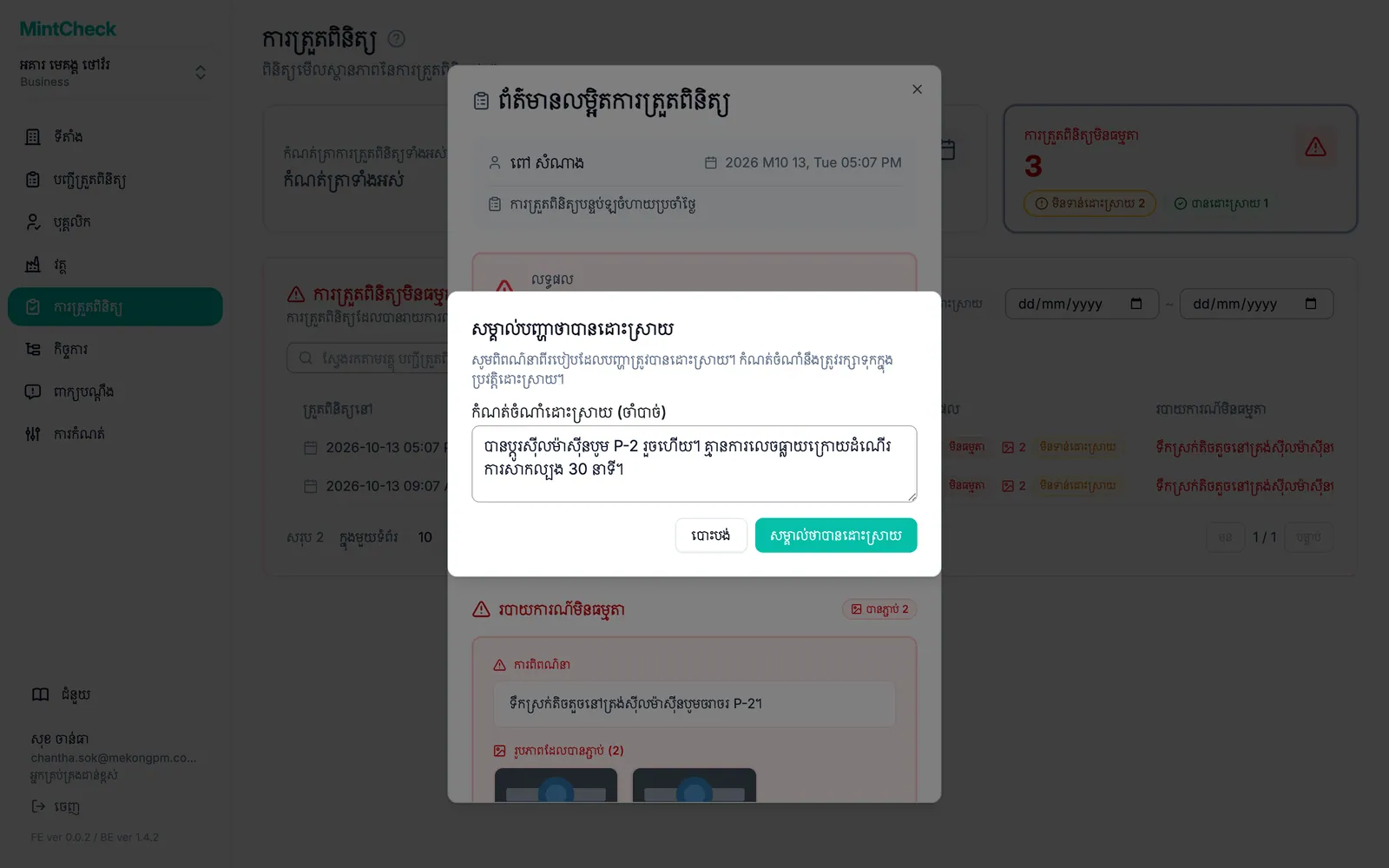
អ្នកគ្រប់គ្រងកំពូល និងអ្នកគ្រប់គ្រងនៃទីតាំងនោះអាចធ្វើការនេះបាន។
មើលរបៀបដែលបញ្ហាត្រូវបានដោះស្រាយ ឬបើកវាឡើងវិញ
នៅពេលលោកអ្នកបើកបញ្ហាដែលបានដោះស្រាយ ផ្នែក ការដោះស្រាយ បង្ហាញពីរបៀបដែលវាត្រូវបានដោះស្រាយ (បានដោះស្រាយដោយការត្រួតពិនិត្យឡើងវិញ បានដោះស្រាយដោយការត្រួតពិនិត្យទៀងទាត់បន្ទាប់ ឬ បានដោះស្រាយដោយអ្នកគ្រប់គ្រង) ពេលណា ដោយនរណា និងកំណត់ចំណាំ។ ប្រសិនបើការត្រួតពិនិត្យក្រោយមកបានបិទវា សូមចុច មើលកំណត់ត្រាដែលបានដោះស្រាយ ដើម្បីបើកការត្រួតពិនិត្យនោះ។ ប្រសិនបើបញ្ជីត្រួតពិនិត្យត្រូវបានលុប ឬដកចេញពីវត្ថុ ឬវត្ថុត្រូវបានលុប បញ្ហាដែលមិនទាន់ដោះស្រាយនឹងត្រូវបិទដោយស្វ័យប្រវត្តិ ហើយបង្ហាញ បានបិទ៖ បញ្ជីត្រួតពិនិត្យត្រូវបានដកចេញ ឬ បានបិទ៖ វត្ថុត្រូវបានលុប។
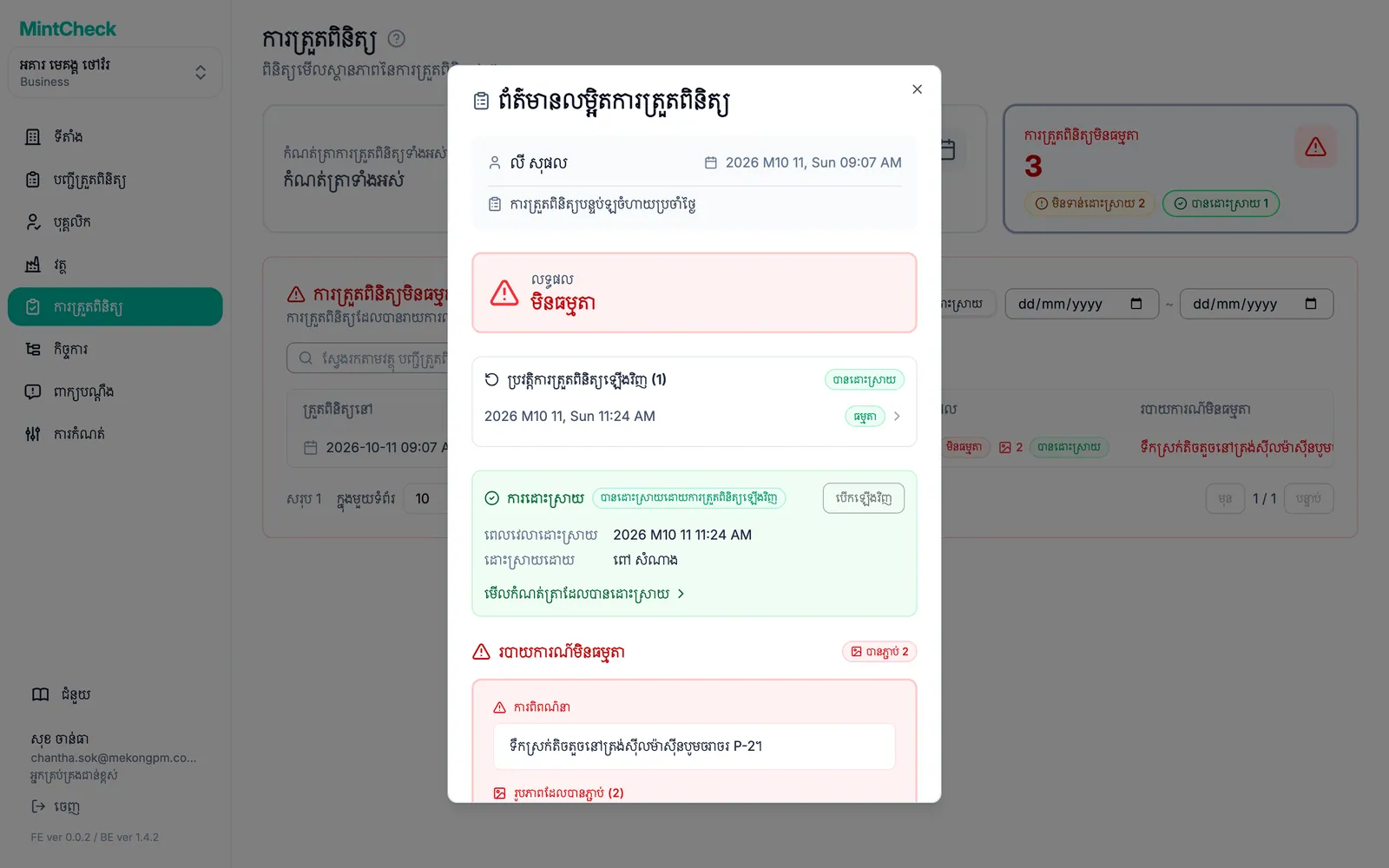
ប្រសិនបើប្រែជាបញ្ហាមិនទាន់ត្រូវបានជួសជុលពិតប្រាកដ សូមចុច បើកឡើងវិញ ហើយបញ្ជាក់។ កំណត់ត្រាត្រឡប់ទៅជា មិនទាន់ដោះស្រាយ វិញ ហើយអ្នកអាចដោះស្រាយវាម្តងទៀតនៅពេលក្រោយ។
បើកកំណត់ត្រា
ចុចជួរណាមួយ ដើម្បីបើក ព័ត៌មានលម្អិតការត្រួតពិនិត្យ។ បង្អួចបង្ហាញ៖
- លទ្ធផល៖ លទ្ធផលរួមដែលបុគ្គលិកបានជ្រើសរើស។
- របាយការណ៍មិនធម្មតា៖ ការពណ៌នាបញ្ហា និងរូបថត ប្រសិនបើលទ្ធផលមិនធម្មតា។ ចុចរូបថតមួយ ដើម្បីមើលវាធំជាងមុន។
- ការឆ្លើយតបធាតុ៖ ចម្លើយនៃចំណុចនីមួយៗក្នុងបញ្ជីត្រួតពិនិត្យ ដូចជាចំណុចដែលបានធីក អត្ថបទ ជម្រើសដែលបានជ្រើសរើស និងរូបថត។
- ចំណាំ៖ កំណត់ចំណាំបន្ថែមពីបុគ្គលិក។
សម្រាប់កំណត់ត្រាដែលមានបញ្ហា បង្អួចក៏បង្ហាញបញ្ជីការត្រួតពិនិត្យឡើងវិញរបស់វា ព្រមទាំងម៉ោង និងលទ្ធផល។ ចុចមួយ ដើម្បីបើកវា។ នៅពេលលោកអ្នកបើកការត្រួតពិនិត្យឡើងវិញ ចុច មើលកំណត់ត្រាដើម ដើម្បីត្រឡប់ទៅរបាយការណ៍បញ្ហាដើមវិញ។
បិទបង្អួច ដើម្បីត្រឡប់ទៅបញ្ជីវិញ។
នាំចេញជា Excel
លោកអ្នកអាចទាញយកកំណត់ត្រាការត្រួតពិនិត្យជាឯកសារ Excel ឧទាហរណ៍សម្រាប់របាយការណ៍ប្រចាំខែ។
- ចុចកាត កំណត់ត្រាការត្រួតពិនិត្យទាំងអស់។
- កំណត់ ថ្ងៃចាប់ផ្តើម និង ថ្ងៃបញ្ចប់ សម្រាប់រយៈពេលដែលលោកអ្នកត្រូវការ។ ទុកឱ្យទទេ ដើម្បីនាំចេញកំណត់ត្រាទាំងអស់។
- ចុច នាំចេញទៅ Excel។
ឯកសាររួមបញ្ចូលរាល់កំណត់ត្រាក្នុងរយៈពេលដែលបានជ្រើសរើស មិនមែនតែទំព័រដែលលោកអ្នកកំពុងមើលទេ។ វាបង្ហាញពេលវេលាត្រួតពិនិត្យ វត្ថុ បញ្ជីត្រួតពិនិត្យ អ្នកត្រួតពិនិត្យ លទ្ធផល និងការពណ៌នាបញ្ហាសម្រាប់លទ្ធផលមិនធម្មតា។ ប្រអប់ស្វែងរក និងប៊ូតុងលទ្ធផលមិនប៉ះពាល់ដល់អ្វីដែលត្រូវនាំចេញទេ។