ពាក្យបណ្តឹង
ពិនិត្យពាក្យបណ្តឹងដែលបានផ្ញើតាមកូដ QR របស់វត្ថុ ហើយផ្លាស់ប្តូរវាពីបានទទួលទៅបានដោះស្រាយ។
ពាក្យបណ្តឹងមកពីណា
សាធារណជនអាចរាយការណ៍បញ្ហាដោយស្កេនកូដ QR ពាក្យបណ្តឹងនៅលើវត្ថុ ឧទាហរណ៍ ម៉ាស៊ីនសម្ងួតដៃដែលខូចនៅក្នុងបន្ទប់ទឹក។ ពួកគេពណ៌នាបញ្ហា អាចភ្ជាប់រូបថតរហូតដល់ 3 ហើយដាក់ស្នើ។ បន្ទាប់មក ពាក្យបណ្តឹងបង្ហាញក្នុង MintCheck សម្រាប់អ្នកគ្រប់គ្រងនៃទីតាំងនោះ។
MintCheck ក៏ផ្ញើអ៊ីមែលទៅអ្នកគ្រប់គ្រងនៃទីតាំងនោះ និងអ្នកគ្រប់គ្រងជាន់ខ្ពស់ នៅពេលមានពាក្យបណ្តឹងថ្មីចូលមក និងរាល់ពេលដែលស្ថានភាពរបស់វាផ្លាស់ប្តូរ។ អ៊ីមែលត្រូវបានសរសេរជាភាសារបស់ស្ថាប័នលោកអ្នក ហើយបង្ហាញម៉ោងតាមតំបន់ម៉ោងរបស់ស្ថាប័នលោកអ្នក។ ទាំងពីរត្រូវបានកំណត់នៅក្នុង ការកំណត់ → ទូទៅ។
ប្រអប់ពាក្យបណ្តឹងត្រូវបានបើកតាមវត្ថុនីមួយៗ។ ដើម្បីរៀបចំវា និងបោះពុម្ពកូដ QR របស់វា សូមមើល ប្រអប់ពាក្យបណ្តឹង។
បើក ពាក្យបណ្តឹង នៅរបារចំហៀង ដើម្បីមើលពាក្យបណ្តឹងទាំងអស់សម្រាប់ទីតាំងដែលលោកអ្នកកំពុងធ្វើការ។
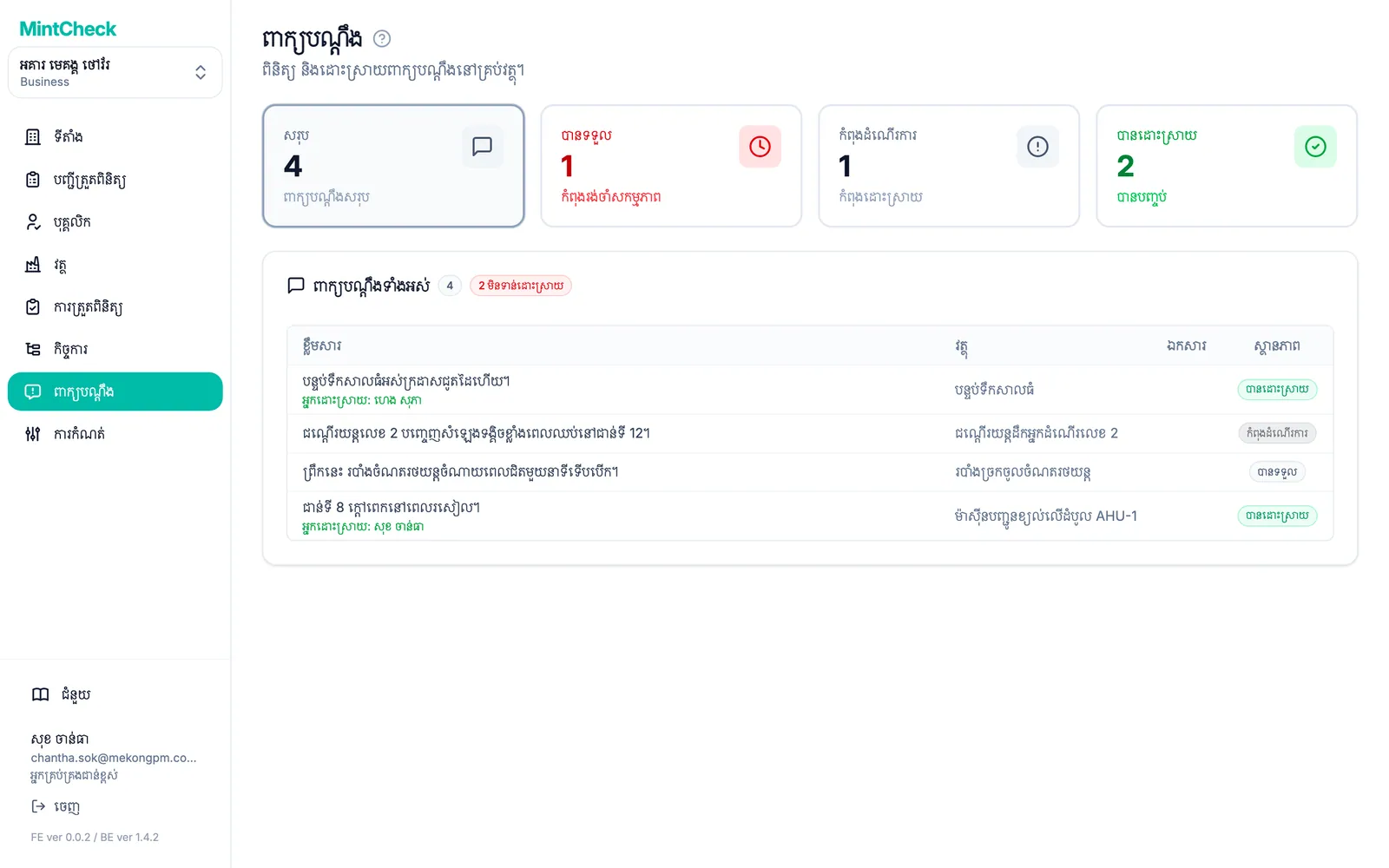
អានបញ្ជីពាក្យបណ្តឹង
នៅខាងលើទំព័រមានកាតបួន។ ចុចកាតមួយ ដើម្បីត្រងបញ្ជី៖
- សរុប៖ រាល់ពាក្យបណ្តឹងនៅទីតាំង។
- បានទទួល៖ ពាក្យបណ្តឹងថ្មីដែលមិនទាន់មាននរណាទទួលយក។
- កំពុងដំណើរការ៖ ពាក្យបណ្តឹងដែលមាននរណាម្នាក់កំពុងដោះស្រាយ។
- បានដោះស្រាយ៖ ពាក្យបណ្តឹងដែលបានបញ្ចប់។
ជួរនីមួយៗបង្ហាញ ខ្លឹមសារ វត្ថុ ដែលត្រូវបានរាយការណ៍ ចំនួន ឯកសារ ដែលបានភ្ជាប់ និង ស្ថានភាព។ ស្លាកសញ្ញានៅក្បែរចំណងជើងបញ្ជី បង្ហាញថាមានពាក្យបណ្តឹងប៉ុន្មានដែលមិនទាន់ដោះស្រាយ។
ស្ថានភាពពាក្យបណ្តឹង
ពាក្យបណ្តឹងឆ្លងកាត់ស្ថានភាពបី តាមលំដាប់នេះជានិច្ច៖
- បានទទួល៖ ពាក្យបណ្តឹងបានមកដល់។ ពាក្យបណ្តឹងទាំងអស់ចាប់ផ្តើមនៅទីនេះ។
- កំពុងដំណើរការ៖ មាននរណាម្នាក់បានទទួលយកវា។ លោកអ្នកអាចបន្ថែមកំណត់ចំណាំពេលកំពុងដោះស្រាយ។
- បានដោះស្រាយ៖ បញ្ហាត្រូវបានជួសជុល ឬដោះស្រាយរួច។
លោកអ្នកក៏អាចរំលងជំហានកណ្តាល ហើយដោះស្រាយពាក្យបណ្តឹងថ្មីដោយផ្ទាល់បានដែរ។
បើក និងដោះស្រាយពាក្យបណ្តឹង
ចុចជួរមួយ ដើម្បីបើក ព័ត៌មានលម្អិតពាក្យបណ្តឹង។
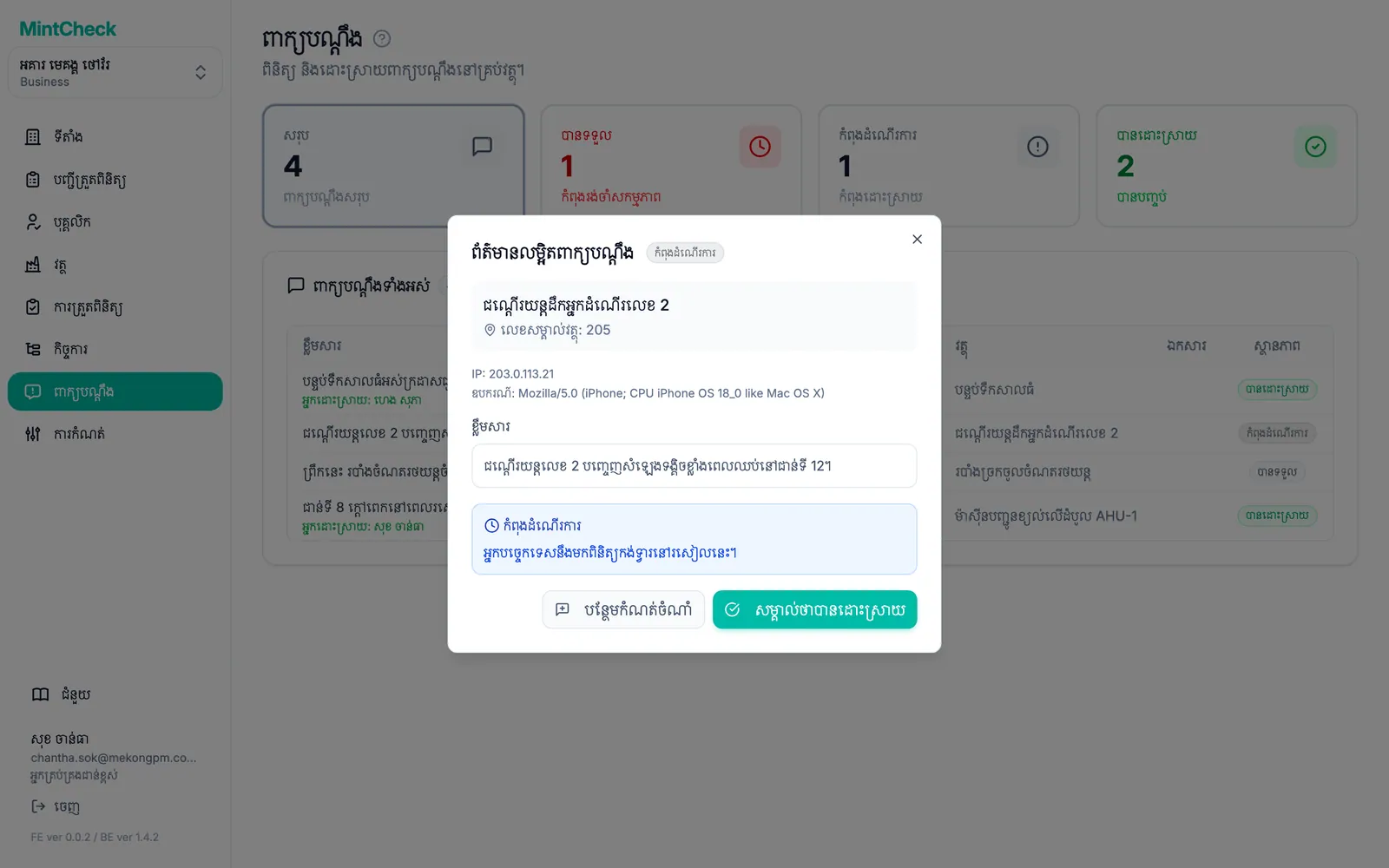
បង្អួចបង្ហាញវត្ថុ ខ្លឹមសារ និងរូបថតដែលបានភ្ជាប់។ ចុចរូបថតមួយ ដើម្បីមើលវាធំជាងមុន។ ប្រសិនបើអ្នកប្តឹងបានទុកលេខទូរសព្ទ ឬអ៊ីមែល វានឹងបង្ហាញនៅក្រោម ទំនាក់ទំនងអ្នកដាក់ស្នើ។ លោកអ្នកអាចចម្លងវា ឬប្រើវាដើម្បីប្រាប់ពួកគេពីលទ្ធផល។
ដើម្បីចាប់ផ្តើមដោះស្រាយពាក្យបណ្តឹង៖
- ចុច សម្គាល់ថាកំពុងដំណើរការ។
- ជាជម្រើស បញ្ចូល កំណត់ចំណាំការដោះស្រាយ ឧទាហរណ៍ អ្នកណាទទួលខុសត្រូវ ឬពេលណានឹងមាននរណាម្នាក់មកពិនិត្យ។
- ចុច កំណត់ថាកំពុងដំណើរការ។
ខណៈពេលពាក្យបណ្តឹងកំពុងដោះស្រាយ ចុច បន្ថែមកំណត់ចំណាំ ដើម្បីកត់ត្រាព័ត៌មានថ្មីៗបន្ថែម។ កំណត់ចំណាំថ្មីនីមួយៗត្រូវបានបន្ថែមបន្ទាប់ពីកំណត់ចំណាំមុនៗ។ កំណត់ចំណាំមុនៗមិនអាចកែសម្រួលបានទេ។
ដើម្បីបិទពាក្យបណ្តឹង៖
- ចុច សម្គាល់ថាបានដោះស្រាយ។
- ជាជម្រើស បញ្ចូល កំណត់ចំណាំការដោះស្រាយ (ស្រេចចិត្ត) ឧទាហរណ៍ "បានប្តូរគ្រឿងបន្លាស់"។
- ចុច សម្គាល់ថាបានដោះស្រាយ។
បន្ទាប់មក បង្អួចព័ត៌មានលម្អិតបង្ហាញថាអ្នកណាបានដោះស្រាយពាក្យបណ្តឹង និងកំណត់ចំណាំដែលបានកត់ត្រា។
ពាក្យបណ្តឹងដែលបានផ្ទៀងផ្ទាត់ និងអនាមិក
ប្រអប់ពាក្យបណ្តឹងនីមួយៗដំណើរការតាមវិធីមួយក្នុងចំណោមពីរ។ លោកអ្នកជ្រើសរើសវានៅក្នុងការកំណត់ប្រអប់ពាក្យបណ្តឹងរបស់វត្ថុ។
- អនាមិក (លំនាំដើម)៖ នរណាក៏អាចដាក់ស្នើបានដោយមិនចាំបាច់ផ្តល់ឈ្មោះ។ ព័ត៌មានទំនាក់ទំនងមិនចាំបាច់ទេ។ អ្នកប្តឹងទុកលេខទូរសព្ទ ឬអ៊ីមែល តែនៅពេលចង់ទទួលចម្លើយប៉ុណ្ណោះ។
- ជាមួយការផ្ទៀងផ្ទាត់អត្តសញ្ញាណ៖ អ្នកប្តឹងត្រូវបញ្ចូលអាសយដ្ឋានអ៊ីមែលជាមុនសិន។ MintCheck ផ្ញើលេខកូដ 6 ខ្ទង់តាមអ៊ីមែល ដែលពួកគេត្រូវបញ្ចូលក្នុងរយៈពេល 10 នាទី។ មានតែពេលនោះទេ ទើបពួកគេអាចដាក់ស្នើបាន។ ប្រើវានៅពេលលោកអ្នកចង់កាត់បន្ថយសារឥតបានការ ឬត្រូវការមធ្យោបាយឆ្លើយតប។
ក្នុងករណីទាំងពីរ ពាក្យបណ្តឹងមកដល់បញ្ជីដដែល ហើយលោកអ្នកដោះស្រាយវាដូចគ្នា។ សម្រាប់ពាក្យបណ្តឹងដែលបានផ្ទៀងផ្ទាត់ ជាធម្មតាលោកអ្នកឃើញអាសយដ្ឋានអ៊ីមែលដែលអ្នកប្តឹងបានផ្ទៀងផ្ទាត់ នៅក្រោម ទំនាក់ទំនងអ្នកដាក់ស្នើ។