使い方
- 1
QRラベルを印刷して貼る
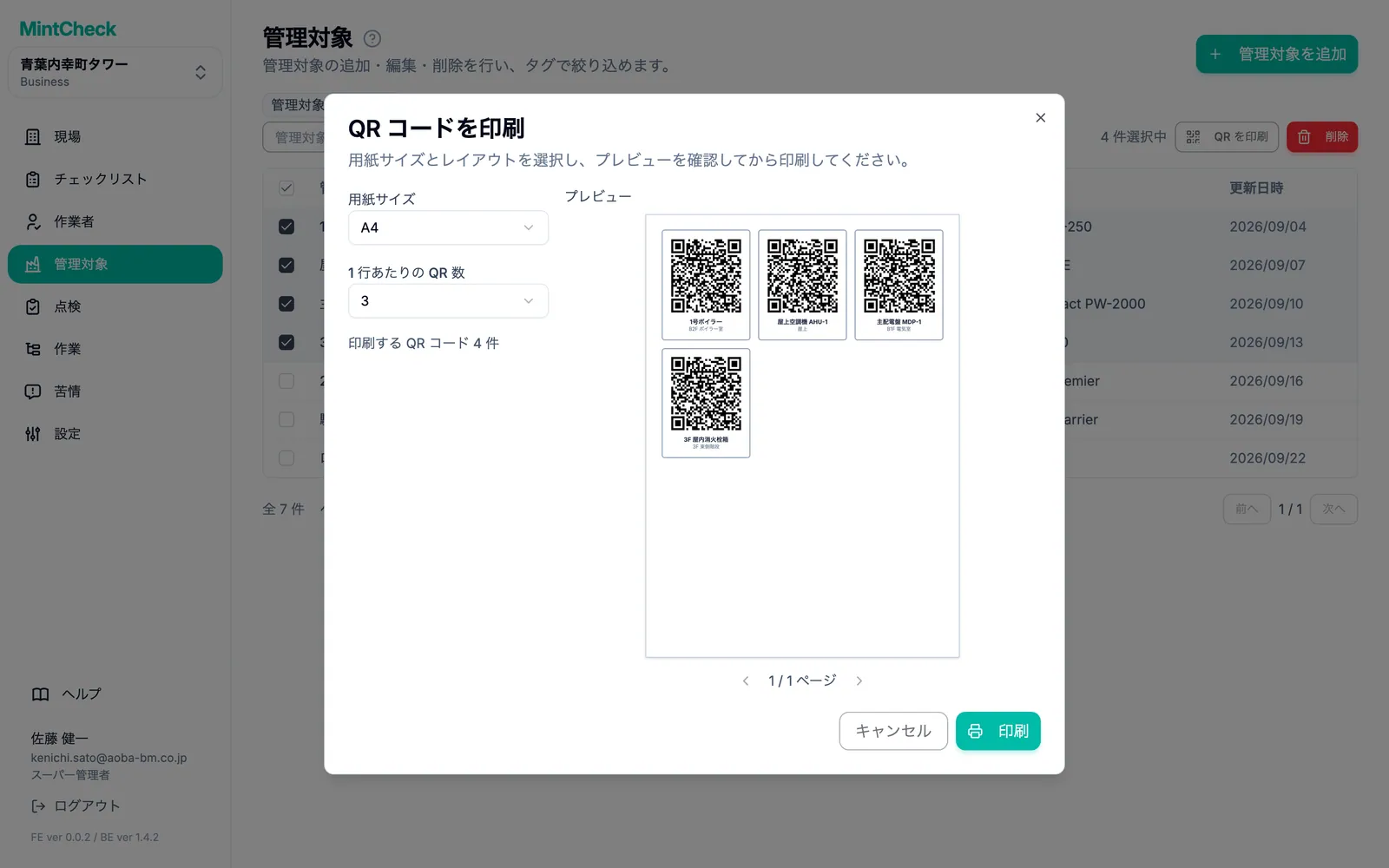
MintCheckは管理対象ごとにQRコードを作成します。A4、A5、Letterの用紙に1行あたり1〜4枚ずつまとめて印刷でき、各ラベルには管理対象名と場所が入ります。
- 2
読み取って点検する
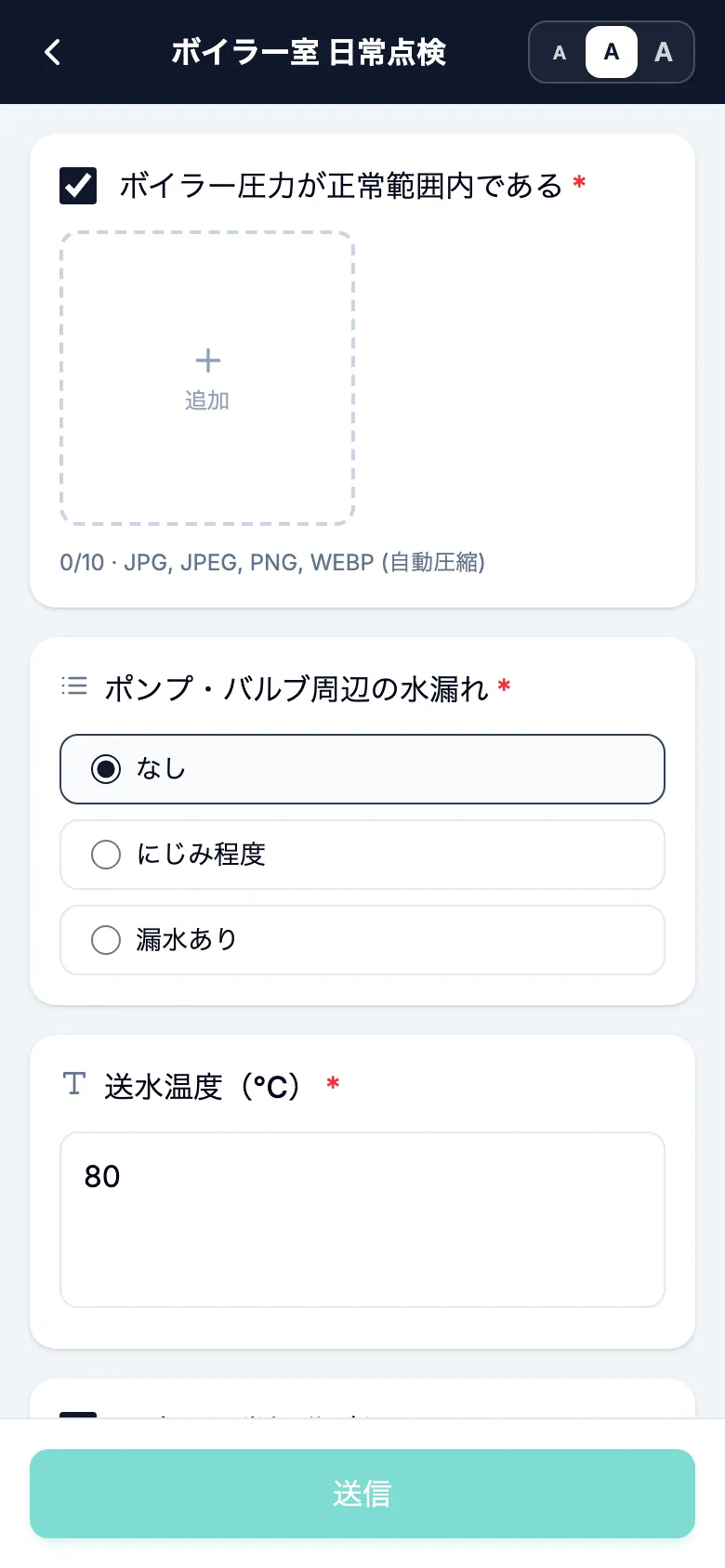
作業者がQRコードを読み取ってチェックリストを開きます。項目はチェック、選択式、テキスト、写真で答え、結果を「正常」または「異常」から選びます。
- 3
問題は解消されるまで追跡する
「異常」の結果は、再点検か次の定期点検で「正常」になるか、管理者がメモを残して解消するまで「未解消」のまま残ります。最初の報告と写真が変更されることはありません。
知っておきたいこと
- すべての記録に、誰がいつ実施したかと写真が残ります。
- 作業者はログインIDか電話番号でログインします。パスワードはありません。
- 1件の管理対象に複数のチェックリストを連携でき、1つのチェックリストを複数の管理対象で使うこともできます。
- 点検記録はExcelにエクスポートできます。
よくある質問
作業者はアプリをインストールする必要がありますか?
作業者は、iPhone、iPad、Android向けのMintCheckアプリを使います。アプリはログイン状態を保ち、作業や予定された点検を通知でお知らせします。インストールする前でも、スマートフォンのカメラでQRコードを読み取り、スマートフォンのブラウザで作業できます。
作業者が問題を見つけたらどうなりますか?
作業者は結果を「異常」にして問題の内容を書き、写真を添付できます。修理が確認されるまで、点検記録と現場ダッシュボードに「未解消」として表示されます。
QRコードをまとめて印刷できますか?
はい。印刷したい管理対象を選ぶか、一覧のすべての管理対象を印刷するようにして、用紙サイズ(A4、A5、Letter)と1行あたりのQRコード数(1〜4)を選んで印刷します。各ラベルにはQRコード、管理対象名、場所が表示されます。