使い方
- 1
図面をアップロードする
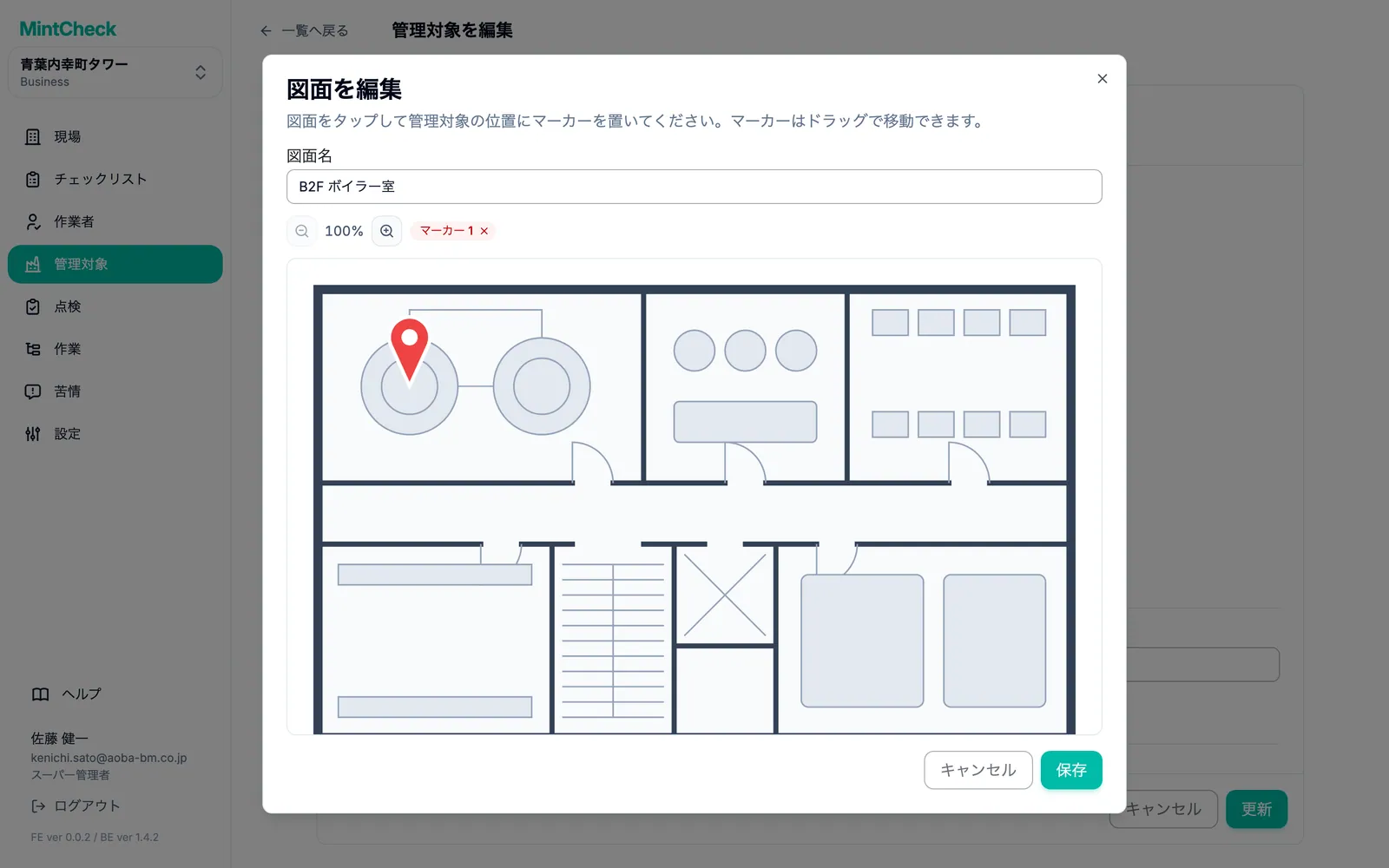
管理対象のフォームで図面の画像を1枚以上追加し、「3階の図面」のようにそれぞれ名前を付けます。
- 2
マーカーを置く
管理対象の位置をクリックしてマーカーを置き、ドラッグで移動し、拡大して正確な位置に配置します。
- 3
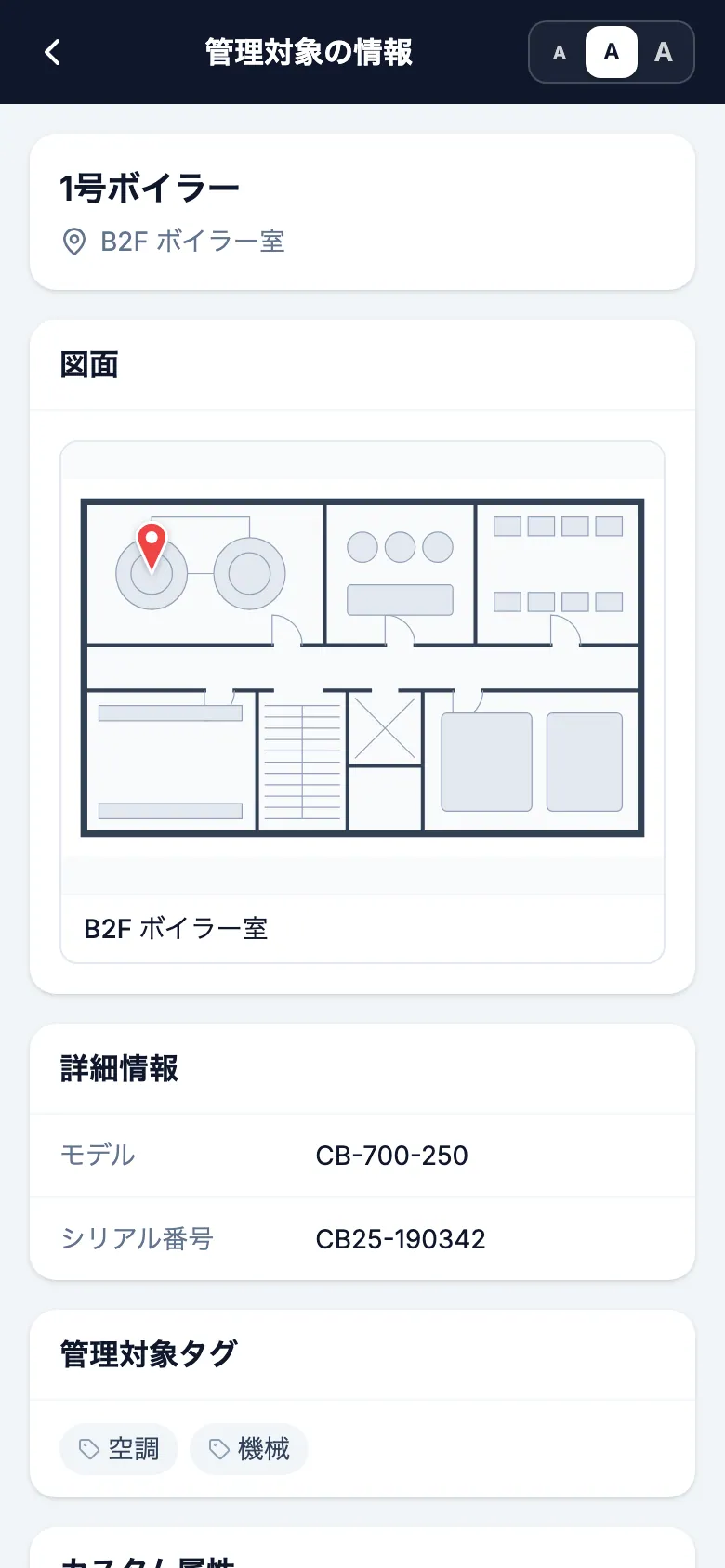
作業者が管理対象を見つける
マーカー付きの図面は、管理対象の詳細ページと作業者の「管理対象の情報」画面に表示され、全画面で開いて2本の指で拡大できます。
知っておきたいこと
- 図面は管理対象1件ごとに10枚まで、マーカーは図面ごとに20個まで登録できます。
- 図面を見られるのは、ログインした作業者と管理者だけです。
- 公開の苦情ページやログブックのページに図面が表示されることはありません。
- マーカーは、あとから「マーカーを編集」で移動できます。
よくある質問
図面は誰が見られますか?
ログインした作業者と管理者だけです。QRコードから苦情ボックスや公開ログブックを開いた来訪者には表示されません。
1件の管理対象に図面を何枚登録できますか?
管理対象1件ごとに図面10枚まで、各図面にマーカー20個まで登録できます。
あとでマーカーを動かせますか?
はい。管理対象を開き、図面の「マーカーを編集」を選んでマーカーをドラッグし、管理対象を保存します。