Kontrolní list pro kontrolu serverovny
Jde o týdenní kontrolu jedné serverovny: jsou teplota a vlhkost v rozsahu, běží chlazení a jsou UPS a napájení v normě? Vytiskněte si kontrolní list níže, nebo použijte stejnou šablonu v telefonu v MintCheck.
Kontrola serverovny
TýdněTeplota, vlhkost a napájení
- Lokalita a umístění
- Datum
- Kontroloval(a)
| Položka | Výsledek |
|---|---|
| Teplota a vlhkost | NormálníPozorKritická |
| HVAC/přesné chlazení v provozu | |
| UPS / napájení v normě | |
| Poznámky | |
| Celkový výsledek | V pořádkuZávada |
Šablona z MintCheck · mintcheck.today
Jak provést jednotlivé kontroly
Teplota a vlhkost
Odečtěte v místnosti teploměr a ukazatel vlhkosti a porovnejte je s rozsahy, které stanovil váš IT tým. Tyto rozsahy zapište do kontrolního listu, aby všichni hodnotili stejně. Přednost mají limity výrobců vašeho vybavení. Široce používané doporučení ASHRAE uvádí 18–27 °C pro většinu IT vybavení.
- Normální: obě hodnoty jsou ve vašich rozsazích.
- Pozor: jedna hodnota je blízko limitu nebo se od poslední kontroly hodně změnila.
- Kritická: jedna hodnota je mimo rozsah.
Chlazení v provozu
Chladicí jednotka je zapnutá, vzduch proudí a jednotka neukazuje žádný alarm. Podívejte se, zda na podlaze nebo kolem jednotky není voda a zda krabice neblokují proudění vzduchu.
UPS a napájení
UPS ukazuje normální stav, běží ze sítě, ne z baterie, a nemá alarm ani varování o slabé baterii. Kontrolky napájení na racích ukazují to, co obvykle.
Poznámky
Zapište vše ostatní, například naměřené hodnoty, neobvyklý hluk nebo zápach, nezamčené dveře nebo věci uložené v místnosti.
Jak často kontrolovat
Tato šablona je nastavená na týdenní kontrolu a mnoho týmů kontroluje častěji, pokud je v místnosti vybavení, o které nemohou přijít. IT a bezpečnostní pravidla vaší firmy také mohou určovat, jak často kontrolovat a co zaznamenávat, proto si je ověřte.
Servis chlazení a UPS patří kvalifikovaným technikům.
Pokud je něco špatně
- Označte to v kontrolním listu a popište problém. Pomůže fotka.
- Pokud je teplota kritická nebo se chlazení zastavilo, hned zavolejte svůj IT tým, protože se vybavení může vypnout nebo poškodit.
- Pokud vidíte vodu nebo cítíte spáleninu, držte se od vybavení dál a zavolejte IT tým a servisní firmu. UPS neotevírejte a na kabeláž sami nesahejte.
- Po opravě znovu zkontrolujte a zaznamenejte výsledek.
Použijte tento kontrolní list v MintCheck
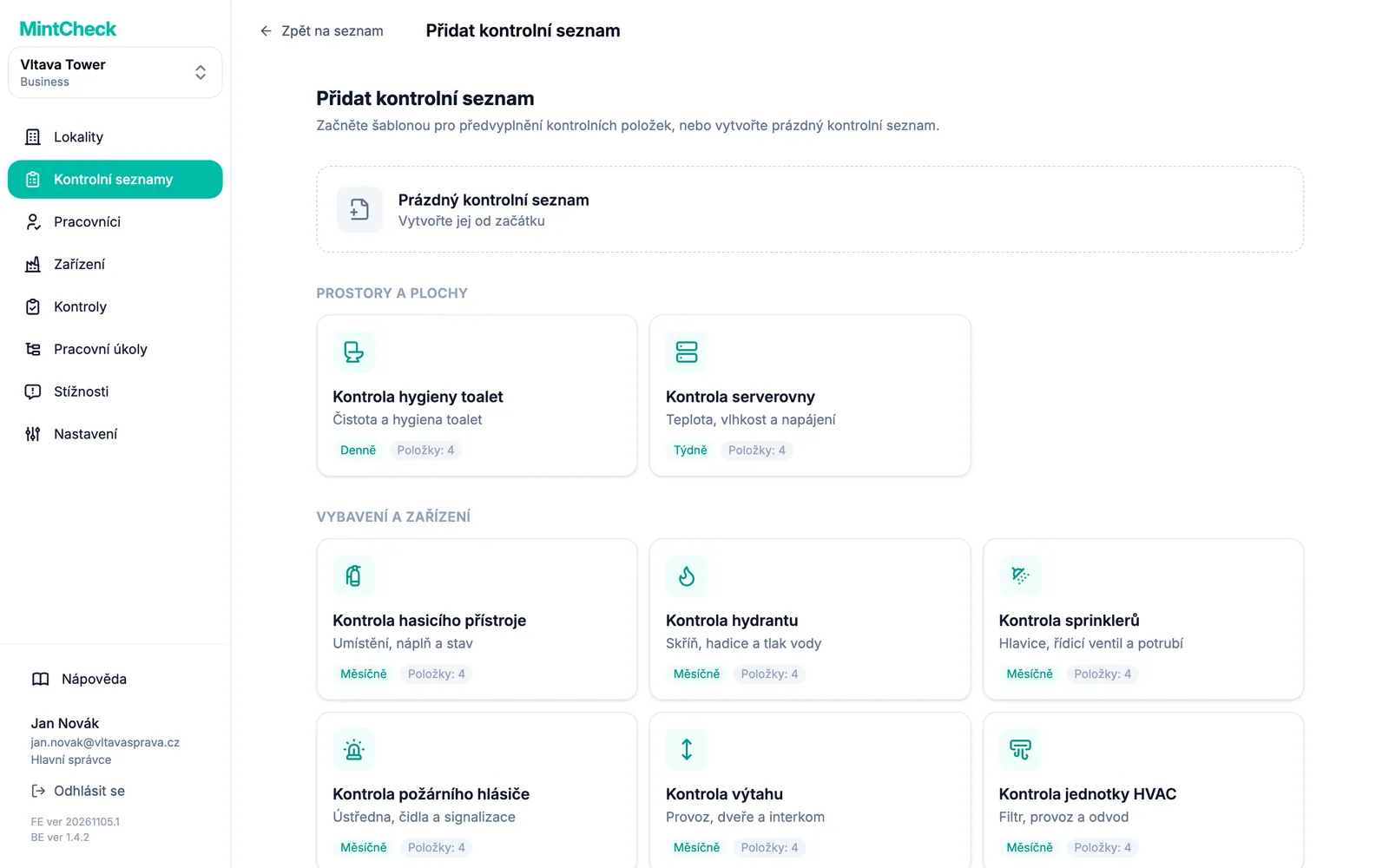
- V části Kontrolní seznamy klikněte na Přidat kontrolní seznam a vyberte šablonu „Kontrola serverovny“. Položky a týdenní harmonogram se vyplní a před uložením je můžete změnit.
- V části Zařízení klikněte na Přidat zařízení, vyberte šablonu „Serverovna“ a propojte kontrolní seznam.
- Klikněte na Tisk QR a nalepte štítek ke dveřím, uvnitř nebo vně místnosti.
- Pracovníci naskenují štítek, odpovědí na položky a označí výsledek jako V pořádku nebo Závada. Mohou přiložit fotky.
Výsledek Závada zůstává ve stavu Nevyřešeno, dokud opakovaná kontrola nepotvrdí opravu, a přehled lokality ukazuje dokončené kontroly v porovnání s plánovanými.
Serverovna často potřebuje i záznam o tom, kdo do ní vešel. V části Kontrolní seznamy přidejte šablonu „Kniha příchodů/odchodů“ z kategorie Provozní deníky a propojte ji se stejným zařízením. Nemá harmonogram, takže ji pracovníci vyplní při každém vstupu. Nechte Přístup k veřejnému deníku na Jen registrovaní pracovníci a stejný QR kód pak otevře obojí.
MintCheck je zdarma až pro 5 zařízení, bez platební karty, takže si to můžete vyzkoušet na své serverovně a několika dalších zařízeních.
Časté dotazy
Jaká má být teplota v serverovně?
Řiďte se limity výrobců vašeho vybavení a rozsahy, které stanovil váš IT tým. Široce používané doporučení ASHRAE uvádí 18–27 °C pro většinu IT vybavení.
Jak často se má serverovna kontrolovat?
Tato šablona počítá s týdenní kontrolou jako s výchozím bodem. IT a bezpečnostní pravidla vaší firmy mohou vyžadovat víc.
Mohu zaznamenávat hodnoty teploty?
Ano. Na papíře je zapište do poznámek. V MintCheck přidejte pro každou hodnotu položku typu text, nebo použijte šablonu „Kniha teplot“, pokud měříte v různých časech.
Mohu zaznamenávat, kdo do serverovny vstupuje?
Ano. V MintCheck propojte šablonu „Kniha příchodů/odchodů“ se stejným zařízením. Každý záznam obsahuje směr, jméno, firmu nebo kontakt a účel. Viz návod Deníky a veřejné zápisy.
Kdo může tuto kontrolu provést?
Obvykle ji zvládne kdokoli, kdo smí do místnosti, jakmile mu ukážete, jak na to, protože stačí odečíst údaje a rozhlédnout se. Práce na vybavení patří vašemu IT týmu a kvalifikovaným technikům.
Související funkce
- Kontrolní seznamyVytvářejte kontrolní listy z hotových šablon, s položkami typu zaškrtnutí, výběr z možností, text a fotka, a naplánujte je denně, týdně, měsíčně nebo ročně.
- Provozní deníkyNahraďte papírové deníky. Pracovníci nebo návštěvníci kdykoli naskenují QR kód a přidají zápis: vstupy a odchody, vozidla, klíče, teploty nebo obchůzky.