Jak nahradit papírové záznamy o kontrolách digitálními
Nejbezpečnější způsob, jak nahradit papírové záznamy o kontrolách, je postupovat po jednom formuláři. Vyberte jeden formulář, přepište ho jako krátký kontrolní seznam, používejte ho několik týdnů v jedné lokalitě a teprve pak ho přestaňte tisknout.
Převést všechny formuláře najednou znamená, že všichni změní způsob práce týž den a problémy se těžko oddělují. U jednoho formuláře zjistíte, co nefunguje, dokud je oprava ještě levná.
Krok 1: Sepište formuláře, které máte
Zapište si každý papírový formulář a deník, který se používá: co zaznamenává, kde visí, kdo ho vyplňuje, jak často a kdo ho potom čte.
Nejspíš najdete i takové, které nikdo nečte. Než některý zrušíte, ověřte si, že ho nevyžaduje žádný předpis ani smlouva.
Krok 2: Vyberte, čím začít
Vyberte formulář, který se vyplňuje často, má málo otázek a už teď působí potíže. Dobře se k tomu hodí kontroly toalet a hasicích přístrojů: jsou krátké, opakují se a snadno se porovnají s papírovou verzí.
Krok 3: Přepište formulář jako kontrolní seznam
Nekopírujte rozvržení papírového formuláře. Ponechte otázky a sestavte je znovu:
- Sloupce „OK / není OK“ změňte na zaškrtávací políčka.
- Kde to jde, nahraďte pole pro volný text pevnými možnostmi, například Dobrá / Mírná / Špatná. Pevné odpovědi se vyplňují rychleji a snáz se porovnávají.
- Ponechte jedno pole pro poznámky ke všemu neobvyklému.
- Tam, kde na tom záleží, požádejte o fotku, například u poškozeného dílu.
- Odstraňte otázky, na které nikdo nereaguje.
Rozhodněte také, zda jde o plánovanou kontrolu, nebo o deník. Plánovaná kontrola se provádí ve stanovených termínech. Deník se vyplňuje pokaždé, když se něco stane, například když přijde návštěva, někdo vydá klíč nebo se odečte teplota v lednici.
Díky bezplatným šablonám kontrolních seznamů nemusíte začínat s prázdnou stránkou.
Krok 4: Umístěte kódy tam, kde visely formuláře
Lidé už vědí, kde visí deska s formulářem, takže QR štítek dejte právě tam, nebo přímo na věc. Umístěte ho do výšky hrudníku a každý štítek po nalepení jednou naskenujte.
Krok 5: Udělejte krátký pilotní provoz
Používejte nový kontrolní seznam v jedné lokalitě dva až čtyři týdny. Než začnete, stanovte datum, kdy papírový formulář skončí, protože lidé brzy přestanou vyplňovat obojí. Během pilotního provozu sledujte tyto věci:
- Provádějí se kontroly včas?
- Které otázky lidé přeskakují nebo špatně chápou?
- Jsou některé štítky špatně dostupné nebo se špatně skenují?
Krok 6: Ukažte to lidem na místě
Pět minut u skutečného štítku funguje lépe než porada. Ukažte skenování, jeden celý kontrolní seznam a co dělat, když je něco špatně. Vysvětlete, proč se to mění a kdo uvidí výsledky.
Krok 7: Procházejte výsledky, pak rozšiřujte
Určete jednoho člověka, který bude výsledky procházet každý den, alespoň ze začátku. Záznam, který nikdo nečte, nepomůže o nic víc než formulář v šanonu. Když jeden formulář běží hladce, převeďte další formulář ve stejné lokalitě a pak další lokalitu.
Co se starými papírovými záznamy
Uchovávejte je tak dlouho, jak musíte. Jak dlouho, záleží na zemi, typu budovy a druhu záznamu, proto si to ověřte dřív, než cokoli vyhodíte, a ověřte si také, zda se uznává i naskenovaná kopie.
Staré formuláře je jen zřídka potřeba přepisovat. Uložte je, poznamenejte si datum, od kterého začínají digitální záznamy, a obojí uchovávejte odděleně.
Jak na to v MintCheck
- Začněte šablonou. V části Kontrolní seznamy klikněte na Přidat kontrolní seznam a vyberte šablonu, například „Kontrola hasicího přístroje“, „Kontrola výtahu“ nebo „Kontrola hygieny toalet“. Název, položky a harmonogram se vyplní a před uložením můžete vše změnit.
- Pro záznamy bez harmonogramu použijte deník. Mezi šablonami deníků jsou „Kniha příchodů/odchodů“, „Kniha úklidu“, „Kniha teplot“, „Kniha obchůzek“, „Kniha klíčů“ a „Kniha jízd“. QR kód veřejného deníku umožňuje lidem, kteří nejsou vašimi pracovníky, přidávat záznamy bez přihlášení.
- Přidejte zařízení a vytiskněte štítky. Propojte kontrolní seznam s každým zařízením a pak klikněte na Tisk QR.
- Přidejte pracovníky. Přihlašují se přihlašovacím ID nebo telefonním číslem. V aplikaci není žádné heslo ani registrace.
- Sledujte přehled lokality. Ukazuje dokončené kontroly v porovnání s plánovanými. Záznamy lze exportovat do Excelu.
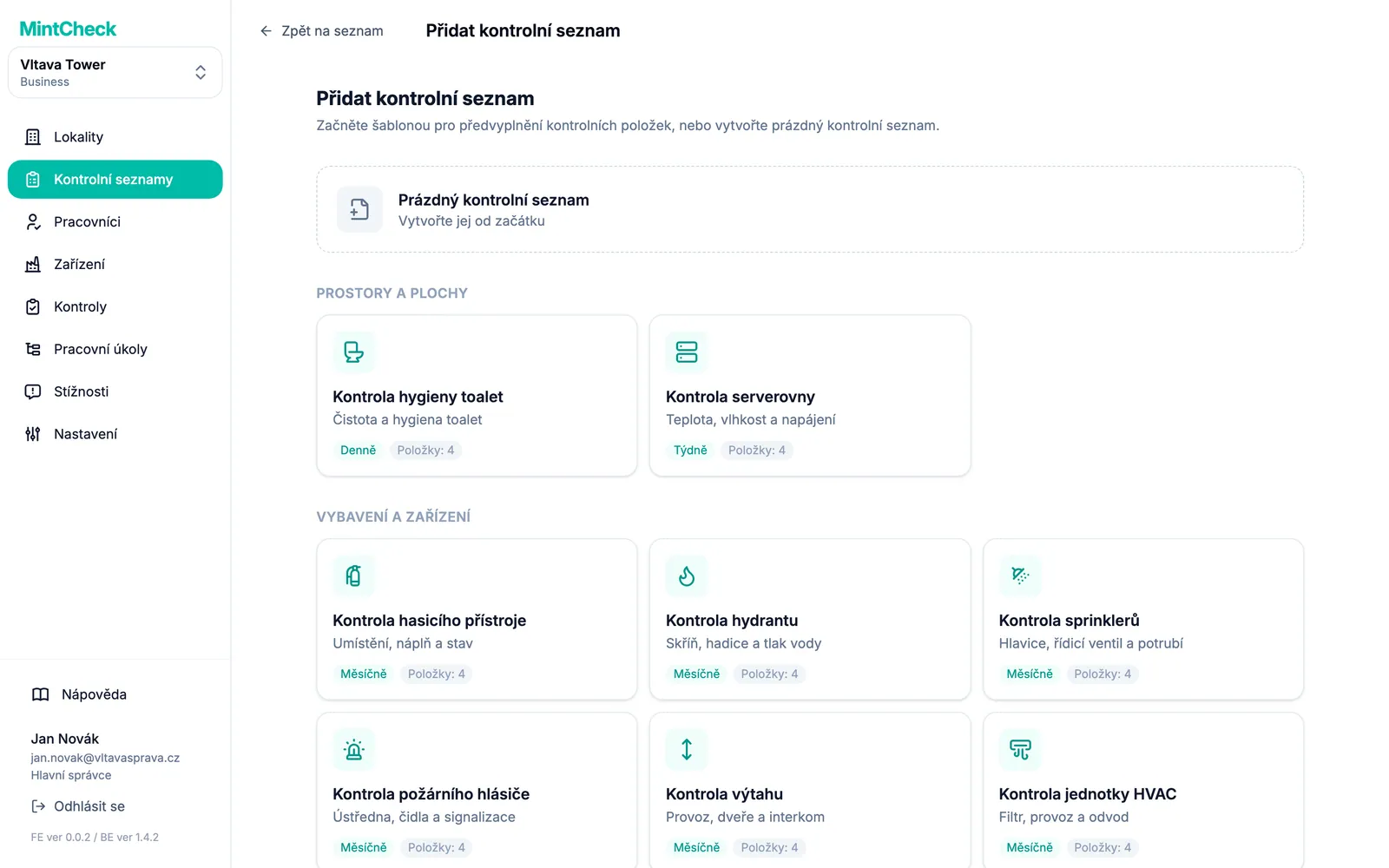
MintCheck je zdarma až pro 5 zařízení, bez platební karty, což na pilotní provoz s jedním formulářem stačí. Rychlý start zabere asi 10 minut.
Časté dotazy
Máme si papír nechat jako zálohu?
Na krátké přechodné období ano. Déle jen tehdy, pokud to vyžaduje předpis, protože vést obojí celé měsíce je práce navíc a lidé brzy jedno z toho přestanou vyplňovat.
Můžeme zachovat stejné rozvržení formuláře?
Zachovejte otázky, ne rozvržení. Formulář navržený pro široký list papíru je v telefonu pomalý, takže lépe funguje jedna otázka po druhé s pevnými odpověďmi.
Co když si někteří zaměstnanci s aplikacemi nejsou jistí?
Udržujte kontrolní seznam krátký a ukažte jim vše na místě. V MintCheck se pracovníci přihlašují přihlašovacím ID nebo telefonním číslem, bez hesla, a aplikace je nechává přihlášené.
Můžeme inspektorovi i nadále předat kopii záznamů?
V MintCheck lze záznamy o kontrolách exportovat do Excelu, takže kopii můžete předat nebo vytisknout. Zeptejte se inspektora, jaký formát přijímá.
Jak dlouho to trvá?
Nastavení zabere málo času: rychlý start MintCheck vás od prázdného účtu dovede k první dokončené kontrole asi za 10 minut. Na pilotní provoz s jedním formulářem počítejte se dvěma až čtyřmi týdny.
Související funkce
- Kontrolní seznamyVytvářejte kontrolní seznamy z hotových šablon, s položkami typu zaškrtnutí, výběr z možností, text a fotka, a naplánujte je denně, týdně, měsíčně nebo ročně.
- Provozní deníkyNahraďte papírové deníky. Pracovníci nebo návštěvníci kdykoli naskenují QR kód a přidají zápis: vstupy a odchody, vozidla, klíče, teploty nebo obchůzky.
- Přehled lokalityDnešní míra dokončení, nevyřešené závady, otevřené úkoly a stížnosti každé lokality na jedné obrazovce, s automatickým obnovováním.