Sơ đồ mặt bằng có điểm đánh dấu
Trong tòa nhà lớn, nhân viên có thể mất thời gian tìm đối tượng quản lý. Trong MintCheck, bạn tải lên sơ đồ mặt bằng của nơi đặt đối tượng và đặt điểm đánh dấu tại vị trí của nó. Nhân viên mở sơ đồ từ màn hình Thông tin đối tượng quản lý trên điện thoại và phóng to để tìm đối tượng.
Cách hoạt động
- 1
Tải lên sơ đồ mặt bằng
Trong biểu mẫu đối tượng quản lý, thêm một hoặc nhiều hình ảnh sơ đồ mặt bằng và đặt tên cho từng sơ đồ, ví dụ "Sơ đồ tầng 3".
- 2
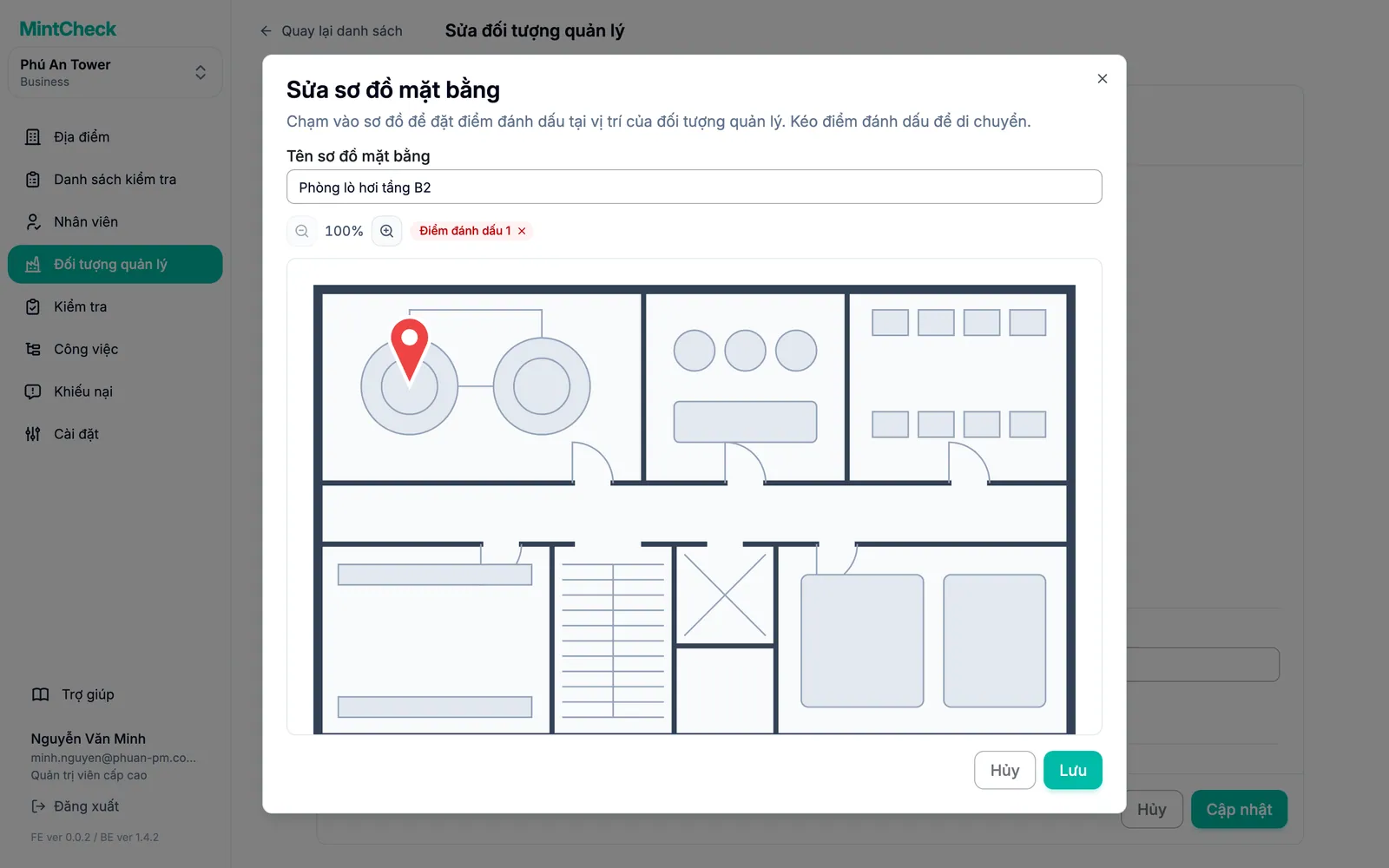
Đặt điểm đánh dấu
Nhấp vào vị trí của đối tượng để đặt điểm đánh dấu, kéo để di chuyển và phóng to để đặt chính xác.
- 3
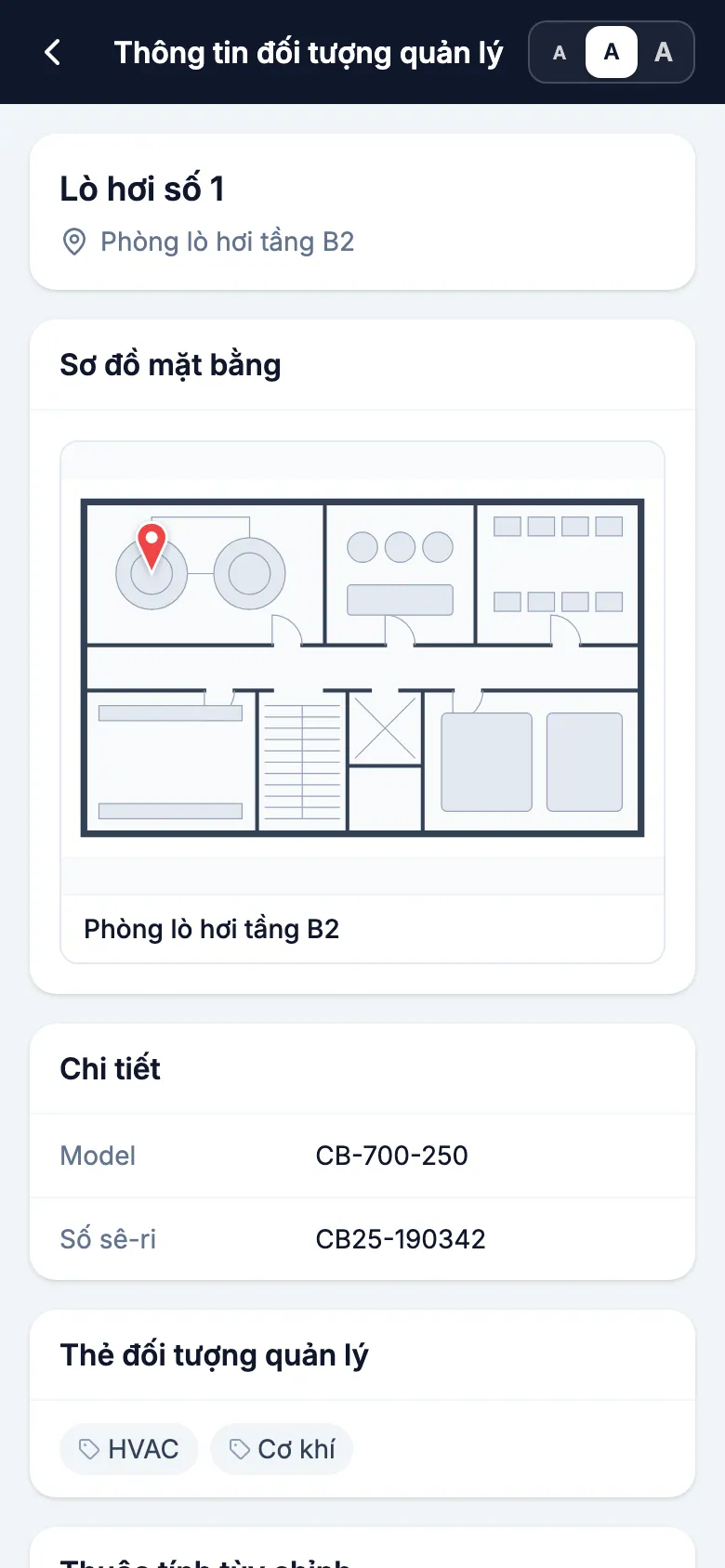
Nhân viên tìm thấy đối tượng
Sơ đồ mặt bằng cùng các điểm đánh dấu xuất hiện trên trang chi tiết đối tượng quản lý và trên màn hình Thông tin đối tượng quản lý của nhân viên, nơi sơ đồ mở toàn màn hình và có thể phóng to bằng hai ngón tay.
Điều cần biết
- Tối đa 10 sơ đồ mặt bằng cho mỗi đối tượng quản lý và 20 điểm đánh dấu cho mỗi sơ đồ.
- Chỉ nhân viên và quản trị viên đã đăng nhập mới xem được sơ đồ mặt bằng.
- Sơ đồ mặt bằng không bao giờ xuất hiện trên các trang khiếu nại hoặc sổ nhật ký công khai.
- Có thể di chuyển điểm đánh dấu sau này bằng Sửa điểm đánh dấu.
Câu hỏi thường gặp
Ai có thể xem sơ đồ mặt bằng?
Chỉ nhân viên và quản trị viên đã đăng nhập. Khách mở hộp khiếu nại hoặc sổ nhật ký công khai từ mã QR không bao giờ thấy chúng.
Một đối tượng quản lý có thể có bao nhiêu sơ đồ mặt bằng?
Tối đa 10 sơ đồ mặt bằng cho mỗi đối tượng quản lý, mỗi sơ đồ có tối đa 20 điểm đánh dấu.
Tôi có thể di chuyển điểm đánh dấu sau này không?
Có. Mở đối tượng quản lý, chọn Sửa điểm đánh dấu trên sơ đồ mặt bằng, kéo điểm đánh dấu rồi lưu đối tượng quản lý.