Inspecties met QR-codes
Met MintCheck krijgt alles wat u beheert, zoals apparatuur, een ruimte, een toilet of een voertuig, een eigen QR-code. Een medewerker scant die met de MintCheck-app of de camera van de telefoon, logt in, en de checklists die voor dat asset gepland staan, openen meteen. Elk resultaat wordt opgeslagen met het tijdstip, de naam van de medewerker en eventuele foto's, zodat u ziet wat er is gecontroleerd en wat aandacht nodig heeft.
Hoe het werkt
- 1
QR-labels printen en opplakken
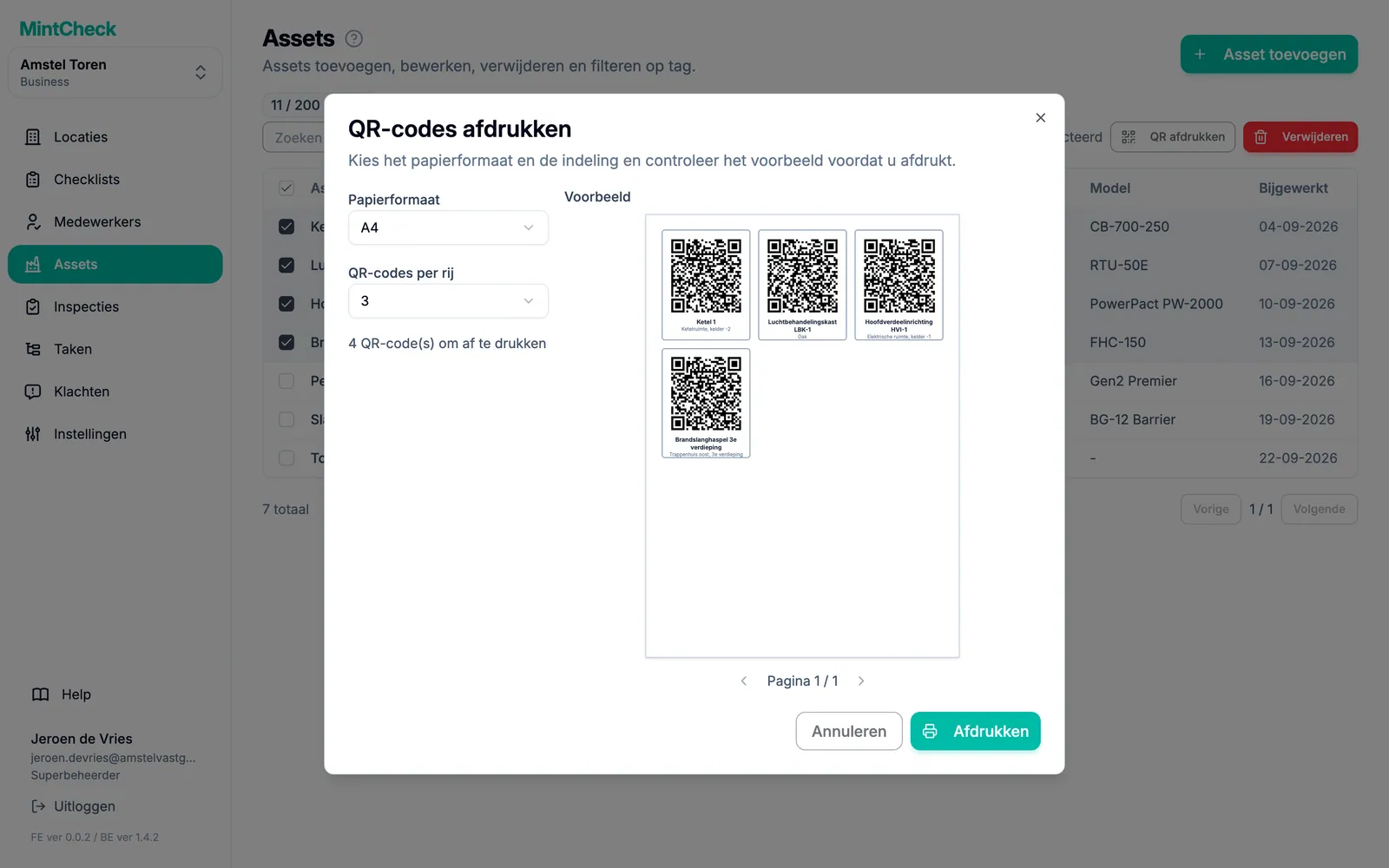
MintCheck maakt voor elk asset een QR-code aan. Print ze allemaal tegelijk op A4-, A5- of Letter-papier, 1 tot 4 per rij, met de naam en de plaats van het asset op elk label.
- 2
Scannen en inspecteren
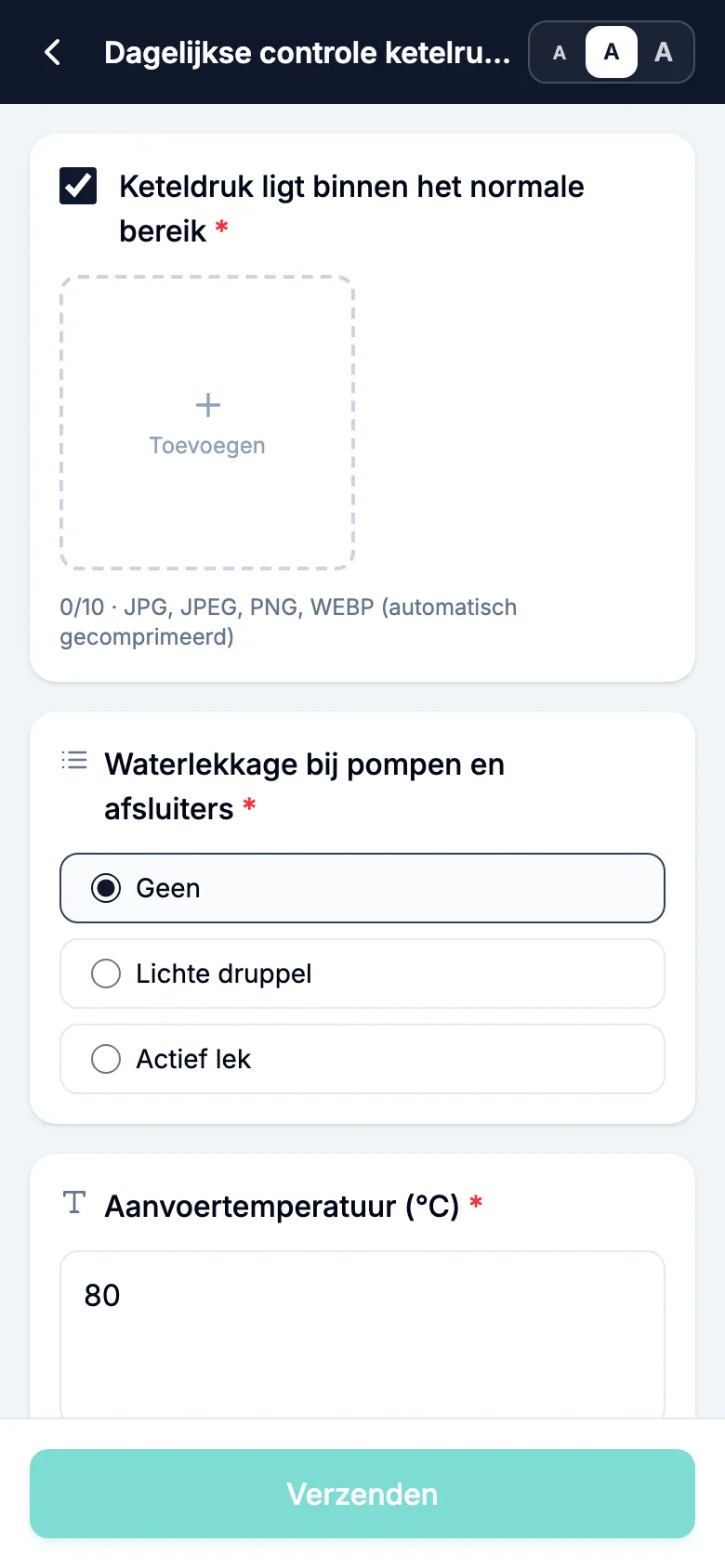
De medewerker scant de QR-code en opent een checklist. Items kunnen afvinkitems, meerkeuzevragen, tekst of foto's zijn, en de medewerker kiest als resultaat Normaal of Afwijkend.
- 3
Problemen volgen tot ze zijn opgelost
Een afwijkend resultaat blijft onopgelost tot een herinspectie of de volgende reguliere inspectie Normaal is, of tot een beheerder het met een notitie oplost. De oorspronkelijke melding en de foto's worden nooit gewijzigd.
Goed om te weten
- Bij elke registratie worden de persoon, het tijdstip en de foto's bewaard.
- Medewerkers loggen in met een login-ID of telefoonnummer. Er is geen wachtwoord.
- Eén asset kan meerdere checklists hebben, en één checklist kan voor veel assets dienen.
- Inspectieregistraties kunnen naar Excel worden geëxporteerd.
Veelgestelde vragen
Moeten medewerkers een app installeren?
Medewerkers gebruiken de MintCheck-app voor iPhone, iPad en Android. Daarmee blijven ze ingelogd en krijgen ze meldingen over taken en geplande inspecties. Voordat ze de app installeren, kunnen ze ook een QR-code scannen met de camera van hun telefoon en in de telefoonbrowser werken.
Wat gebeurt er als een medewerker een probleem vindt?
De medewerker kiest als resultaat Afwijkend, beschrijft het probleem en kan foto's toevoegen. Het staat als onopgelost in de inspectieregistraties en op het locatiedashboard tot het herstel is bevestigd.
Kan ik alle QR-codes tegelijk printen?
Ja. Selecteer de assets die u wilt, of print alle assets in de lijst, kies het papierformaat (A4, A5 of Letter) en 1 tot 4 QR-codes per rij, en print. Elk label toont de QR-code, de naam van het asset en de plaats.
Meer informatie in het helpcentrum
- QR-codesLeer de soorten QR-codes kennen en download, print en plak labels voor uw assets.
- InspectieregistratiesBekijk afgeronde inspecties per dag of periode, controleer gemelde problemen en exporteer registraties naar Excel.
- MedewerkersappHoe medewerkers inloggen met een telefoon, inspecties uitvoeren, taken afronden en hun startscherm gebruiken.