Plattegronden met assetmarkeringen
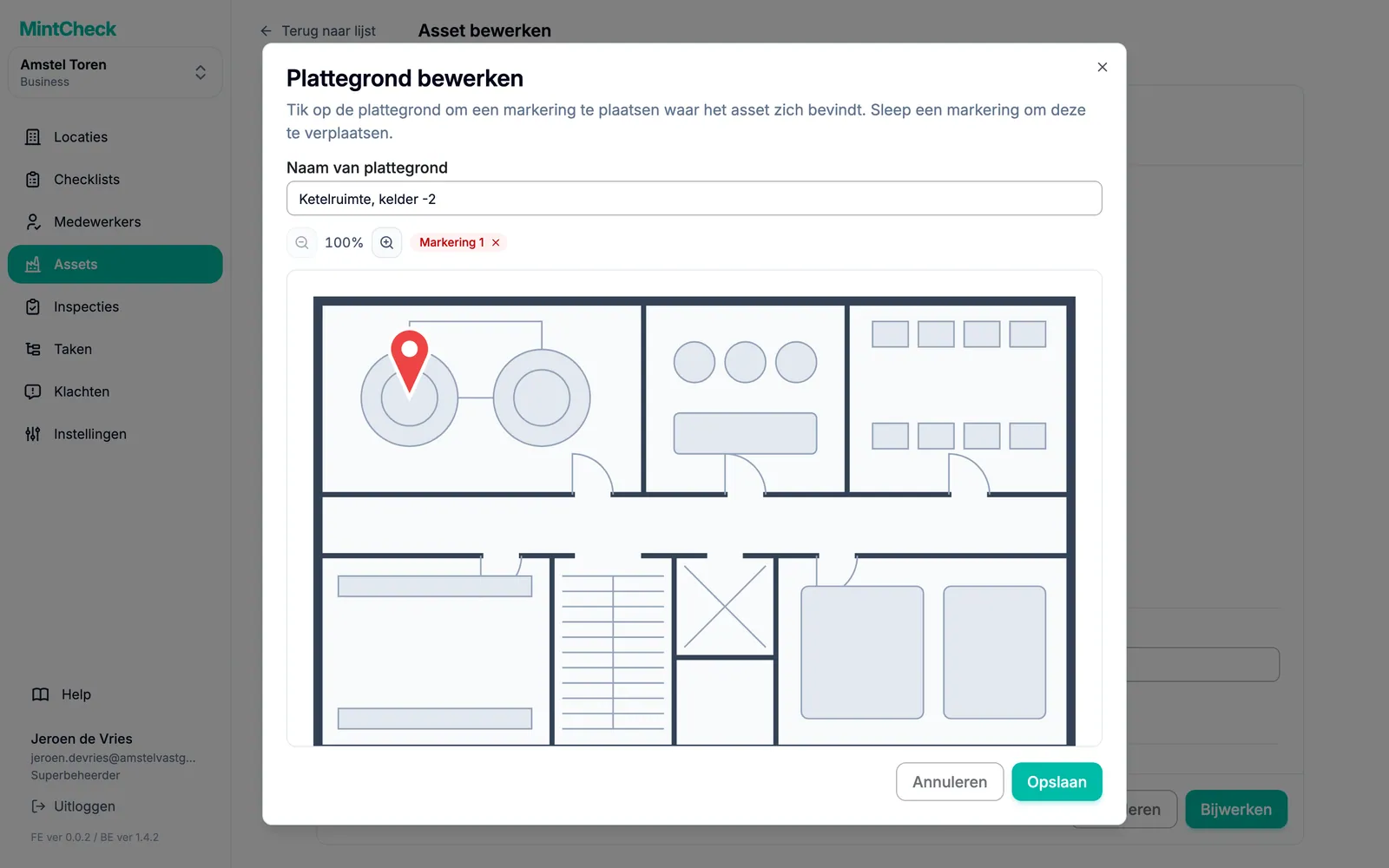
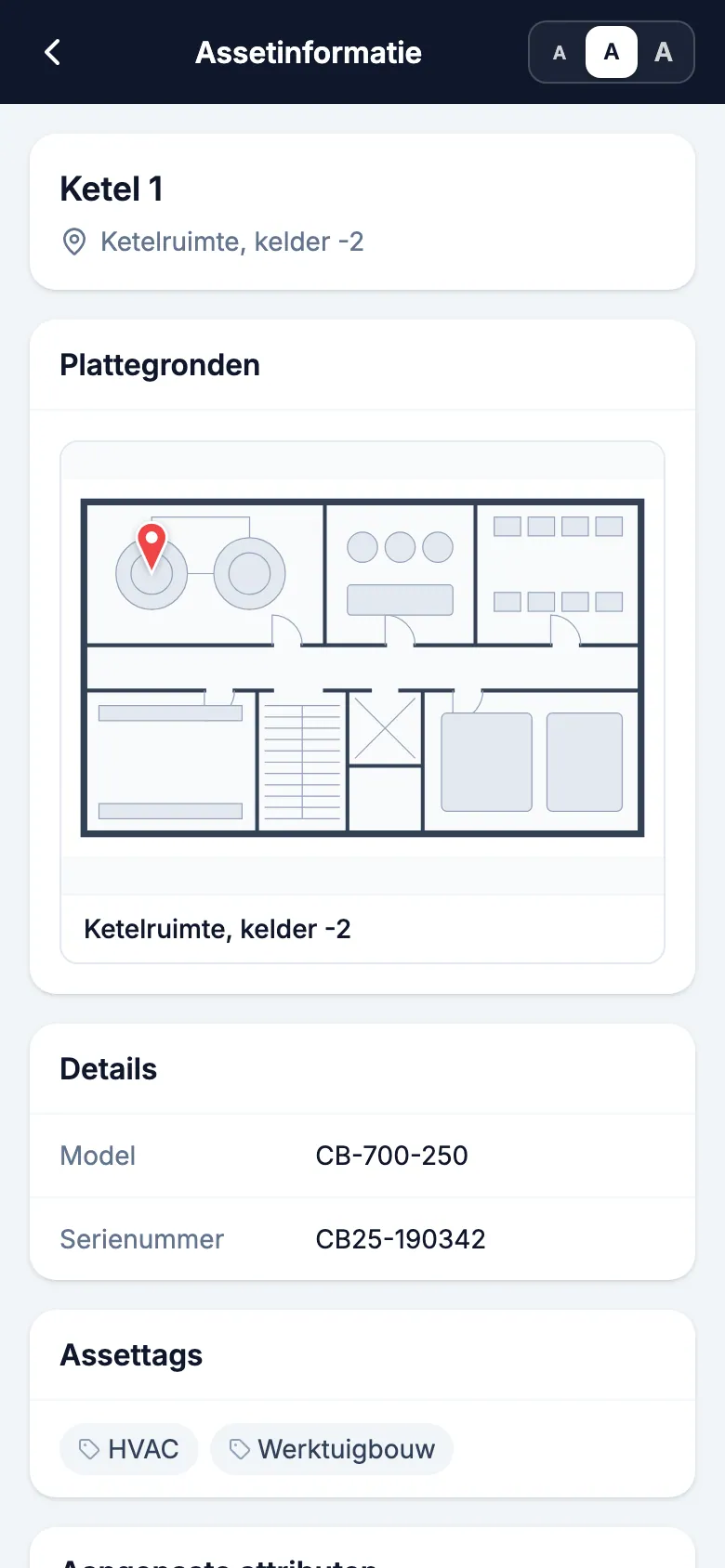
In een groot gebouw kunnen medewerkers veel tijd kwijt zijn aan het zoeken naar een asset. In MintCheck uploadt u een plattegrond van de plek waar het asset staat en zet u een markering op die plek. Medewerkers openen de plattegrond op hun telefoon vanuit het scherm Assetinformatie en zoomen in om het asset te vinden.
Hoe het werkt
- 1
Upload een plattegrond
Voeg in het assetformulier een of meer afbeeldingen van plattegronden toe en geef elke afbeelding een naam, zoals "Plattegrond 3e verdieping".
- 2
Plaats markeringen
Klik op de plek van het asset om een markering te plaatsen, sleep die om hem te verplaatsen en zoom in om hem precies te plaatsen.
- 3
Medewerkers vinden het asset
De plattegrond met markeringen verschijnt op de detailpagina van het asset en op het scherm Assetinformatie van de medewerker, waar hij schermvullend opent en met twee vingers kan worden ingezoomd.
Goed om te weten
- Tot 10 plattegronden per asset en 20 markeringen per plattegrond.
- Alleen ingelogde medewerkers en beheerders kunnen plattegronden zien.
- Plattegronden verschijnen nooit op de openbare pagina's voor klachten of logboeken.
- Markeringen kunnen later worden verplaatst met Markeringen bewerken.
Veelgestelde vragen
Wie kan de plattegronden zien?
Alleen ingelogde medewerkers en beheerders. Bezoekers die via een QR-code de klachtenbox of een openbaar logboek openen, zien ze nooit.
Hoeveel plattegronden kan een asset hebben?
Tot 10 plattegronden per asset, elk met maximaal 20 markeringen.
Kan ik een markering later verplaatsen?
Ja. Open het asset, kies Markeringen bewerken bij de plattegrond, sleep de markering en sla het asset op.