監視器檢查表
這是對監視器系統的每週檢查:每支攝影機是否都有畫面、是否在錄影、鏡頭是否乾淨且對準正確方向?列印下方的檢查表,或在 MintCheck 中用手機使用同一份範本。
監視器檢查
每週影像、錄影與鏡頭
- 場所與位置
- 日期
- 檢查人
| 項目 | 結果 |
|---|---|
| 影像輸出/顯示 | |
| 錄影狀態 | 正常錄影部分通道故障無法錄影 |
| 鏡頭潔淨且對準 | |
| 備註 | |
| 整體結果 | 正常異常 |
MintCheck 範本 · mintcheck.today
各項目如何檢查
錄影畫面可能屬於個人資料,因此只有獲准觀看的人員才應做這項檢查。
影像輸出/顯示
開啟螢幕或觀看軟體,查看每個通道。每個通道都應顯示清晰的畫面和正確的日期與時間。
錄影狀態
在每個通道回放前一天的一小段錄影。錄影機可能看起來在運作,其實已經停止錄影,所以只看即時畫面並不夠。
- 正常錄影: 每個通道都能播放錄影。
- 部分通道故障: 有一個或多個通道沒有錄影或有中斷。記下是哪些。
- 無法錄影: 什麼都沒錄到,或錄影機顯示硬碟錯誤。
鏡頭潔淨且對準
把每個畫面與它應有的樣子比較。查看鏡頭上是否有髒汙、蜘蛛網和水滴,是否有招牌或植物擋住,以及攝影機是否被撞歪。
備註
記下其他狀況,例如儲存空間警告、日期或時間錯誤,或新的死角。請用文字描述問題,不要拍攝錄影畫面。
多久檢查一次
本範本設定為每週。關於告示、誰可以觀看錄影以及錄影可以保存多久的規定因國家而異,請查閱適用於您的規定,並確認錄影機的保存設定符合這些規定。
保養維護、更換硬碟和高處作業應由具備資格的技術人員負責。
發現問題時
- 在檢查表上標記並寫下通道或攝影機。
- 立即通知負責保全的人員,因為沒有錄影的通道在發生事情時不會留下任何畫面。
- 聯絡您的保養公司。不要自行格式化硬碟或變更設定,因為您可能會遺失錄影。
- 修復後再次檢查並記錄結果。
在 MintCheck 中使用此檢查表
- 在檢查表中點選新增檢查表,選擇監視器檢查範本。項目和每週排程會自動填入,儲存前可以修改。
- 在管理對象中點選新增管理對象,選擇監視攝影機範本並連結檢查表。每台錄影機新增一個管理對象;如果想為每支攝影機分開記錄,也可以每支攝影機新增一個。
- 點選列印 QR Code,在錄影機或螢幕上或旁邊貼上標籤。
- 工作人員掃描標籤,逐項作答,將結果標記為正常或異常,並可附加照片。
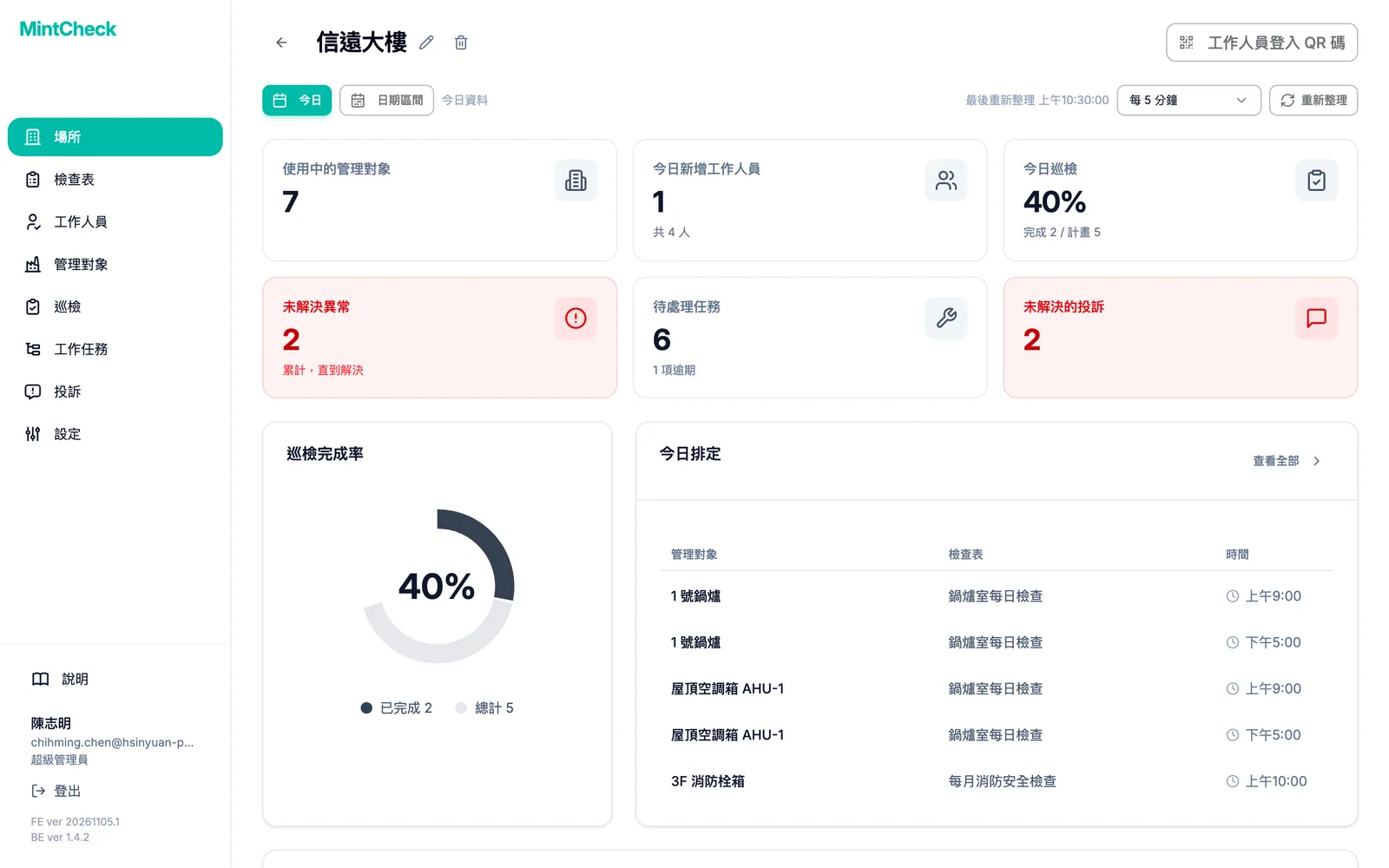
若要在固定的日子檢查,請選擇每週並選定星期幾。這樣場所儀表板就會顯示預定巡檢中已完成的次數,以及還有多少問題尚未解決,漏掉的那一週就會很明顯。結果為異常的巡檢會維持未解決,直到複檢確認已修復。
MintCheck 最多 5 個管理對象免費,不需綁定信用卡,您可以先用幾台錄影機或幾支攝影機試試看。
常見問題
監視器應該多久檢查一次?
本範本採用每週一次的檢查作為起點。您公司的保全規定和當地的規定可能有不同要求。
如何判斷監視器是否真的在錄影?
在每個通道回放前一天的一小段錄影。即時畫面只能說明攝影機在運作,不能說明錄影有被保存。
監視器的錄影應該保存多久?
這取決於當地的規定以及您使用監視器的目的。有些規定限制了可以保存多久,所以請查閱這些規定,並據此設定錄影機。
誰可以做這項檢查?
獲准觀看錄影的人員經過示範說明後通常就能做。保養維護和高處作業應由具備資格的技術人員負責。
所有攝影機可以共用一份檢查表嗎?
可以。在 MintCheck 中,一份檢查表可以連結多個管理對象,每個管理對象都有自己的 QR 碼和紀錄。