使用方式
- 1
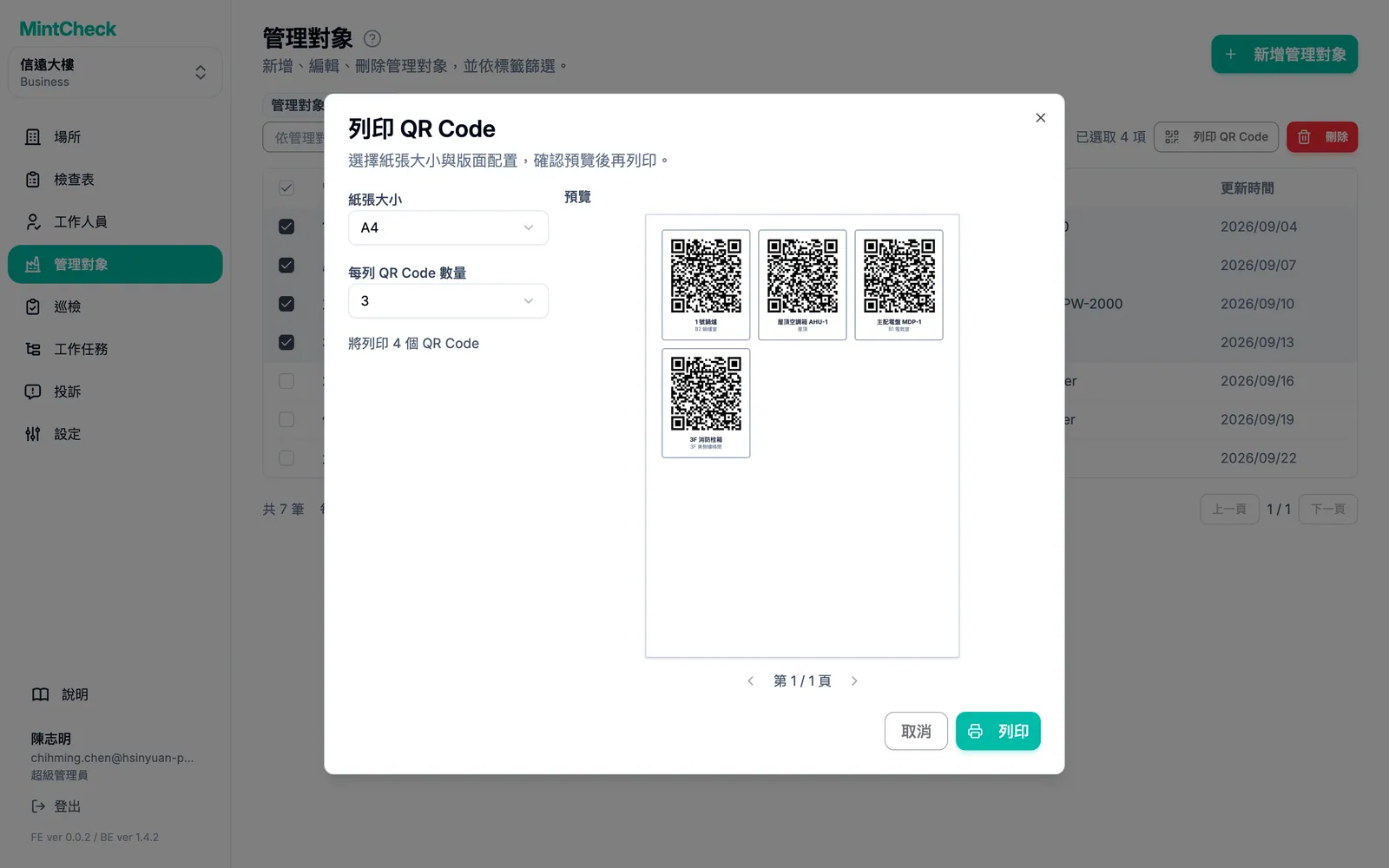
列印並張貼 QR 碼標籤
MintCheck 會為每個管理對象產生 QR 碼。可用 A4、A5 或 Letter 紙張一次全部列印,每列 1 到 4 個,每張標籤都印有管理對象名稱和位置。
- 2
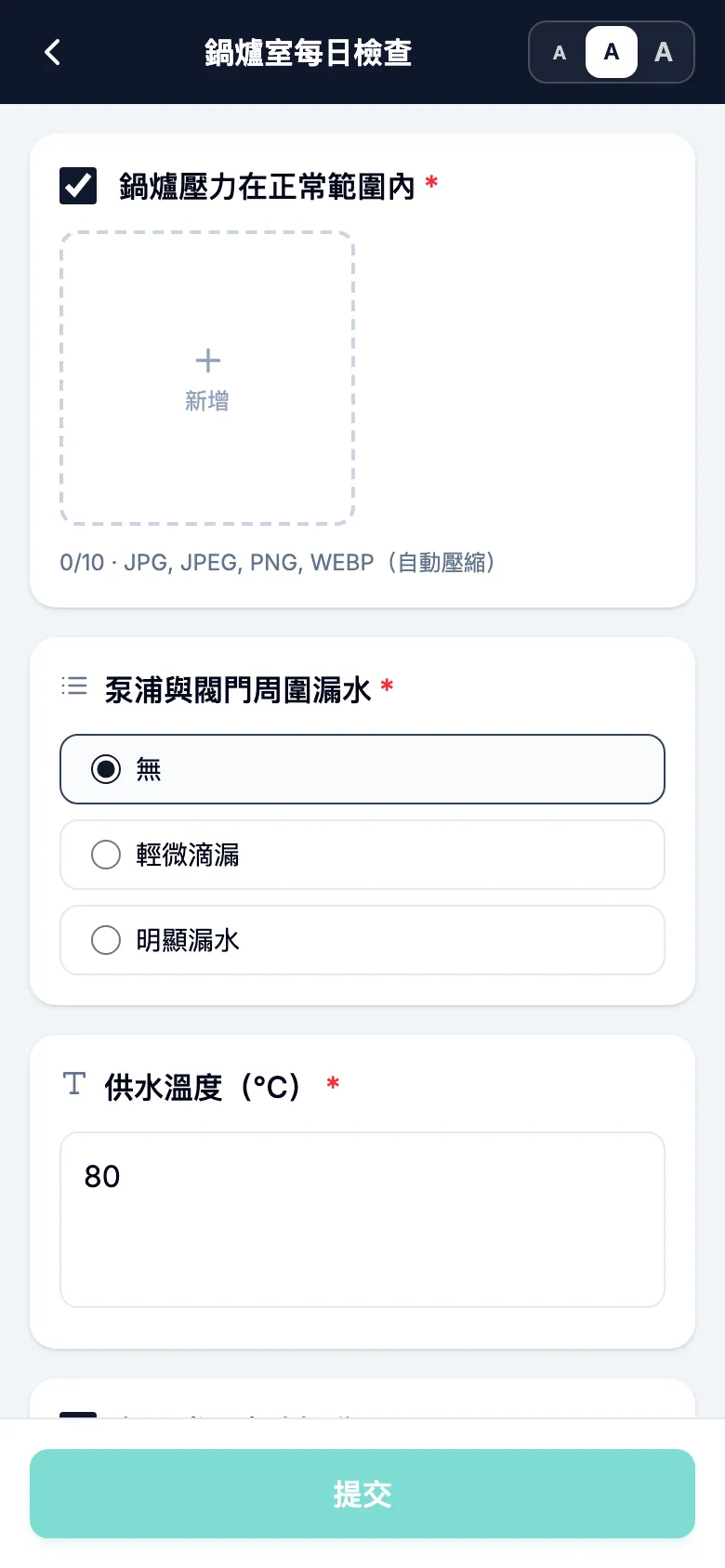
掃描並巡檢
工作人員掃描 QR 碼,開啟檢查表。項目可以是勾選、選擇題、文字或照片,工作人員將結果標記為「正常」或「異常」。
- 3
追蹤問題直到解決
結果為「異常」的巡檢會維持「未解決」,直到複檢或下一次定期巡檢結果為「正常」,或管理員填寫備註將其解決。原始回報和照片永遠不會被修改。
須知
- 每筆紀錄都會保留完成者、完成時間和照片。
- 工作人員以登入 ID 或手機號碼登入,不需要密碼。
- 一個管理對象可以連結多份檢查表,一份檢查表也可以用於多個管理對象。
- 巡檢紀錄可以匯出至 Excel。
常見問題
工作人員需要安裝應用程式嗎?
工作人員使用 iPhone、iPad 和 Android 版的 MintCheck 應用程式。應用程式會保持登入,並傳送任務和預定巡檢的通知。安裝之前,也可以用手機相機掃描 QR 碼,在手機瀏覽器中工作。
工作人員發現問題時會怎樣?
工作人員將結果標記為「異常」,描述問題,並可附加照片。在確認修復之前,它會在巡檢紀錄和場所儀表板上顯示為「未解決」。
可以一次列印所有 QR 碼嗎?
可以。選擇要列印的管理對象,或列印清單中的所有管理對象,選擇紙張大小(A4、A5 或 Letter)和每列 QR 碼數量(1 到 4),然後列印。每張標籤都會顯示 QR 碼、管理對象名稱和位置。