使用方式
- 1
上傳平面圖
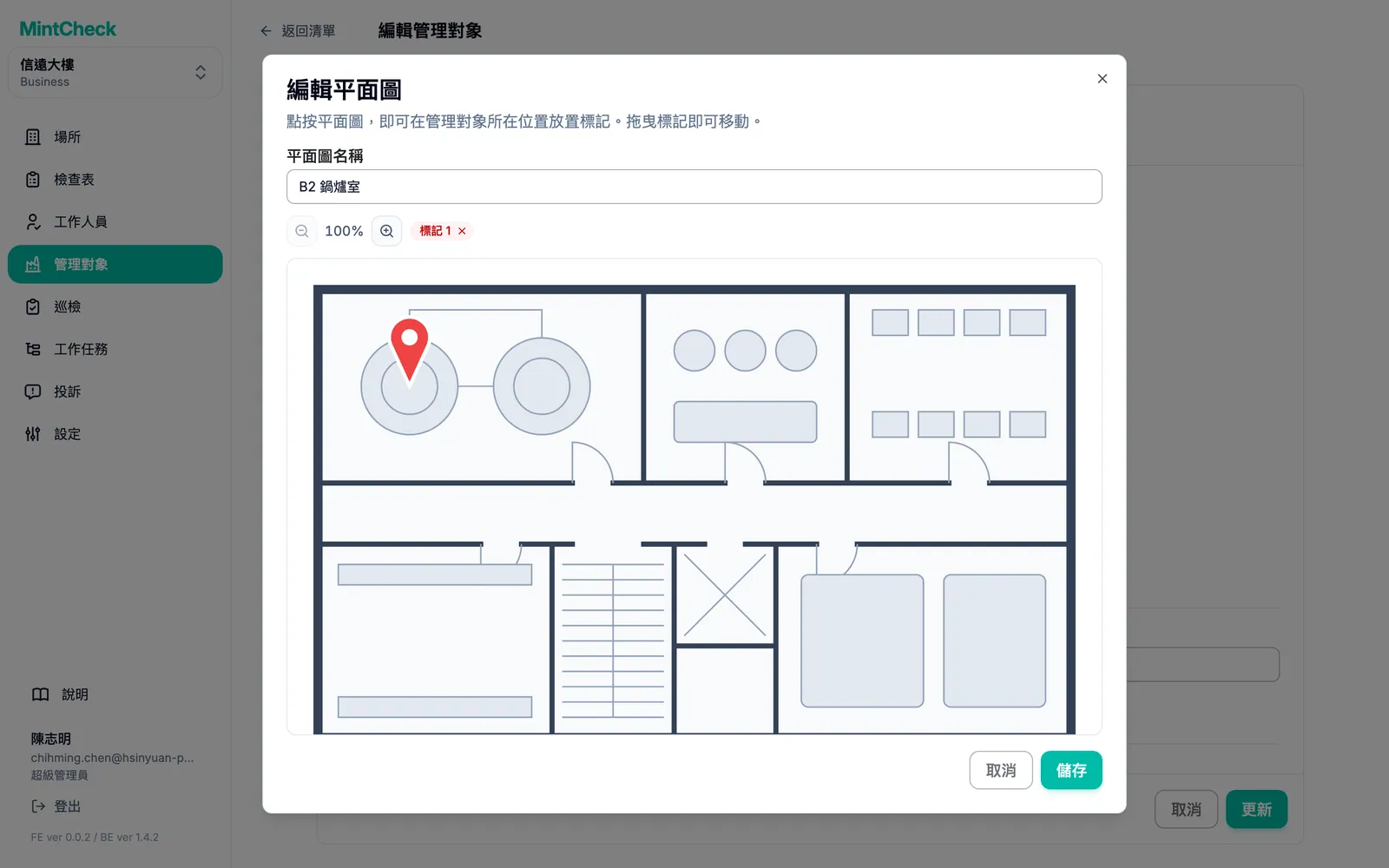
在管理對象表單中新增一張或多張平面圖圖片,並為每張命名,例如「3F 平面圖」。
- 2
放上標記
點選管理對象的位置放上標記,拖曳即可移動,放大後可以更精準地放置。
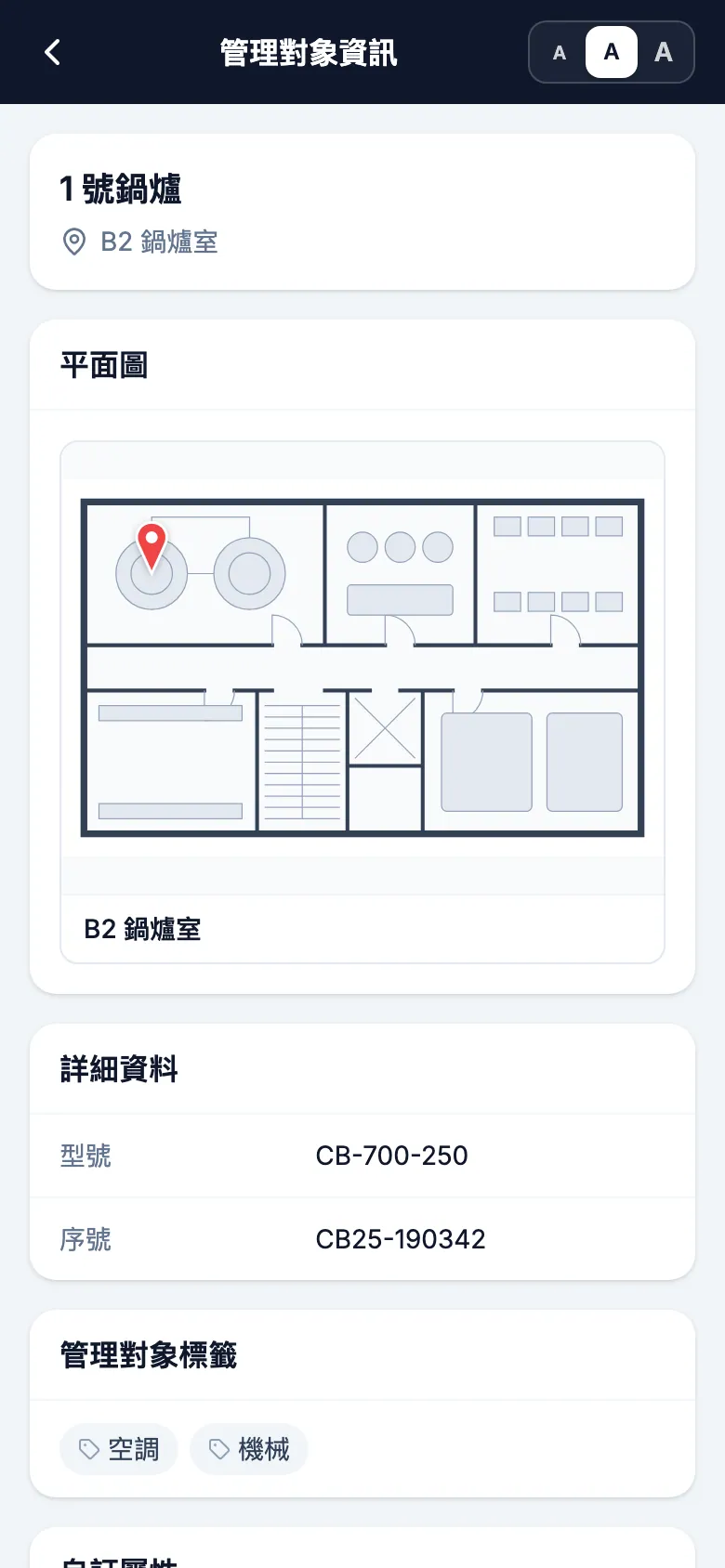
- 3
工作人員找到管理對象
帶有標記的平面圖會顯示在管理對象詳細資料頁面和工作人員的「管理對象資訊」畫面中,可以全螢幕開啟並用兩指縮放。
須知
- 每個管理對象最多 10 張平面圖,每張平面圖最多 20 個標記。
- 只有已登入的工作人員和管理員才看得到平面圖。
- 平面圖絕不會出現在公開的投訴或記錄簿頁面上。
- 之後可以用「編輯標記」移動標記。
常見問題
誰看得到平面圖?
只有已登入的工作人員和管理員。透過 QR 碼開啟投訴箱或公開記錄簿的訪客永遠看不到平面圖。
一個管理對象可以有幾張平面圖?
每個管理對象最多 10 張平面圖,每張最多 20 個標記。
之後可以移動標記嗎?
可以。開啟管理對象,在平面圖上選擇「編輯標記」,拖曳標記,然後儲存管理對象。