监控摄像头检查表
这是对监控摄像头系统的每周检查:每个摄像头是否都有画面、是否在录像、镜头是否干净且对准正确方向?打印下面的检查表,或在 MintCheck 中用手机使用同一模板。
监控摄像头检查
每周图像、录像与镜头
- 场所与位置
- 日期
- 检查人
| 检查项 | 结果 |
|---|---|
| 图像输出/显示 | |
| 录像状态 | 正常录像部分通道故障无法录像 |
| 镜头清洁且对准 | |
| 备注 | |
| 总体结果 | 正常异常 |
MintCheck 模板 · mintcheck.today
各项如何检查
录像可能属于个人信息,因此只有获准查看录像的人员才应做这项检查。
图像输出/显示
打开显示器或查看软件,查看每个通道。每个通道都应显示清晰的画面和正确的日期时间。
录像状态
在每个通道上回放前一天的一小段录像。录像机可能看起来在工作,实际上已经停止录像,所以只看实时画面是不够的。
- 正常录像: 每个通道都能播放录像。
- 部分通道故障: 一个或多个通道没有录像或有中断。记下是哪些。
- 无法录像: 什么也没录下,或者录像机显示硬盘错误。
镜头清洁且对准
把每个画面与它应有的样子对比。查看镜头上是否有污物、蜘蛛网和水滴,是否有标牌或植物挡住,以及摄像头是否被碰歪。
备注
记下其他情况,例如存储空间警告、日期或时间错误,或新的盲区。请用文字描述问题,不要拍摄录像画面。
多久检查一次
本模板设为每周。关于标识、谁可以查看录像以及录像可以保存多久的规定因国家而异,请查阅适用于您的规定,并检查录像机的保存设置是否符合这些规定。
维护保养、更换硬盘和高处作业由具备资质的技术人员负责。
发现问题时
- 在检查表上标记并记下通道或摄像头。
- 立即告知负责安保的人员,因为不录像的通道在发生事情时不会留下任何录像。
- 联系您的服务公司。不要自行格式化硬盘或更改设置,因为您可能会丢失录像。
- 修复后再次检查并记录结果。
在 MintCheck 中使用此检查表
- 在检查表中点击添加检查表,选择监控摄像头检查模板。检查项和每周计划会自动填好,保存前可以修改。
- 在管理对象中点击添加管理对象,选择监控摄像头模板并关联检查表。为每台录像机添加一个管理对象;如果想为每个摄像头单独记录,也可以为每个摄像头添加一个。
- 点击打印二维码,在录像机或显示器上或旁边贴上标签。
- 工作人员扫描标签,逐项作答,将结果标记为正常或异常,并可附加照片。
如需在固定的日子检查,请选择每周并选定星期几。这样场所仪表板就会显示计划巡检中已完成的数量以及还有多少问题未解决,漏掉的那一周就会很明显。结果为异常的巡检会一直保持未解决,直到复检确认已修复。
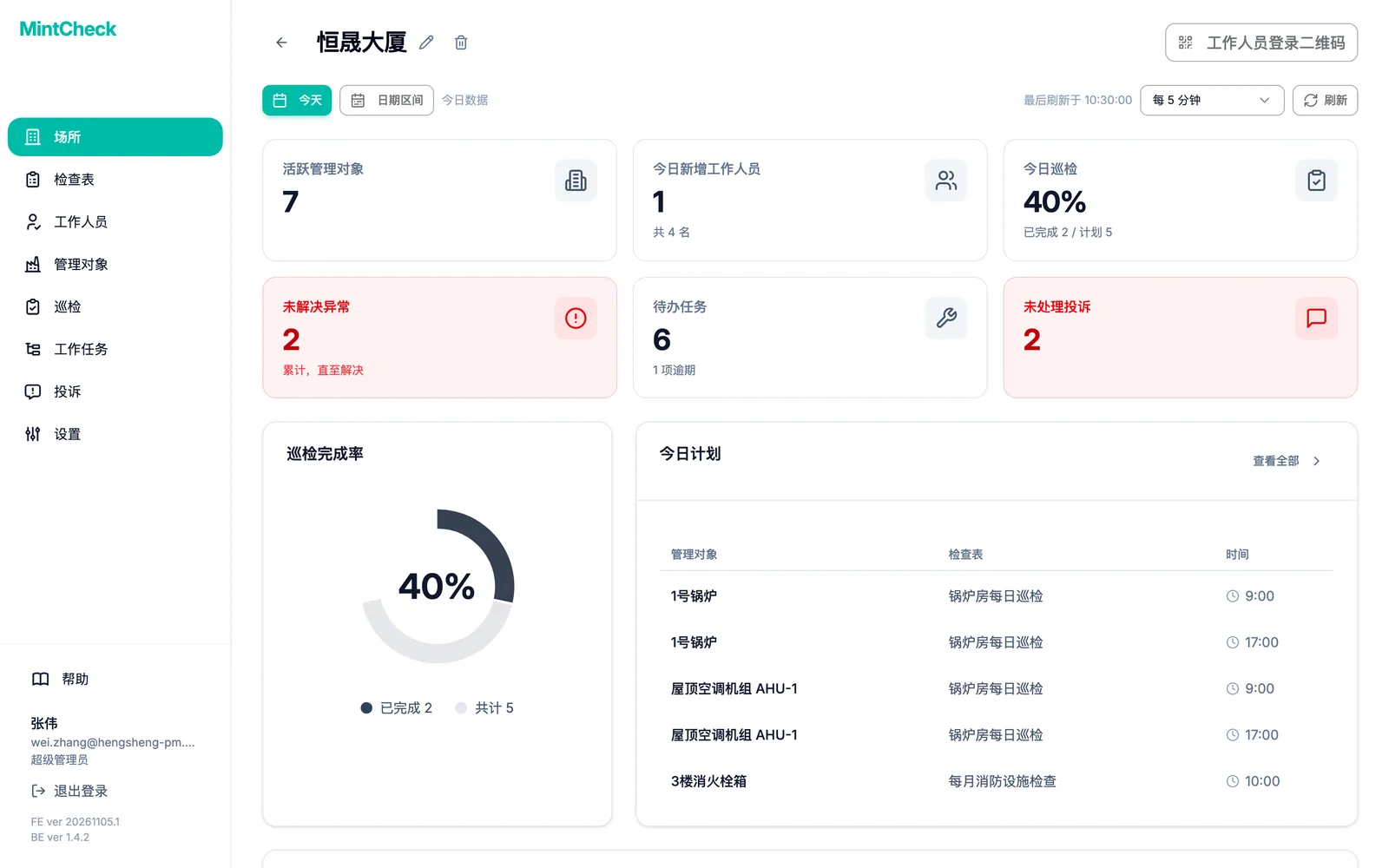
MintCheck 最多 5 个管理对象免费,无需绑定银行卡,您可以先用几台录像机或摄像头试一试。
常见问题
监控摄像头应该多久检查一次?
本模板采用每周一次的检查作为起点。您公司的安保规定和当地的规定可能有不同要求。
如何判断监控摄像头是否真的在录像?
在每个通道上回放前一天的一小段录像。实时画面只能说明摄像头在工作,不能说明录像正在保存。
监控录像应该保存多久?
这取决于当地的规定以及您使用监控的目的。有些规定限制了可以保存多久,因此请查阅这些规定,并据此设置录像机。
谁可以做这项检查?
获准查看录像的人员经过示范讲解后通常就可以做。维护保养和高处作业由具备资质的技术人员负责。
所有摄像头可以共用一张检查表吗?
可以。在 MintCheck 中,一张检查表可以关联多个管理对象,每个管理对象都有自己的二维码和记录。