เช็กลิสต์ตรวจกล้องวงจรปิด (CCTV)
นี่คือการตรวจรายสัปดาห์สำหรับระบบกล้องวงจรปิด (CCTV) กล้องทุกตัวแสดงภาพไหม กำลังบันทึกอยู่ไหม และเลนส์สะอาดและเล็งถูกทิศไหม พิมพ์เช็กลิสต์ด้านล่างไปใช้ หรือใช้เทมเพลตเดียวกันบนโทรศัพท์ใน MintCheck
ตรวจกล้องวงจรปิด
รายสัปดาห์ภาพ การบันทึก และเลนส์
- ไซต์งานและตำแหน่ง
- วันที่
- ผู้ตรวจ
| หัวข้อ | ผล |
|---|---|
| สัญญาณภาพ/การแสดงผล | |
| สถานะการบันทึก | บันทึกปกติบางช่องชำรุดไม่ทำงาน |
| เลนส์สะอาดและเล็งตรงจุด | |
| หมายเหตุ | |
| ผลโดยรวม | ปกติผิดปกติ |
เทมเพลตจาก MintCheck · mintcheck.today
วิธีตรวจแต่ละหัวข้อ
ภาพจากกล้องอาจถือเป็นข้อมูลส่วนบุคคล จึงควรให้เฉพาะผู้ที่ได้รับอนุญาตให้ดูภาพเท่านั้นทำการตรวจนี้
สัญญาณภาพและการแสดงผล
เปิดจอภาพหรือซอฟต์แวร์ดูภาพ แล้วดูทุกช่อง แต่ละช่องควรแสดงภาพชัดเจน พร้อมวันที่และเวลาที่ถูกต้อง
สถานะการบันทึก
เล่นคลิปสั้น ๆ ของวันก่อนในแต่ละช่อง เครื่องบันทึกอาจดูเหมือนทำงานอยู่ทั้งที่หยุดบันทึกไปแล้ว ภาพสดอย่างเดียวจึงไม่เพียงพอ
- บันทึกปกติ: คลิปเล่นได้ในทุกช่อง
- บางช่องชำรุด: ช่องหนึ่งหรือหลายช่องไม่มีคลิปหรือมีช่วงขาดหาย ให้จดว่าช่องใดบ้าง
- ไม่ทำงาน: ไม่มีการบันทึก หรือเครื่องบันทึกแสดงข้อผิดพลาดของดิสก์
เลนส์สะอาดและเล็งตรงจุด
เทียบแต่ละมุมภาพกับที่ควรเป็น ดูว่ามีสิ่งสกปรก ใยแมงมุม หรือหยดน้ำบนเลนส์ มีป้ายหรือต้นไม้บัง และมีกล้องที่ถูกชนจนเคลื่อนจากตำแหน่งหรือไม่
หมายเหตุ
จดสิ่งอื่น ๆ เช่น คำเตือนพื้นที่จัดเก็บ วันที่หรือเวลาที่ผิด หรือจุดบอดใหม่ อธิบายปัญหาเป็นข้อความแทนการถ่ายรูปภาพจากกล้อง
ควรตรวจบ่อยแค่ไหน
เทมเพลตนี้ตั้งไว้เป็นรายสัปดาห์ กฎระเบียบเกี่ยวกับป้ายแจ้ง ผู้ที่ดูภาพได้ และระยะเวลาที่เก็บภาพได้แตกต่างกันตามประเทศ จึงควรตรวจสอบกฎระเบียบที่ใช้กับคุณ และตรวจว่าการตั้งค่าการเก็บรักษาของเครื่องบันทึกตรงกับกฎระเบียบนั้น
การบำรุงรักษา การเปลี่ยนดิสก์ และงานบนที่สูงเป็นงานของช่างเทคนิคที่มีคุณสมบัติเหมาะสม
หากพบปัญหา
- ทำเครื่องหมายในเช็กลิสต์ และจดช่องหรือกล้อง
- แจ้งผู้รับผิดชอบด้านการรักษาความปลอดภัยทันที เพราะช่องที่ไม่ได้บันทึกจะไม่มีภาพหากเกิดเหตุขึ้น
- โทรหาบริษัทบริการของคุณ อย่าฟอร์แมตดิสก์หรือเปลี่ยนการตั้งค่าเอง เพราะภาพอาจสูญหายได้
- ตรวจอีกครั้งหลังแก้ไขและบันทึกผล
ใช้เช็กลิสต์นี้ใน MintCheck
- ในหน้า เช็กลิสต์ คลิก เพิ่มเช็กลิสต์ แล้วเลือกเทมเพลต “ตรวจกล้องวงจรปิด” หัวข้อและกำหนดการรายสัปดาห์จะถูกกรอกไว้ให้ และคุณเปลี่ยนได้ก่อนบันทึก
- ในหน้า จุดตรวจ คลิก เพิ่มจุดตรวจ เลือกเทมเพลต “กล้องวงจรปิด CCTV” แล้วเชื่อมเช็กลิสต์ เพิ่มจุดตรวจหนึ่งจุดต่อเครื่องบันทึกหนึ่งเครื่อง หรือหนึ่งจุดต่อกล้องหนึ่งตัวหากต้องการบันทึกแยกของแต่ละตัว
- คลิก พิมพ์คิวอาร์โค้ด แล้วติดป้ายไว้บนหรือข้างเครื่องบันทึกหรือจอภาพ
- พนักงานสแกนป้าย ตอบหัวข้อ และเลือกผลเป็น ปกติ หรือ ผิดปกติ พร้อมแนบรูปภาพได้
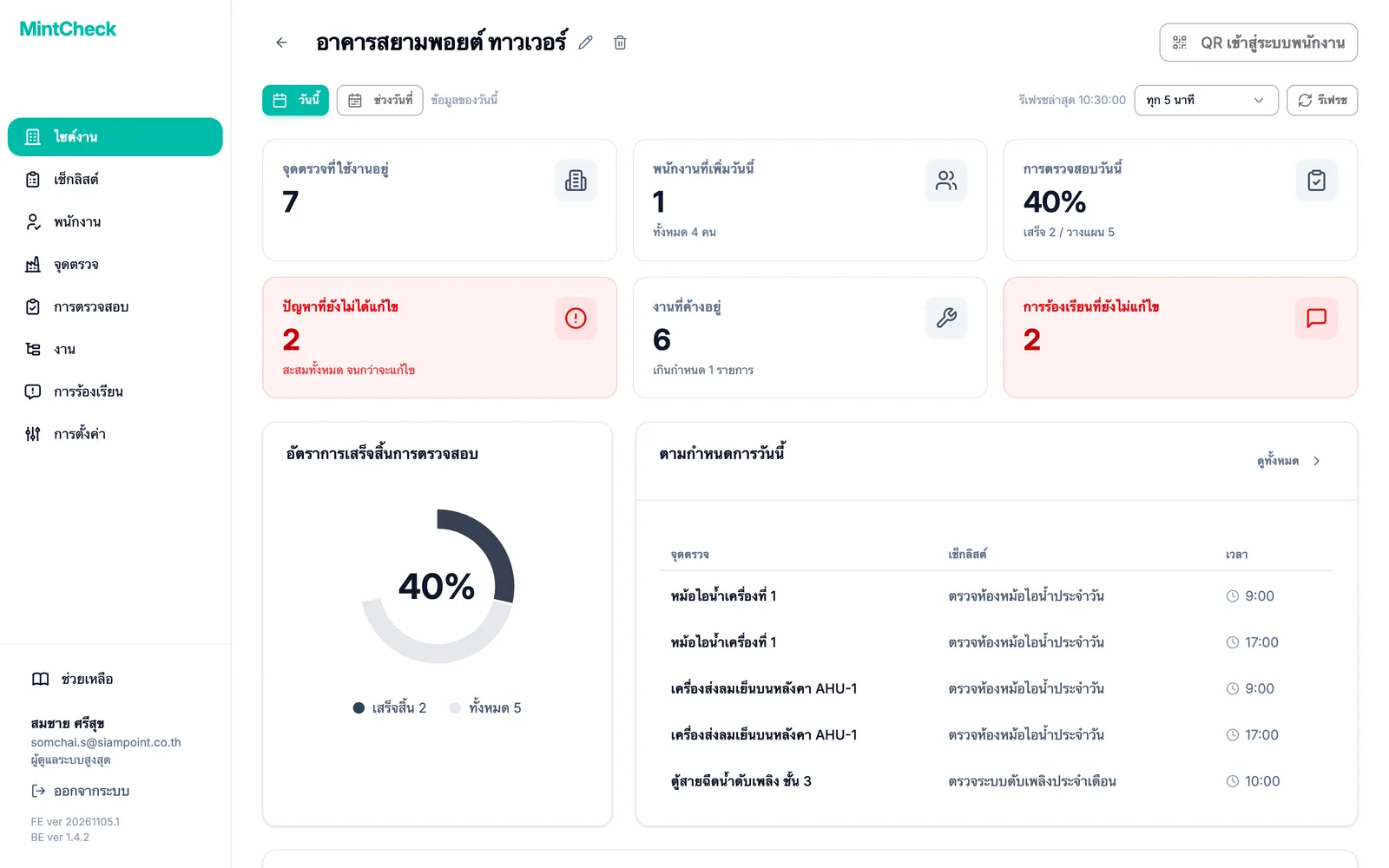
หากต้องการทำการตรวจในวันที่กำหนด ให้เลือก รายสัปดาห์ แล้วเลือกวัน จากนั้นแดชบอร์ดไซต์งานแสดงการตรวจสอบที่เสร็จแล้วเทียบกับจำนวนที่วางแผนไว้ และจำนวนปัญหาที่ยังไม่ได้แก้ไข สัปดาห์ที่พลาดไปจึงเห็นได้ชัด ผลที่เป็น ผิดปกติ จะอยู่ในสถานะ ยังไม่ได้แก้ไข จนกว่าการตรวจสอบซ้ำจะยืนยันว่าแก้ไขแล้ว
MintCheck ใช้ฟรีสำหรับจุดตรวจสูงสุด 5 จุด ไม่ต้องผูกบัตร คุณจึงลองใช้กับเครื่องบันทึกหรือกล้องไม่กี่ตัวได้
คำถามที่พบบ่อย
ควรตรวจกล้องวงจรปิดบ่อยแค่ไหน?
เทมเพลตนี้ใช้การตรวจรายสัปดาห์เป็นจุดเริ่มต้น กฎด้านการรักษาความปลอดภัยของบริษัทคุณและกฎระเบียบในพื้นที่ของคุณอาจกำหนดต่างออกไป
จะรู้ได้อย่างไรว่ากล้องวงจรปิดบันทึกอยู่จริง?
เล่นคลิปสั้น ๆ ของวันก่อนในแต่ละช่อง ภาพสดแสดงเพียงว่ากล้องทำงาน ไม่ได้แสดงว่าภาพถูกบันทึกไว้
ควรเก็บภาพจากกล้องวงจรปิดไว้นานแค่ไหน?
ขึ้นอยู่กับกฎระเบียบในพื้นที่ของคุณและเหตุผลที่คุณใช้กล้องวงจรปิด กฎระเบียบบางฉบับจำกัดระยะเวลาที่เก็บได้ จึงควรตรวจสอบและตั้งค่าเครื่องบันทึกให้ตรงกัน
ใครทำการตรวจนี้ได้บ้าง?
โดยทั่วไป ผู้ที่ได้รับอนุญาตให้ดูภาพทำได้เมื่อได้รับการสอนวิธีแล้ว ส่วนการบำรุงรักษาและงานบนที่สูงเป็นงานของช่างเทคนิคที่มีคุณสมบัติเหมาะสม
ใช้เช็กลิสต์เดียวกับกล้องทุกตัวได้ไหม?
ได้ ใน MintCheck เช็กลิสต์หนึ่งรายการเชื่อมกับจุดตรวจได้หลายจุด และจุดตรวจแต่ละจุดยังมีคิวอาร์โค้ดและบันทึกของตัวเอง
ฟีเจอร์ที่เกี่ยวข้อง
- เช็กลิสต์สร้างเช็กลิสต์การตรวจสอบจากเทมเพลตสำเร็จรูป มีหัวข้อแบบตรวจเช็ก ตัวเลือกหลายข้อ ข้อความ และรูปภาพ แล้วตั้งกำหนดการรายวัน รายสัปดาห์ รายเดือน หรือรายปี
- แดชบอร์ดไซต์งานดูอัตราการเสร็จสิ้นของวันนี้ ปัญหาที่ยังไม่ได้แก้ไข งานที่ค้างอยู่ และเรื่องร้องเรียนของแต่ละไซต์งานในหน้าจอเดียว พร้อมรีเฟรชอัตโนมัติ