Inspektioner med QR-koder
Med MintCheck får allt du sköter om – utrustning, ett rum, en toalett, ett fordon – en egen QR-kod. En arbetare skannar den med MintCheck-appen eller mobilkameran, loggar in, och checklistorna som ska göras för objektet öppnas direkt. Varje resultat sparas med tid, arbetarens namn och eventuella foton, så att du ser vad som har kontrollerats och vad som behöver åtgärdas.
Så fungerar det
- 1
Skriv ut och sätt upp QR-etiketter
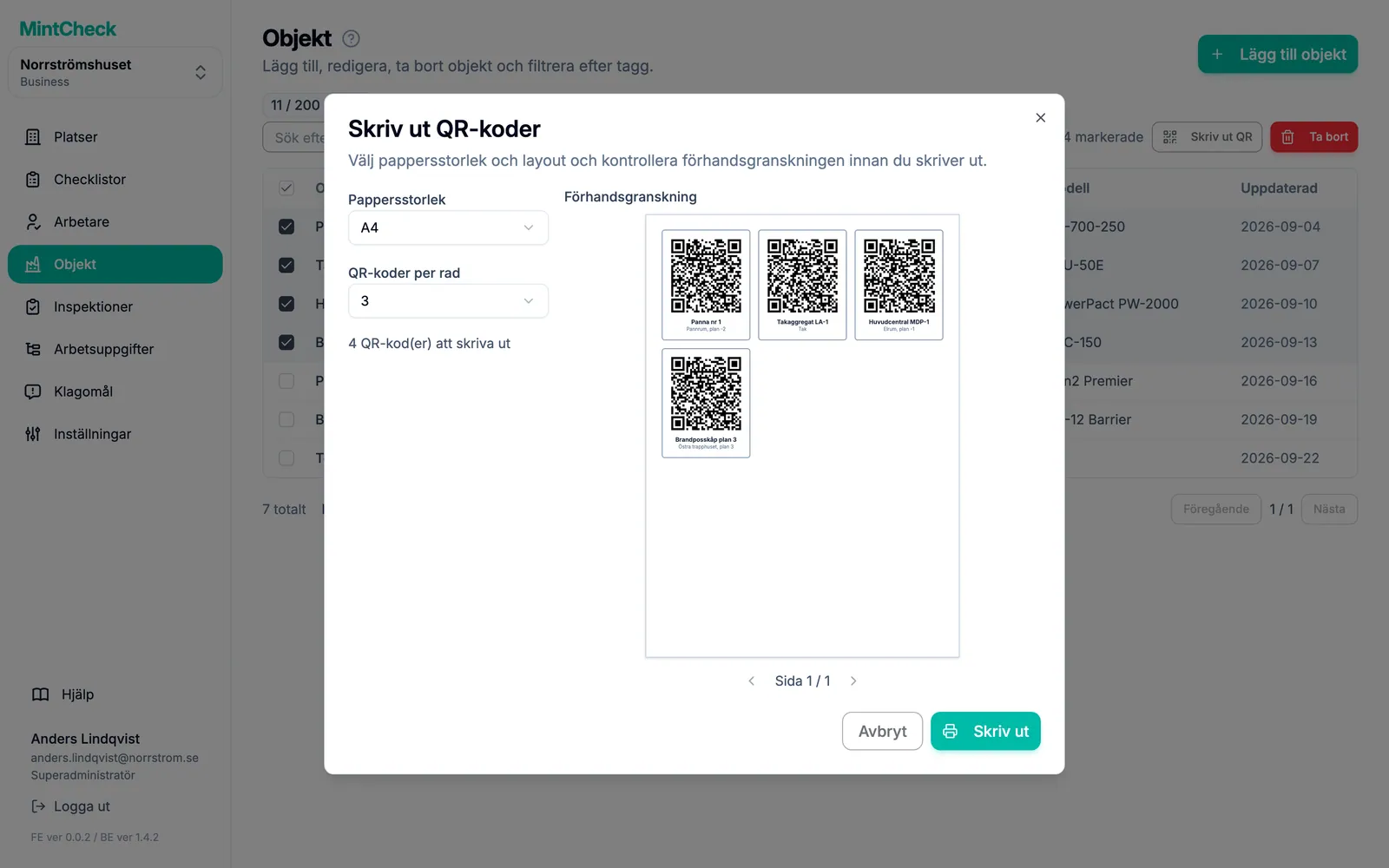
MintCheck skapar en QR-kod för varje objekt. Skriv ut alla på en gång på A4-, A5- eller Letter-papper, 1 till 4 per rad, med objektets namn och placering på varje etikett.
- 2
Skanna och inspektera
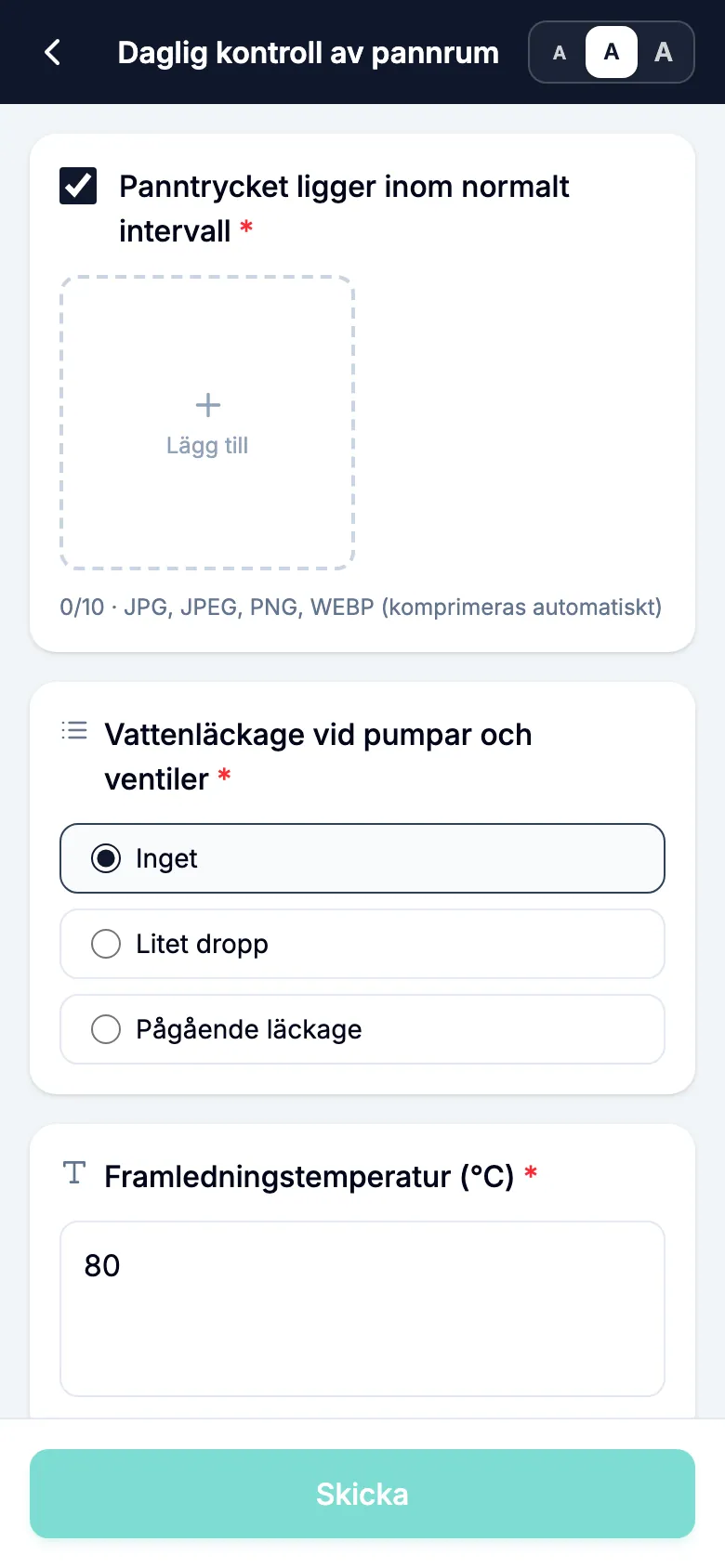
Arbetaren skannar QR-koden och öppnar en checklista. Punkterna kan vara kryssmarkeringar, flerval, text eller foton, och arbetaren väljer resultatet Normal eller Avvikande.
- 3
Följ problemen tills de är åtgärdade
Ett avvikande resultat förblir olöst tills en efterkontroll eller nästa ordinarie inspektion blir Normal, eller tills en administratör markerar det som löst med en anteckning. Den ursprungliga rapporten och fotona ändras aldrig.
Bra att veta
- Varje registrering visar vem som gjorde den, när, och fotona.
- Arbetarna loggar in med inloggnings-ID eller telefonnummer. Det finns inget lösenord.
- Ett objekt kan ha flera checklistor, och en checklista kan användas för många objekt.
- Inspektionsregistreringar kan exporteras till Excel.
Vanliga frågor
Måste arbetarna installera en app?
Arbetarna använder MintCheck-appen för iPhone, iPad och Android. Den håller dem inloggade och skickar aviseringar om uppgifter och planerade kontroller. Innan de har installerat den kan de också skanna en QR-kod med mobilkameran och arbeta i mobilens webbläsare.
Vad händer när en arbetare hittar ett problem?
Arbetaren väljer resultatet Avvikande, beskriver problemet och kan lägga till foton. Det visas som olöst bland inspektionerna och på platsens instrumentpanel tills åtgärden har bekräftats.
Kan jag skriva ut alla QR-koder på en gång?
Ja. Välj de objekt du vill ha, eller skriv ut alla objekt i listan, välj pappersstorlek (A4, A5 eller Letter) och 1 till 4 QR-koder per rad, och skriv ut. Varje etikett visar QR-koden, objektets namn och placering.
Läs mer i hjälpcentret
- QR-koderLär dig de olika typerna av QR-koder och ladda ned, skriv ut och sätt upp etiketter för dina objekt.
- InspektionerGå igenom slutförda inspektioner per dag eller period, kontrollera rapporterade problem och exportera till Excel.
- ArbetarappenSå loggar arbetare in med mobilen, gör inspektioner, slutför uppgifter och använder sin startskärm.