Planritningar med objektmarkörer
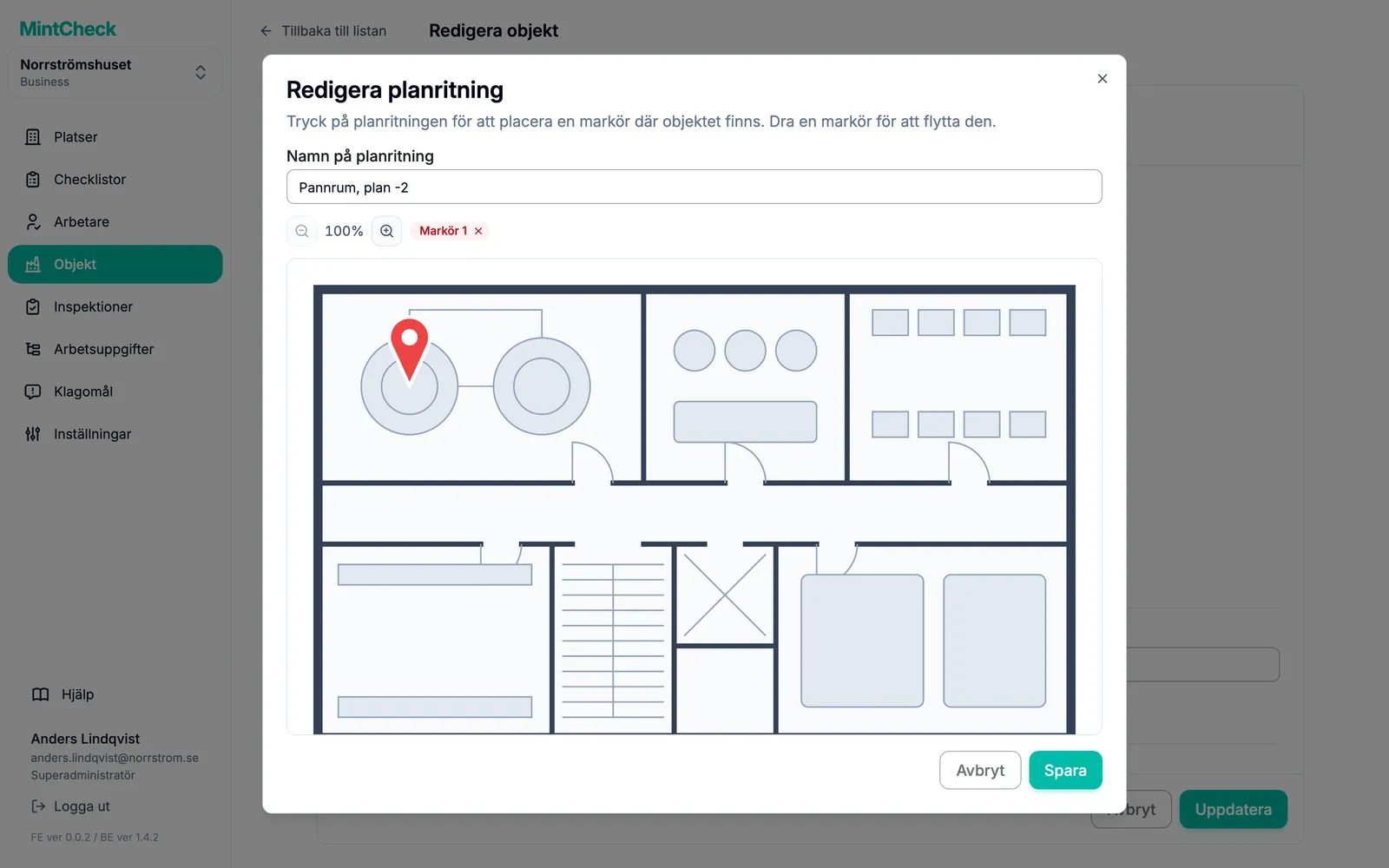
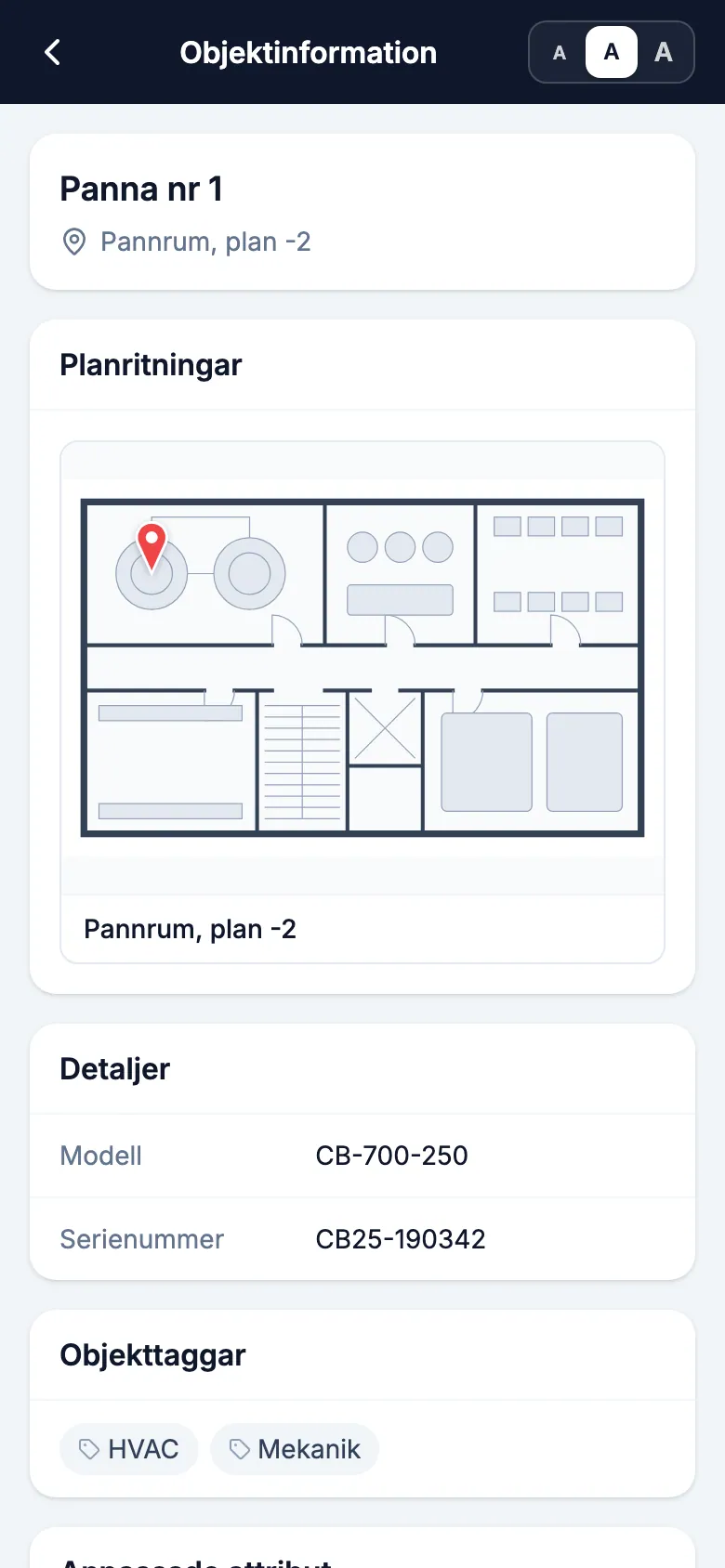
I en stor byggnad kan arbetarna förlora tid på att leta efter ett objekt. I MintCheck laddar du upp en planritning över området där objektet finns och sätter en markör på dess placering. Arbetarna öppnar den från skärmen Objektinformation i mobilen och zoomar in för att hitta objektet.
Så fungerar det
- 1
Ladda upp en planritning
Lägg till en eller flera bilder av planritningar i formuläret för objektet och ge var och en ett namn, till exempel ”Ritning plan 3”.
- 2
Sätt ut markörer
Klicka på objektets placering för att sätta ut en markör, dra den för att flytta den och zooma in för att placera den exakt.
- 3
Arbetarna hittar objektet
Planritningen med markörer visas på objektets detaljsida och på arbetarens skärm Objektinformation, där den öppnas i helskärm och kan zoomas med två fingrar.
Bra att veta
- Upp till 10 planritningar per objekt och 20 markörer per planritning.
- Bara inloggade arbetare och administratörer kan se planritningar.
- Planritningar visas aldrig på de offentliga sidorna för klagomål eller loggböcker.
- Markörerna kan flyttas senare med Redigera markörer.
Vanliga frågor
Vem kan se planritningarna?
Bara inloggade arbetare och administratörer. Besökare som öppnar klagomålslådan eller en offentlig loggbok via en QR-kod ser dem aldrig.
Hur många planritningar kan ett objekt ha?
Upp till 10 planritningar per objekt, var och en med upp till 20 markörer.
Kan jag flytta en markör senare?
Ja. Öppna objektet, välj Redigera markörer på planritningen, dra markören och spara objektet.