Kako papirne dnevnike pregledov nadomestiti z digitalnimi zapisi
Papirne dnevnike pregledov najvarneje nadomestite tako, da prenašate en obrazec za drugim. Izberite en obrazec, ga prepišite v kratek kontrolni seznam, ga nekaj tednov uporabljajte na eni lokaciji in šele nato ga nehajte tiskati.
Če prenesete vse obrazce hkrati, morajo vsi spremeniti način dela na isti dan, težave pa je težko ločiti med seboj. Pri enem samem obrazcu odkrijete, kaj gre narobe, dokler je popravek še poceni.
1. korak: popišite obrazce, ki jih imate
Zapišite vse papirne obrazce in dnevnike v uporabi: kaj beležijo, kje visijo, kdo jih izpolnjuje, kako pogosto in kdo jih pozneje prebere.
Verjetno boste našli tudi take, ki jih nihče ne bere. Preden katerega ukinete, preverite, da ga ne zahteva nobeno pravilo ali pogodba.
2. korak: izberite, kje boste začeli
Izberite obrazec, ki se izpolnjuje pogosto, ima malo vprašanj in že zdaj povzroča težave. Za to so primerni pregledi stranišč in gasilnih aparatov: so kratki, se ponavljajo in jih je lahko primerjati s papirno različico.
3. korak: prepišite obrazec v kontrolni seznam
Ne kopirajte postavitve papirnega obrazca. Obdržite vprašanja in jih sestavite na novo:
- Stolpce »v redu / ni v redu« spremenite v potrditvena polja.
- Polja s prostim besedilom, kjer je mogoče, spremenite v vnaprej določene izbire, na primer Dobra / Zmerna / Slaba. Vnaprej določene odgovore je hitreje izpolniti in laže primerjati.
- Obdržite eno polje za opombe za vse, kar je nenavadno.
- Kjer je pomembno, zahtevajte fotografijo, na primer poškodovanega dela.
- Odstranite vprašanja, na podlagi katerih nihče ne ukrepa.
Odločite se tudi, ali gre za načrtovani pregled ali za dnevnik. Načrtovani pregled je na vrsti ob določenih časih. Dnevnik se piše vsakič, ko se nekaj zgodi, na primer ko pride obiskovalec, ko se izda ključ ali ko se odčita temperatura hladilnika.
Brezplačne predloge kontrolnih seznamov vam lahko prihranijo začetek s prazno stranjo.
4. korak: kode namestite tja, kjer so bili obrazci
Ljudje že vedo, kje visi podložna deska, zato tja namestite nalepko QR ali pa jo nalepite na samo stvar. Namestite jo v višino prsi in vsako nalepko po namestitvi enkrat skenirajte.
5. korak: izvedite kratek preizkus
Nov kontrolni seznam dva do štiri tedne uporabljajte na eni lokaciji. Pred začetkom določite datum, ko se papirni obrazec preneha uporabljati, saj ljudje kmalu nehajo izpolnjevati oboje. Med preizkusom spremljajte:
- Ali so pregledi opravljeni pravočasno?
- Katera vprašanja ljudje preskočijo ali narobe razumejo?
- Ali je katera nalepka težko dosegljiva ali jo je težko skenirati?
6. korak: pokažite ljudem na terenu
Pet minut ob pravi nalepki je več vredno kot sestanek. Pokažite skeniranje, en celoten kontrolni seznam in kaj storiti, ko je kaj narobe. Pojasnite, zakaj prihaja do spremembe in kdo bo videl rezultate.
7. korak: preglejte rezultate, nato razširite
Določite eno osebo, ki bo rezultate pregledovala vsak dan, vsaj na začetku. Zapis, ki ga nihče ne prebere, ne pomaga nič bolj kot obrazec v registratorju. Ko en obrazec deluje gladko, prenesite naslednji obrazec na isti lokaciji, nato pa naslednjo lokacijo.
Kaj storiti s starimi papirnimi zapisi
Hranite jih tako dolgo, kot morate. Kako dolgo, je odvisno od države, vrste stavbe in vrste zapisa, zato to preverite, preden kar koli zavržete, in preverite tudi, ali skenirana kopija velja.
Starih obrazcev le redko morate znova pretipkati. Shranite jih, zabeležite datum, ko se začnejo digitalni zapisi, in oboje hranite ločeno.
Kako to naredite v MintCheck
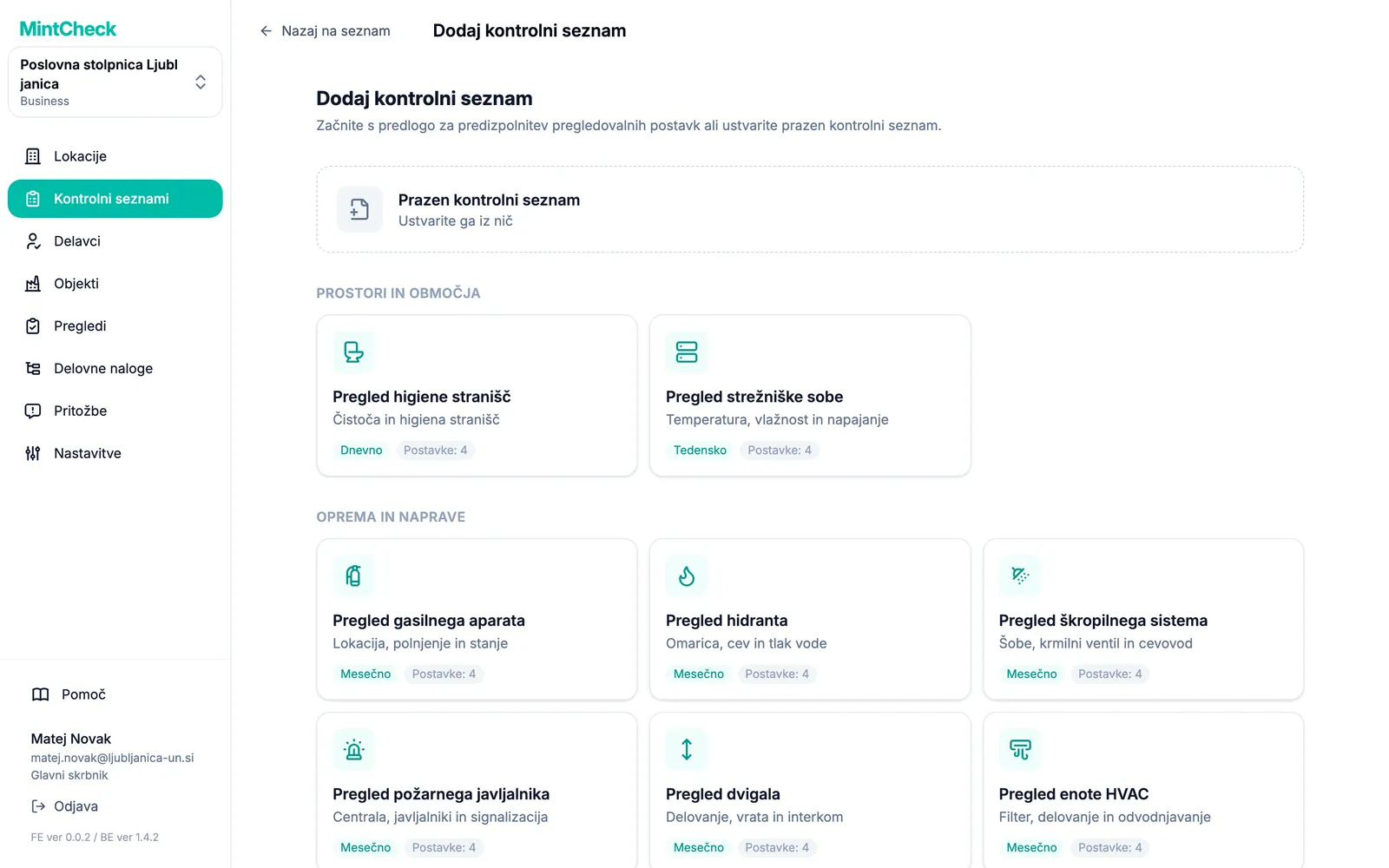
- Začnite s predlogo. Odprite Kontrolni seznami, kliknite Dodaj kontrolni seznam in izberite predlogo, na primer Pregled gasilnega aparata, Pregled dvigala ali Pregled higiene stranišč. Ime, postavke in urnik so izpolnjeni, pred shranjevanjem pa lahko vse spremenite.
- Za zapise brez urnika uporabite dnevnik. Predloge dnevnikov vključujejo dnevnike vstopov/izstopov, čiščenja, temperatur, obhodov, ključev in vozil. Koda QR javnega dnevnika omogoča, da vnose brez prijave pišejo tudi ljudje, ki niso vaši delavci.
- Dodajte objekte in natisnite nalepke. Kontrolni seznam povežite z vsakim objektom, nato kliknite Natisni QR.
- Dodajte delavce. Prijavijo se s prijavnim ID-jem ali telefonsko številko. Gesla ni, registracije v aplikaciji pa tudi ne.
- Spremljajte nadzorno ploščo lokacije. Prikazuje opravljene preglede v primerjavi z načrtovanimi. Zapise lahko izvozite v Excel.
MintCheck je brezplačen za do 5 objektov, brez kreditne kartice, kar zadošča za preizkus z enim obrazcem. Hitri začetek traja približno 10 minut.
Pogosta vprašanja
Ali naj papir obdržimo kot rezervo?
Za kratko obdobje prekrivanja da. Dlje ga obdržite le, če to zahteva kakšno pravilo, saj je vodenje obojega več mesecev dodatno delo, ljudje pa kmalu nehajo izpolnjevati enega od obeh.
Ali lahko obdržimo enako postavitev obrazca?
Obdržite vprašanja, ne postavitve. Obrazec, oblikovan za širok list papirja, je na telefonu počasen, zato bolje deluje eno vprašanje naenkrat z vnaprej določenimi odgovori.
Kaj, če nekateri zaposleni niso vešči aplikacij?
Kontrolni seznam naj bo kratek, pokažite jim ga na terenu. V MintCheck se delavci prijavijo s prijavnim ID-jem ali telefonsko številko, brez gesla, aplikacija pa jih ohrani prijavljene.
Ali lahko inšpektorju še vedno izročimo kopijo zapisov?
V MintCheck lahko zapise pregledov izvozite v Excel, tako da lahko kopijo izročite ali natisnete. Inšpektorja vprašajte, katero obliko sprejema.
Koliko časa traja?
Nastavitev vzame malo časa: hitri začetek MintCheck vas v približno 10 minutah pripelje od praznega računa do prvega opravljenega pregleda. Za preizkus z enim obrazcem si vzemite dva do štiri tedne.
Povezane funkcije
- Kontrolni seznamiUstvarite kontrolne sezname iz pripravljenih predlog, s postavkami za potrditev, izbiro, besedilo in fotografije, z urnikom dnevno, tedensko, mesečno ali letno.
- DnevnikiZamenjajte papirne dnevnike. Delavci ali obiskovalci kadar koli skenirajo kodo QR in dodajo vnos: prihodi in odhodi, vozila, ključi, temperature ali obhodi.
- Nadzorna plošča lokacijeZa vsako lokacijo na enem zaslonu vidite današnjo stopnjo dokončanosti, nerešene nepravilnosti, odprte naloge in pritožbe, s samodejnim osveževanjem.