Digitalni dnevniki
Nekateri zapisi ne sledijo urniku: pride obiskovalec, odpelje vozilo, izda se ključ, odčita se temperatura hladilnika. Dnevnik v MintCheck je kontrolni seznam brez urnika, ki ga lahko izpolnite tolikokrat, kot je treba. Registrirani delavci ga izpolnijo tako, da skenirajo kodo QR objekta, če to dovolite, pa ga lahko brez prijave izpolni kdor koli prek kode QR javnega dnevnika.
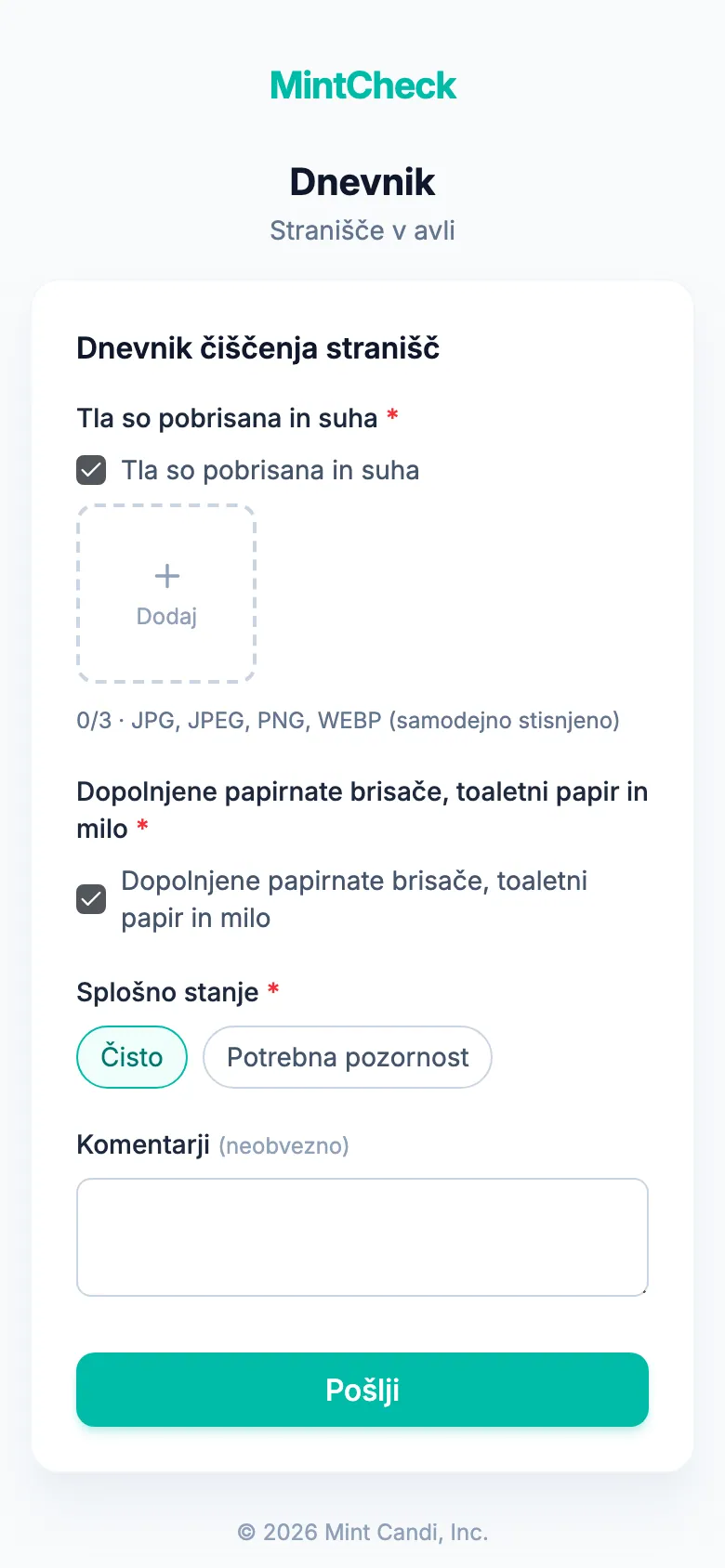
Kako deluje
- 1
Izberite predlogo dnevnika
Začnite s predlogo dnevnika prihodov in odhodov, čiščenja, temperature, obhodov, ključev ali vozil ali pa kateri koli kontrolni seznam spremenite v dnevnik.
- 2
Povežite ga in namestite kodo QR
Dnevnik povežite z objektom, na primer »Glavni vhod«. Če naj vnose dodajajo tudi obiskovalci ali vozniki, vklopite javne vnose in natisnite kodo QR javnega dnevnika.
- 3
Preglejte vnose
Vnosi se shranijo takoj. Prikazani so na strani objekta in v zapisih pregledov z značko »Dnevnik«, izvozite pa jih lahko v Excel.
Dobro je vedeti
- Poljubno število vnosov, brez urnika in brez zamujenih terminov.
- Javni vnosi ne zahtevajo prijave in se zabeležijo kot »Anonimno«.
- Koda QR javnega dnevnika prikaže samo kontrolne sezname dnevnikov, nikoli vaših drugih kontrolnih seznamov ali nalog.
- Vnosi v dnevnik se ne štejejo kot načrtovani pregledi.
Pogosta vprašanja
Ali lahko obiskovalci dodajo vnose brez računa?
Da, če za objekt vklopite javne vnose. Kdor koli skenira kodo QR javnega dnevnika, izpolni postavke in jih pošlje brez prijave. Njegovi vnosi so prikazani kot »Anonimno«.
Kako se dnevnik razlikuje od načrtovanega kontrolnega seznama?
Načrtovani kontrolni seznam je na vrsti ob določenih dneh in urah in se šteje na nadzorni plošči. Dnevnik nima urnika, izpolnite ga lahko tako pogosto, kot je treba, in se ne šteje kot načrtovani pregled.
Kje vidim vnose?
Na strani s podrobnostmi objekta, od najnovejših naprej, in v zapisih pregledov z značko »Dnevnik«, kjer jih lahko tudi izvozite v Excel.
Več v središču za pomoč
- Dnevniki in javni vnosiKadar koli beležite vnose s kontrolnimi seznami dnevnikov in omogočite, da jih kdor koli izpolni prek javne kode QR.
- Kontrolni seznamiUstvarjajte kontrolne sezname iz predlog, dodajajte postavke, nastavljajte urnike, jih povezujte z objekti in upravljajte.
- Zapisi pregledovPregledujte opravljene preglede po dnevih ali obdobjih, preverite prijavljene težave in izvozite zapise v Excel.