Pregledi s kodami QR
V MintCheck dobi svojo kodo QR vse, za kar skrbite: naprava, prostor, sanitarije ali vozilo. Delavec jo skenira z aplikacijo MintCheck ali s kamero telefona, se prijavi in takoj se odprejo kontrolni seznami, ki so za ta objekt na vrsti. Vsak rezultat se shrani s časom, imenom delavca in morebitnimi fotografijami, tako da vidite, kaj je bilo pregledano in kaj potrebuje pozornost.
Kako deluje
- 1
Natisnite in nalepite nalepke QR
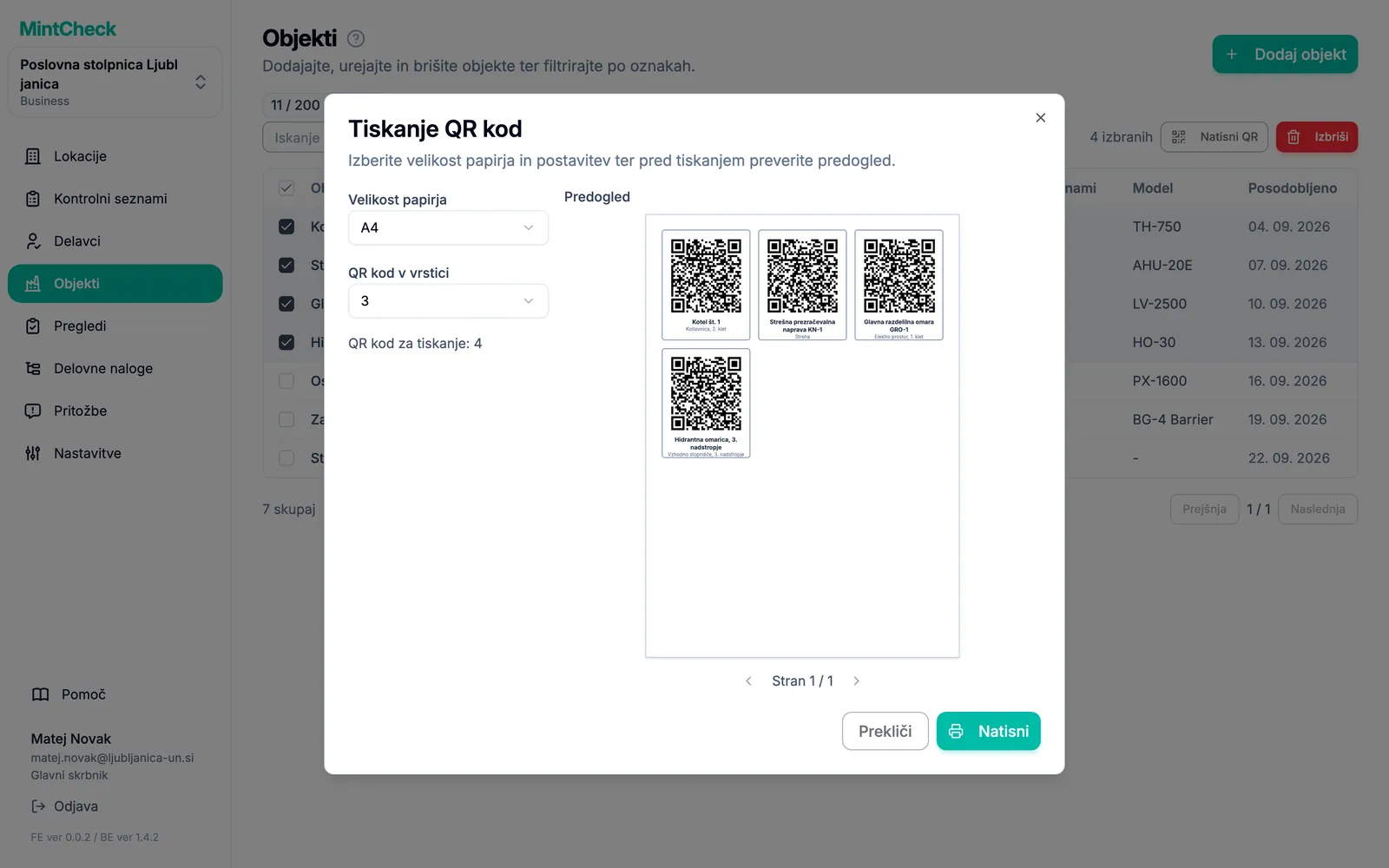
MintCheck ustvari kodo QR za vsak objekt. Vse jih natisnete naenkrat na papir A4, A5 ali Letter, od 1 do 4 v vrsti, na vsaki nalepki pa sta ime objekta in mesto, kjer je.
- 2
Skenirajte in preglejte
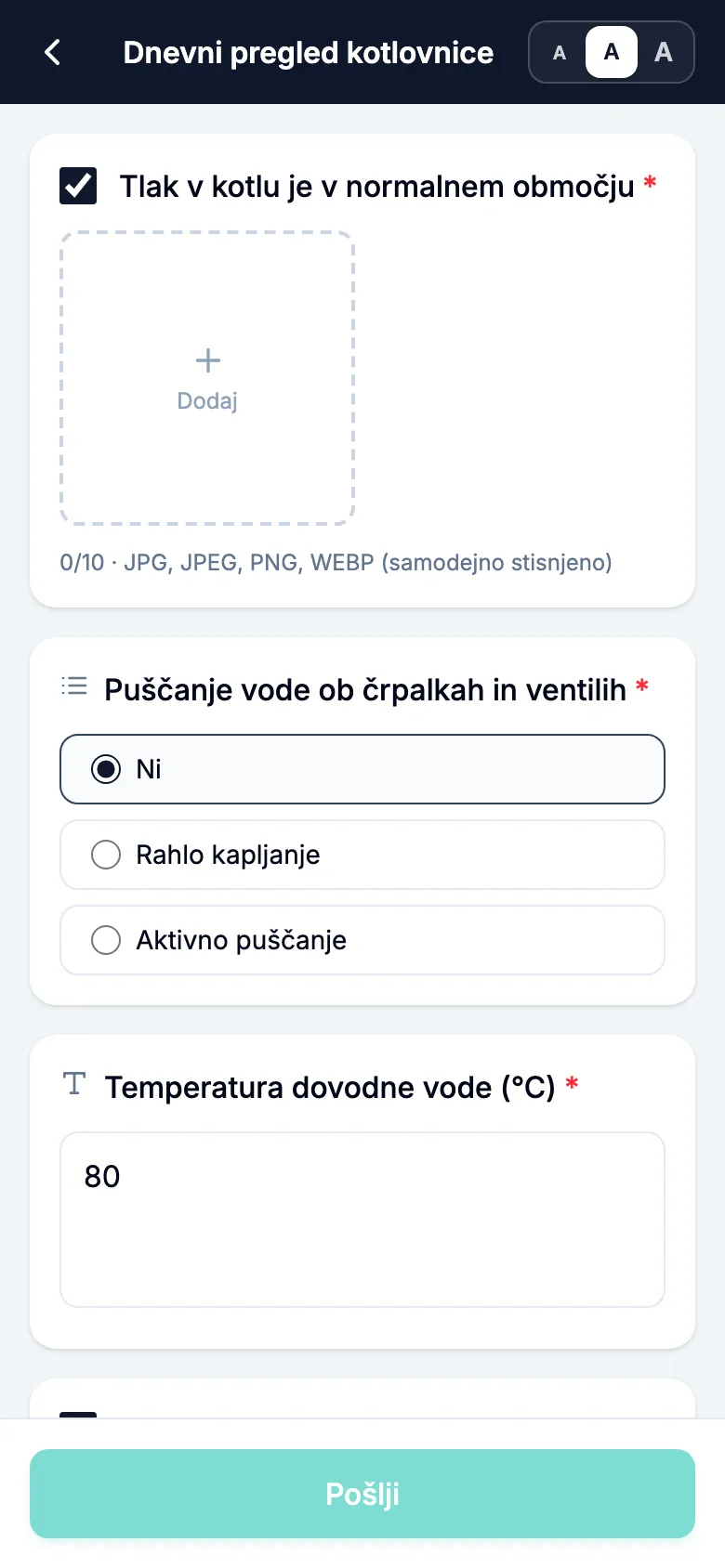
Delavec skenira kodo QR in odpre kontrolni seznam. Postavke so lahko potrditve, izbira med možnostmi, besedilo ali fotografije, delavec pa rezultat označi kot »Normalno« ali »Nepravilno«.
- 3
Spremljajte težave do odprave
Rezultat »Nepravilno« ostane nerešen, dokler ponovni pregled ali naslednji redni pregled ne vrne rezultata »Normalno« ali dokler ga skrbnik ne reši z opombo. Prvotna prijava in fotografije se nikoli ne spremenijo.
Dobro je vedeti
- Vsak zapis hrani, kdo je pregled opravil, kdaj in s katerimi fotografijami.
- Delavci se prijavijo s prijavnim ID-jem ali telefonsko številko. Gesla ni.
- En objekt ima lahko več kontrolnih seznamov, en kontrolni seznam pa lahko služi številnim objektom.
- Zapise pregledov lahko izvozite v Excel.
Pogosta vprašanja
Ali morajo delavci namestiti aplikacijo?
Delavci uporabljajo aplikacijo MintCheck za iPhone, iPad in Android. Ohranja jih prijavljene in pošilja obvestila o nalogah in načrtovanih pregledih. Preden jo namestijo, lahko kodo QR skenirajo tudi s kamero telefona in delajo v brskalniku telefona.
Kaj se zgodi, ko delavec odkrije težavo?
Delavec rezultat označi kot »Nepravilno«, opiše težavo in lahko doda fotografije. Težava je v zapisih pregledov in na nadzorni plošči lokacije prikazana kot nerešena, dokler odprava ni potrjena.
Ali lahko vse kode QR natisnem naenkrat?
Da. Izberite želene objekte ali natisnite vse objekte na seznamu, izberite velikost papirja (A4, A5 ali Letter) in število kod QR v vrsti (od 1 do 4) ter natisnite. Vsaka nalepka prikazuje kodo QR, ime objekta in mesto, kjer je.
Več v središču za pomoč
- Kode QRSpoznajte vse vrste kod QR ter prenašajte, tiskajte in namestite nalepke za svoje objekte.
- Zapisi pregledovPregledujte opravljene preglede po dnevih ali obdobjih, preverite prijavljene težave in izvozite zapise v Excel.
- Aplikacija za delavceKako se delavci prijavijo s telefonom, izvajajo preglede, opravljajo naloge in uporabljajo domači zaslon.