Kontrolný zoznam na kontrolu serverovne
Ide o týždennú kontrolu jednej serverovne: sú teplota a vlhkosť v rozsahu, beží chladenie a sú UPS a napájanie v norme? Vytlačte si kontrolný zoznam nižšie alebo použite rovnakú šablónu v telefóne v MintCheck.
Kontrola serverovne
TýždenneTeplota, vlhkosť a napájanie
- Lokalita a umiestnenie
- Dátum
- Kontroloval(a)
| Položka | Výsledok |
|---|---|
| Teplota a vlhkosť | NormálnaPozorKritická |
| HVAC/presné chladenie v prevádzke | |
| UPS / napájanie v norme | |
| Poznámky | |
| Celkový výsledok | V poriadkuZávada |
Šablóna z MintCheck · mintcheck.today
Ako urobiť jednotlivé kontroly
Teplota a vlhkosť
Odčítajte v miestnosti teplomer a ukazovateľ vlhkosti a porovnajte ich s rozsahmi, ktoré stanovil váš IT tím. Tieto rozsahy zapíšte do kontrolného zoznamu, aby všetci hodnotili rovnako. Prednosť majú limity výrobcov vášho vybavenia. Široko používané odporúčanie ASHRAE uvádza 18 – 27 °C pre väčšinu IT vybavenia.
- Normálna: obe hodnoty sú vo vašich rozsahoch.
- Pozor: jedna hodnota je blízko limitu alebo sa od poslednej kontroly veľmi zmenila.
- Kritická: jedna hodnota je mimo rozsahu.
Chladenie v prevádzke
Chladiaca jednotka je zapnutá, vzduch prúdi a jednotka neukazuje žiadny alarm. Pozrite sa, či na podlahe alebo okolo jednotky nie je voda a či krabice neblokujú prúdenie vzduchu.
UPS a napájanie
UPS ukazuje normálny stav, beží zo siete, nie z batérie, a nemá alarm ani varovanie o slabej batérii. Kontrolky napájania na rackoch ukazujú to, čo zvyčajne.
Poznámky
Zapíšte všetko ostatné, napríklad namerané hodnoty, nezvyčajný hluk alebo zápach, nezamknuté dvere alebo veci uložené v miestnosti.
Ako často kontrolovať
Táto šablóna je nastavená na týždennú kontrolu a mnohé tímy kontrolujú častejšie, ak je v miestnosti vybavenie, o ktoré nemôžu prísť. IT a bezpečnostné pravidlá vašej firmy môžu tiež určovať, ako často kontrolovať a čo zaznamenávať, preto si ich overte.
Servis chladenia a UPS patrí kvalifikovaným technikom.
Ak je niečo zle
- Označte to v kontrolnom zozname a opíšte problém. Pomôže fotka.
- Ak je teplota kritická alebo sa chladenie zastavilo, hneď zavolajte svoj IT tím, pretože sa vybavenie môže vypnúť alebo poškodiť.
- Ak vidíte vodu alebo cítite spáleninu, držte sa od vybavenia ďalej a zavolajte IT tím a servisnú firmu. UPS neotvárajte a na kabeláž sami nesiahajte.
- Po oprave znova skontrolujte a zaznamenajte výsledok.
Použite tento kontrolný zoznam v MintCheck
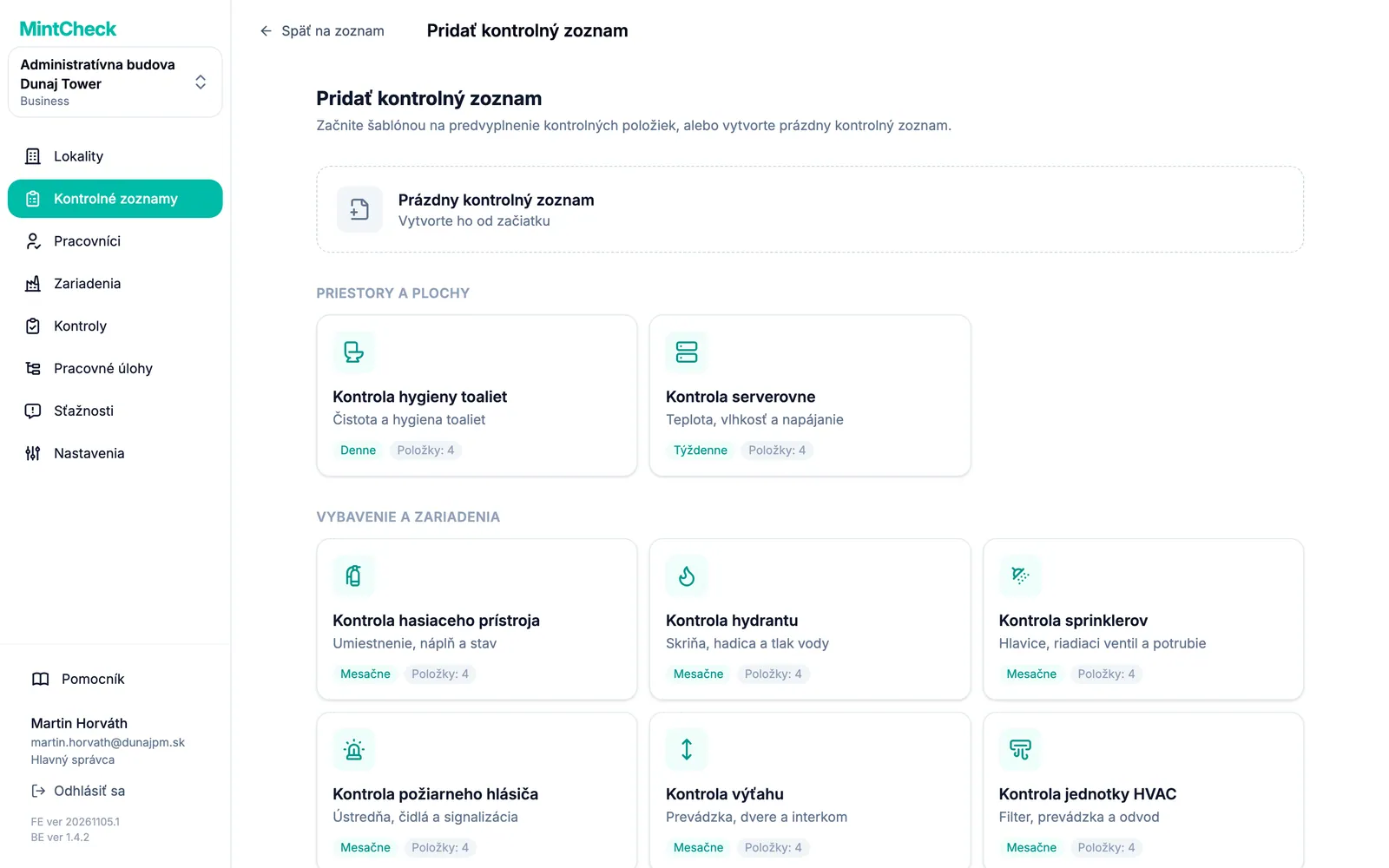
- V časti Kontrolné zoznamy kliknite na Pridať kontrolný zoznam a vyberte šablónu „Kontrola serverovne“. Položky a týždenný harmonogram sa vyplnia a pred uložením ich môžete zmeniť.
- V časti Zariadenia kliknite na Pridať zariadenie, vyberte šablónu „Serverovňa“ a prepojte kontrolný zoznam.
- Kliknite na Vytlačiť QR a nalepte etiketu pri dverách, vnútri alebo zvonka miestnosti.
- Pracovníci naskenujú etiketu, odpovedia na položky a označia výsledok ako V poriadku alebo Závada. Môžu priložiť fotky.
Výsledok Závada zostáva v stave Nevyriešené, kým opakovaná kontrola nepotvrdí opravu, a prehľad lokality ukazuje dokončené kontroly v porovnaní s plánovanými.
Serverovňa často potrebuje aj záznam o tom, kto do nej vošiel. V časti Kontrolné zoznamy pridajte šablónu „Kniha príchodov/odchodov“ z kategórie Prevádzkové denníky a prepojte ju s tým istým zariadením. Nemá harmonogram, takže ju pracovníci vyplnia pri každom vstupe. Nechajte Prístup k verejnému denníku na Len registrovaní pracovníci a ten istý QR kód potom otvorí oboje.
MintCheck je zadarmo až pre 5 zariadení, bez platobnej karty, takže si to môžete vyskúšať na svojej serverovni a niekoľkých ďalších zariadeniach.
Časté otázky
Aká má byť teplota v serverovni?
Riaďte sa limitmi výrobcov vášho vybavenia a rozsahmi, ktoré stanovil váš IT tím. Široko používané odporúčanie ASHRAE uvádza 18 – 27 °C pre väčšinu IT vybavenia.
Ako často sa má serverovňa kontrolovať?
Táto šablóna počíta s týždennou kontrolou ako s východiskovým bodom. IT a bezpečnostné pravidlá vašej firmy môžu vyžadovať viac.
Môžem zaznamenávať hodnoty teploty?
Áno. Na papieri ich zapíšte do poznámok. V MintCheck pridajte pre každú hodnotu položku typu text alebo použite šablónu „Kniha teplôt“, ak meriate v rôznych časoch.
Môžem zaznamenávať, kto do serverovne vstupuje?
Áno. V MintCheck prepojte šablónu „Kniha príchodov/odchodov“ s tým istým zariadením. Každý záznam obsahuje smer, meno, firmu alebo kontakt a účel. Pozrite si návod Prevádzkové denníky a verejné zápisy.
Kto môže túto kontrolu urobiť?
Zvyčajne ju zvládne ktokoľvek, kto smie do miestnosti, keď mu ukážete, ako na to, pretože stačí odčítať údaje a rozhliadnuť sa. Práce na vybavení patria vášmu IT tímu a kvalifikovaným technikom.
Súvisiace funkcie
- Kontrolné zoznamyKontrolné zoznamy z hotových šablón, s položkami na zaškrtnutie, výber z možností, text a fotografie, s harmonogramom denne, týždenne, mesačne či ročne.
- Prevádzkové denníkyNahraďte papierové denníky. Pracovníci alebo návštevníci kedykoľvek naskenujú QR kód a pridajú zápis: vstupy a odchody, vozidlá, kľúče, teploty alebo obchôdzky.