Plantegninger med objektmarkører
I en stor bygning kan arbeiderne bruke mye tid på å lete etter et objekt. I MintCheck laster du opp en plantegning av området der objektet står, og setter en markør på plasseringen. Arbeiderne åpner den fra skjermbildet Objektinformasjon på telefonen og zoomer inn for å finne objektet.
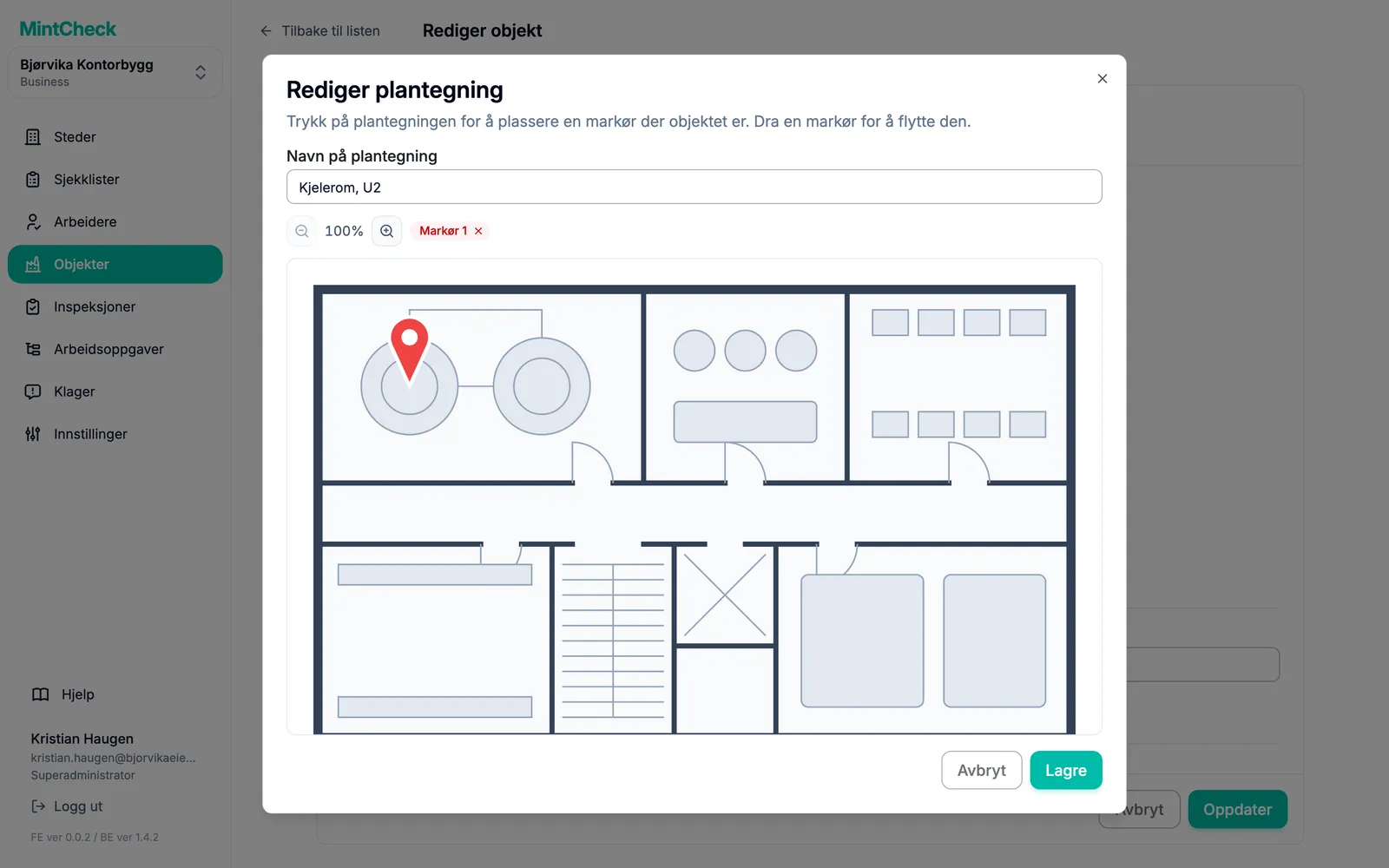
Slik fungerer det
- 1
Last opp en plantegning
Legg til ett eller flere bilder av plantegninger i objektskjemaet, og gi hver av dem et navn, for eksempel «Plantegning 3. etasje».
- 2
Sett markører
Klikk på objektets plassering for å sette en markør, dra den for å flytte den, og zoom inn for å plassere den nøyaktig.
- 3
Arbeiderne finner objektet
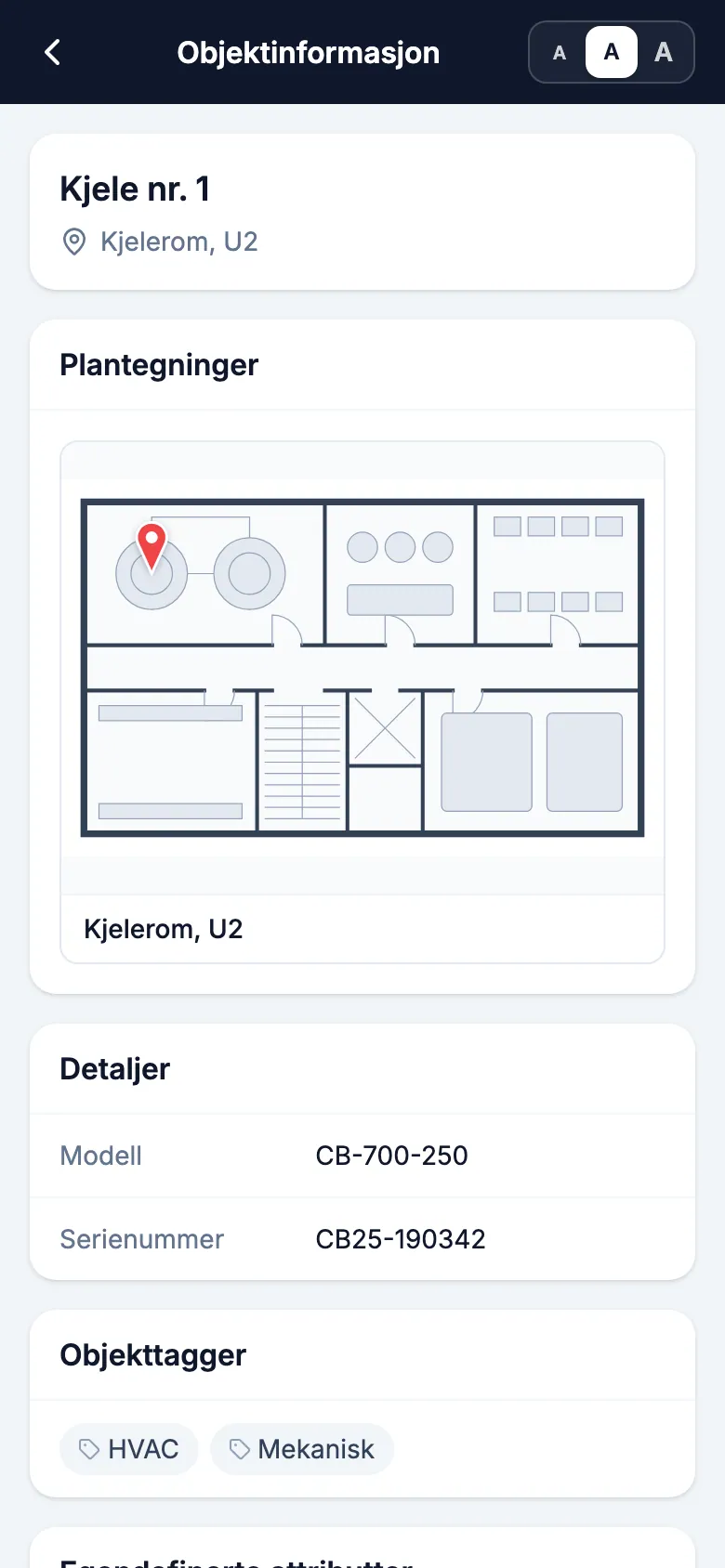
Plantegningen med markører vises på detaljsiden for objektet og på skjermbildet Objektinformasjon hos arbeideren, der den åpnes i fullskjerm og kan zoomes med to fingre.
Greit å vite
- Opptil 10 plantegninger per objekt og 20 markører per plantegning.
- Bare innloggede arbeidere og administratorer kan se plantegninger.
- Plantegninger vises aldri på de offentlige sidene for klager eller loggbøker.
- Markørene kan flyttes senere med Rediger markører.
Spørsmål og svar
Hvem kan se plantegningene?
Bare innloggede arbeidere og administratorer. Besøkende som åpner klagepostkassen eller en offentlig loggbok via en QR-kode, ser dem aldri.
Hvor mange plantegninger kan et objekt ha?
Opptil 10 plantegninger per objekt, hver med opptil 20 markører.
Kan jeg flytte en markør senere?
Ja. Åpne objektet, velg Rediger markører på plantegningen, dra markøren og lagre objektet.