ການກວດກາດ້ວຍລະຫັດ QR
ໃນ MintCheck, ທຸກສິ່ງທີ່ທ່ານດູແລ ເຊັ່ນ: ອຸປະກອນ, ຫ້ອງ, ຫ້ອງນ້ຳ ຫຼື ຍານພາຫະນະ ຈະມີລະຫັດ QR ຂອງຕົນເອງ. ພະນັກງານສະແກນດ້ວຍແອັບ MintCheck ຫຼື ກ້ອງໂທລະສັບ, ເຂົ້າສູ່ລະບົບ, ແລ້ວລາຍການກວດກາທີ່ຮອດກຳນົດຂອງຈຸດກວດນັ້ນຈະເປີດຂຶ້ນທັນທີ. ຜົນແຕ່ລະຄັ້ງຖືກບັນທຶກພ້ອມເວລາ, ຊື່ພະນັກງານ ແລະ ຮູບພາບ, ດັ່ງນັ້ນທ່ານຈຶ່ງເຫັນວ່າໄດ້ກວດຫຍັງແລ້ວ ແລະ ຫຍັງທີ່ຕ້ອງເອົາໃຈໃສ່.
ວິທີການເຮັດວຽກ
- 1
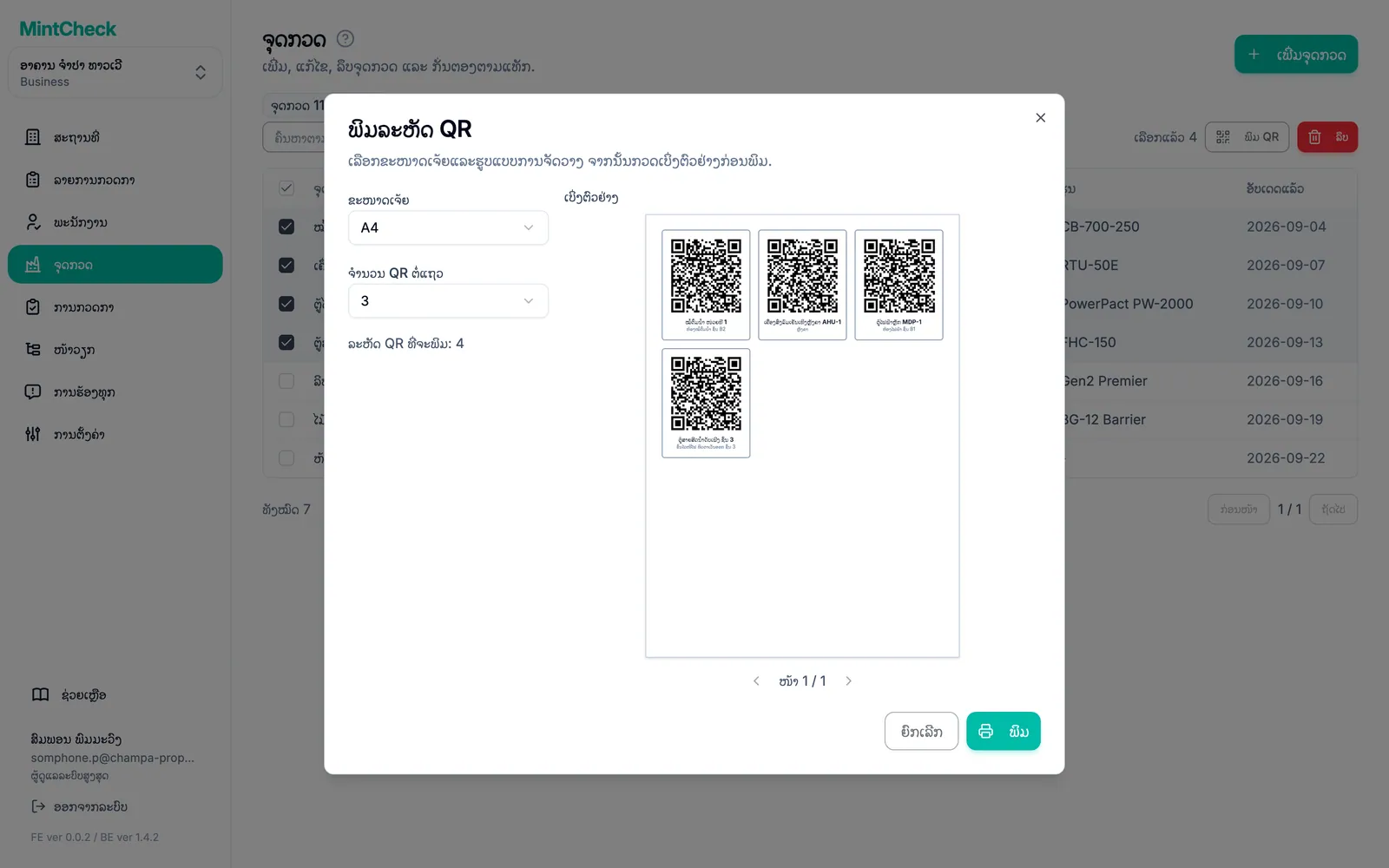
ພິມ ແລະ ຕິດປ້າຍ QR
MintCheck ສ້າງລະຫັດ QR ໃຫ້ທຸກຈຸດກວດ. ພິມທັງໝົດໃນຄັ້ງດຽວໃສ່ເຈ້ຍ A4, A5 ຫຼື Letter ແຖວລະ 1 ຫາ 4 ອັນ, ໂດຍແຕ່ລະປ້າຍມີຊື່ຈຸດກວດ ແລະ ສະຖານທີ່ຕັ້ງ.
- 2
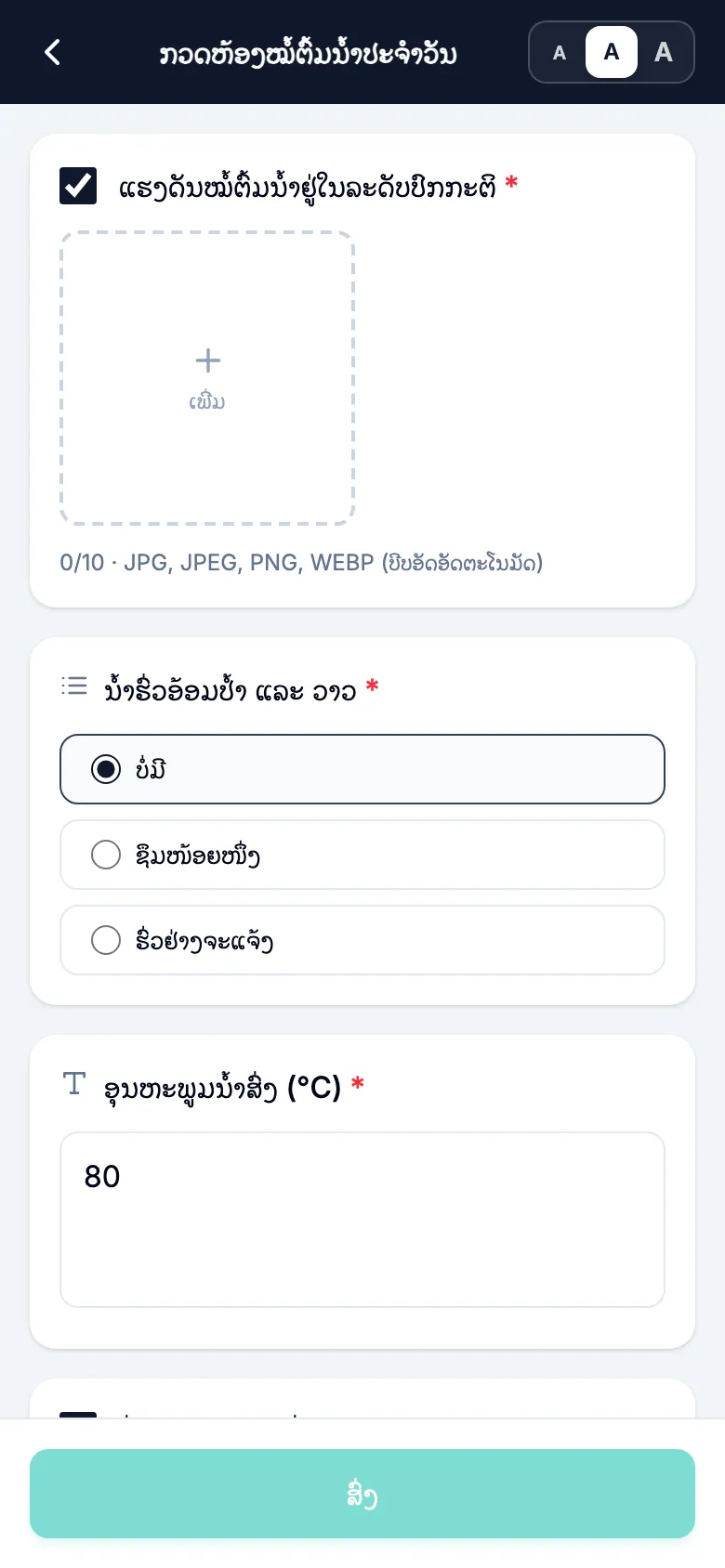
ສະແກນ ແລະ ກວດກາ
ພະນັກງານສະແກນລະຫັດ QR ແລ້ວເປີດລາຍການກວດກາ. ຫົວຂໍ້ອາດເປັນແບບກວດສອບ, ເລືອກຫຼາຍຂໍ້, ຂໍ້ຄວາມ ຫຼື ຮູບພາບ, ແລະ ພະນັກງານໝາຍຜົນເປັນ ປົກກະຕິ ຫຼື ຜິດປົກກະຕິ.
- 3
ຕິດຕາມບັນຫາຈົນກວ່າຈະແກ້ໄຂ
ຜົນ ຜິດປົກກະຕິ ຈະຢູ່ໃນສະຖານະ ຍັງບໍ່ໄດ້ແກ້ໄຂ ຈົນກວ່າການກວດກາຄືນ ຫຼື ການກວດກາປົກກະຕິຄັ້ງຕໍ່ໄປຈະອອກມາ ປົກກະຕິ, ຫຼື ຜູ້ດູແລລະບົບແກ້ໄຂພ້ອມບັນທຶກໝາຍເຫດ. ລາຍງານ ແລະ ຮູບພາບຕົ້ນສະບັບຈະບໍ່ຖືກປ່ຽນແປງເລີຍ.
ຂໍ້ຄວນຮູ້
- ທຸກບັນທຶກເກັບໄວ້ວ່າໃຜເຮັດ, ເຮັດເມື່ອໃດ ແລະ ຮູບພາບ.
- ພະນັກງານເຂົ້າສູ່ລະບົບດ້ວຍໄອດີເຂົ້າສູ່ລະບົບ ຫຼື ເບີໂທລະສັບ. ບໍ່ມີລະຫັດຜ່ານ.
- ຈຸດກວດໜຶ່ງຈຸດມີລາຍການກວດກາໄດ້ຫຼາຍອັນ, ແລະ ລາຍການກວດກາໜຶ່ງອັນໃຊ້ກັບຈຸດກວດໄດ້ຫຼາຍຈຸດ.
- ບັນທຶກການກວດກາສົ່ງອອກເປັນ Excel ໄດ້.
ຄຳຖາມທີ່ພົບເລື້ອຍ
ພະນັກງານຕ້ອງຕິດຕັ້ງແອັບບໍ?
ພະນັກງານໃຊ້ແອັບ MintCheck ສຳລັບ iPhone, iPad ແລະ Android. ແອັບຈະໃຫ້ພວກເຂົາຍັງເຂົ້າສູ່ລະບົບຢູ່ ແລະ ສົ່ງການແຈ້ງເຕືອນສຳລັບໜ້າວຽກ ແລະ ການກວດທີ່ກຳນົດໄວ້. ກ່ອນຕິດຕັ້ງແອັບ, ພວກເຂົາກໍສາມາດສະແກນລະຫັດ QR ດ້ວຍກ້ອງໂທລະສັບ ແລະ ເຮັດວຽກໃນບຣາວເຊີໂທລະສັບໄດ້ເຊັ່ນກັນ.
ເກີດຫຍັງຂຶ້ນເມື່ອພະນັກງານພົບບັນຫາ?
ພະນັກງານໝາຍຜົນເປັນ ຜິດປົກກະຕິ, ອະທິບາຍບັນຫາ ແລະ ເພີ່ມຮູບພາບໄດ້. ບັນຫານັ້ນຈະສະແດງໃນບັນທຶກການກວດກາ ແລະ ໃນໜ້າຫຼັກສະຖານທີ່ວ່າ ຍັງບໍ່ໄດ້ແກ້ໄຂ ຈົນກວ່າຈະຢືນຢັນການແກ້ໄຂ.
ພິມລະຫັດ QR ທັງໝົດໃນຄັ້ງດຽວໄດ້ບໍ?
ໄດ້. ເລືອກຈຸດກວດທີ່ຕ້ອງການ ຫຼື ພິມທຸກຈຸດກວດໃນລາຍຊື່, ເລືອກຂະໜາດເຈ້ຍ (A4, A5 ຫຼື Letter) ແລະ ຈຳນວນລະຫັດ QR ຕໍ່ແຖວ 1 ຫາ 4 ອັນ, ແລ້ວພິມ. ແຕ່ລະປ້າຍສະແດງລະຫັດ QR, ຊື່ຈຸດກວດ ແລະ ສະຖານທີ່ຕັ້ງ.