ລາຍການກວດກາ CCTV
ນີ້ແມ່ນການກວດປະຈຳອາທິດສຳລັບລະບົບ CCTV: ກ້ອງທຸກໜ່ວຍສະແດງພາບບໍ, ກຳລັງບັນທຶກຢູ່ບໍ ແລະ ເລນສະອາດ ແລະ ເລັງຖືກທິດບໍ? ພິມລາຍການກວດກາດ້ານລຸ່ມໄປໃຊ້ ຫຼື ໃຊ້ແມ່ແບບດຽວກັນໃນໂທລະສັບຜ່ານ MintCheck.
ກວດ CCTV
ປະຈຳອາທິດພາບ ການບັນທຶກ ແລະ ເລນ
- ສະຖານທີ່ ແລະ ຕຳແໜ່ງ
- ວັນທີ
- ຜູ້ກວດ
| ຫົວຂໍ້ | ຜົນ |
|---|---|
| ການສະແດງພາບ / ໜ້າຈໍ | |
| ສະຖານະການບັນທຶກ | ບັນທຶກປົກກະຕິບາງຊ່ອງເສຍບໍ່ເຮັດວຽກ |
| ເລນສະອາດ ແລະ ເລັງຖືກ | |
| ໝາຍເຫດ | |
| ຜົນລວມ | ປົກກະຕິຜິດປົກກະຕິ |
ແມ່ແບບຈາກ MintCheck · mintcheck.today
ວິທີກວດແຕ່ລະຫົວຂໍ້
ພາບຈາກກ້ອງອາດຖືເປັນຂໍ້ມູນສ່ວນບຸກຄົນ, ສະນັ້ນຄວນໃຫ້ສະເພາະຜູ້ທີ່ໄດ້ຮັບອະນຸຍາດໃຫ້ເບິ່ງພາບເທົ່ານັ້ນເຮັດການກວດນີ້.
ການສະແດງພາບ ແລະ ໜ້າຈໍ
ເປີດໜ້າຈໍ ຫຼື ຊອບແວເບິ່ງພາບ ແລ້ວເບິ່ງທຸກຊ່ອງ. ແຕ່ລະຊ່ອງຄວນສະແດງພາບຊັດເຈນ ພ້ອມວັນທີ ແລະ ເວລາທີ່ຖືກຕ້ອງ.
ສະຖານະການບັນທຶກ
ຫຼິ້ນຄລິບສັ້ນໆ ຂອງມື້ກ່ອນໃນແຕ່ລະຊ່ອງ. ເຄື່ອງບັນທຶກອາດເບິ່ງຄືກຳລັງເຮັດວຽກ ທັງທີ່ຢຸດບັນທຶກໄປແລ້ວ, ສະນັ້ນພາບສົດຢ່າງດຽວຍັງບໍ່ພຽງພໍ.
- ບັນທຶກປົກກະຕິ: ຄລິບຫຼິ້ນໄດ້ໃນທຸກຊ່ອງ.
- ບາງຊ່ອງເສຍ: ຊ່ອງໜຶ່ງ ຫຼື ຫຼາຍຊ່ອງບໍ່ມີຄລິບ ຫຼື ມີຊ່ວງຂາດຫາຍ. ໃຫ້ຈົດວ່າຊ່ອງໃດແດ່.
- ບໍ່ເຮັດວຽກ: ບໍ່ມີການບັນທຶກ, ຫຼື ເຄື່ອງບັນທຶກສະແດງຂໍ້ຜິດພາດຂອງດິສກ໌.
ເລນສະອາດ ແລະ ເລັງຖືກ
ທຽບແຕ່ລະມຸມພາບກັບທີ່ຄວນເປັນ. ເບິ່ງວ່າມີສິ່ງເປື້ອນ, ໃຍແມງມຸມ ແລະ ຢົດນ້ຳເທິງເລນ, ມີປ້າຍ ຫຼື ຕົ້ນໄມ້ບັງ, ແລະ ມີກ້ອງທີ່ຖືກຕຳຈົນເຄື່ອນຈາກຕຳແໜ່ງບໍ່.
ໝາຍເຫດ
ຈົດສິ່ງອື່ນໆ ເຊັ່ນ: ຄຳເຕືອນພື້ນທີ່ຈັດເກັບ, ວັນທີ ຫຼື ເວລາທີ່ຜິດ, ຫຼື ຈຸດບອດໃໝ່. ອະທິບາຍບັນຫາເປັນຂໍ້ຄວາມ ແທນການຖ່າຍຮູບພາບຈາກກ້ອງ.
ຄວນກວດເລື້ອຍປານໃດ
ແມ່ແບບນີ້ຕັ້ງໄວ້ເປັນປະຈຳອາທິດ. ກົດລະບຽບກ່ຽວກັບປ້າຍແຈ້ງ, ຜູ້ທີ່ເບິ່ງພາບໄດ້ ແລະ ໄລຍະເວລາທີ່ເກັບພາບໄດ້ ແຕກຕ່າງກັນຕາມປະເທດ, ສະນັ້ນໃຫ້ກວດເບິ່ງກົດລະບຽບທີ່ໃຊ້ກັບທ່ານ, ແລະ ກວດວ່າການຕັ້ງຄ່າການເກັບຮັກສາຂອງເຄື່ອງບັນທຶກກົງກັບກົດລະບຽບນັ້ນ.
ການບຳລຸງຮັກສາ, ການປ່ຽນດິສກ໌ ແລະ ວຽກຢູ່ບ່ອນສູງແມ່ນວຽກຂອງຊ່າງເຕັກນິກທີ່ມີຄຸນວຸດທິເໝາະສົມ.
ຖ້າພົບບັນຫາ
- ໝາຍໄວ້ໃນລາຍການກວດກາ ແລະ ຈົດຊ່ອງ ຫຼື ກ້ອງ.
- ແຈ້ງຜູ້ຮັບຜິດຊອບດ້ານການຮັກສາຄວາມປອດໄພທັນທີ, ເພາະຊ່ອງທີ່ບໍ່ໄດ້ບັນທຶກຈະບໍ່ມີພາບຖ້າເກີດເຫດຂຶ້ນ.
- ໂທຫາບໍລິສັດບໍລິການຂອງທ່ານ. ຢ່າຟໍແມັດດິສກ໌ ຫຼື ປ່ຽນການຕັ້ງຄ່າເອງ, ເພາະທ່ານອາດສູນເສຍພາບໄດ້.
- ກວດອີກຄັ້ງຫຼັງແກ້ໄຂ ແລະ ບັນທຶກຜົນ.
ໃຊ້ລາຍການກວດການີ້ໃນ MintCheck
- ໃນໜ້າ ລາຍການກວດກາ, ຄລິກ ເພີ່ມລາຍການກວດກາ ແລ້ວເລືອກແມ່ແບບ “ກວດ CCTV”. ຫົວຂໍ້ ແລະ ກຳນົດເວລາປະຈຳອາທິດຈະຖືກຕື່ມໄວ້ໃຫ້, ແລະ ທ່ານປ່ຽນໄດ້ກ່ອນບັນທຶກ.
- ໃນໜ້າ ຈຸດກວດ, ຄລິກ ເພີ່ມຈຸດກວດ, ເລືອກແມ່ແບບ “CCTV” ແລ້ວເຊື່ອມລາຍການກວດກາ. ເພີ່ມຈຸດກວດໜຶ່ງຈຸດຕໍ່ເຄື່ອງບັນທຶກໜຶ່ງເຄື່ອງ, ຫຼື ໜຶ່ງຈຸດຕໍ່ກ້ອງໜຶ່ງໜ່ວຍ ຖ້າຕ້ອງການບັນທຶກແຍກຂອງແຕ່ລະໜ່ວຍ.
- ຄລິກ ພິມ QR ແລ້ວຕິດປ້າຍໄວ້ເທິງ ຫຼື ຂ້າງເຄື່ອງບັນທຶກ ຫຼື ໜ້າຈໍ.
- ພະນັກງານສະແກນປ້າຍ, ຕອບຫົວຂໍ້ ແລະ ໝາຍຜົນເປັນ ປົກກະຕິ ຫຼື ຜິດປົກກະຕິ. ພວກເຂົາແນບຮູບພາບໄດ້.
ເພື່ອເຮັດການກວດໃນມື້ທີ່ກຳນົດ, ໃຫ້ເລືອກ ປະຈຳອາທິດ ແລ້ວເລືອກມື້. ຈາກນັ້ນ ໜ້າຫຼັກສະຖານທີ່ສະແດງການກວດກາທີ່ສຳເລັດແລ້ວທຽບກັບຈຳນວນທີ່ວາງແຜນໄວ້ ແລະ ຈຳນວນບັນຫາທີ່ຍັງບໍ່ໄດ້ແກ້ໄຂ, ອາທິດທີ່ພາດໄປຈຶ່ງເຫັນໄດ້ຊັດ. ຜົນ ຜິດປົກກະຕິ ຈະຢູ່ໃນສະຖານະ ຍັງບໍ່ໄດ້ແກ້ໄຂ ຈົນກວ່າການກວດກາຄືນຈະຢືນຢັນວ່າແກ້ໄຂແລ້ວ.
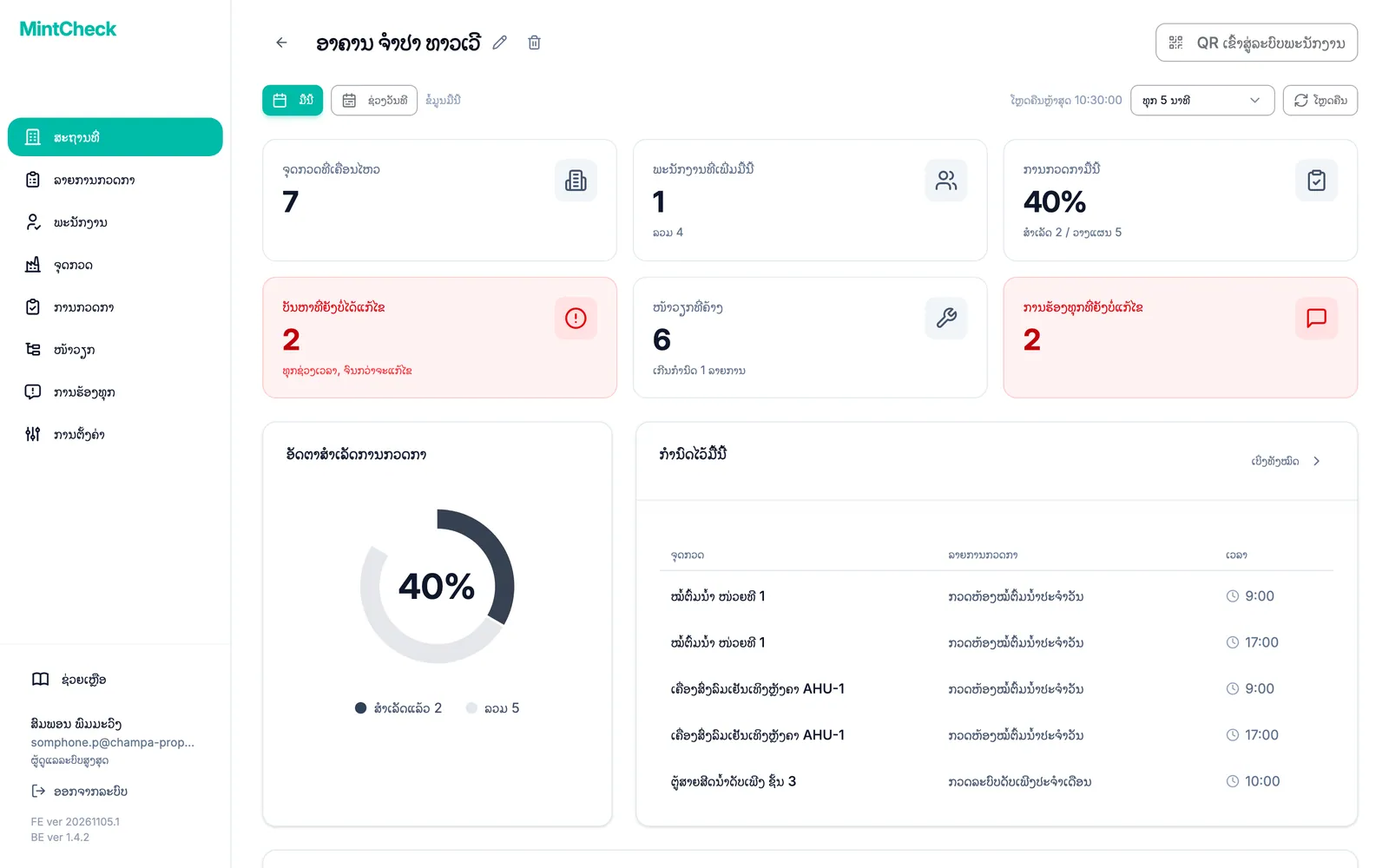
MintCheck ໃຊ້ໄດ້ຟຣີສຳລັບຈຸດກວດສູງສຸດ 5 ຈຸດ, ບໍ່ຕ້ອງລົງທະບຽນບັດ, ທ່ານຈຶ່ງລອງໃຊ້ກັບເຄື່ອງບັນທຶກ ຫຼື ກ້ອງບໍ່ເທົ່າໃດໜ່ວຍໄດ້.
ຄຳຖາມທີ່ພົບເລື້ອຍ
ຄວນກວດ CCTV ເລື້ອຍປານໃດ?
ແມ່ແບບນີ້ໃຊ້ການກວດປະຈຳອາທິດເປັນຈຸດເລີ່ມຕົ້ນ. ກົດລະບຽບດ້ານການຮັກສາຄວາມປອດໄພຂອງບໍລິສັດທ່ານ ແລະ ກົດລະບຽບໃນທ້ອງຖິ່ນຂອງທ່ານອາດກຳນົດຕ່າງອອກໄປ.
ຈະຮູ້ໄດ້ແນວໃດວ່າ CCTV ກຳລັງບັນທຶກແທ້?
ຫຼິ້ນຄລິບສັ້ນໆ ຂອງມື້ກ່ອນໃນແຕ່ລະຊ່ອງ. ພາບສົດສະແດງພຽງວ່າກ້ອງເຮັດວຽກ, ບໍ່ໄດ້ສະແດງວ່າພາບຖືກບັນທຶກໄວ້.
ຄວນເກັບພາບ CCTV ໄວ້ດົນປານໃດ?
ຂຶ້ນກັບກົດລະບຽບໃນທ້ອງຖິ່ນຂອງທ່ານ ແລະ ເຫດຜົນທີ່ທ່ານໃຊ້ CCTV. ກົດລະບຽບບາງຢ່າງຈຳກັດໄລຍະເວລາທີ່ເກັບໄດ້, ສະນັ້ນໃຫ້ກວດເບິ່ງ ແລະ ຕັ້ງຄ່າເຄື່ອງບັນທຶກໃຫ້ກົງກັນ.
ໃຜເຮັດການກວດນີ້ໄດ້ແດ່?
ໂດຍທົ່ວໄປ, ຜູ້ທີ່ໄດ້ຮັບອະນຸຍາດໃຫ້ເບິ່ງພາບເຮັດໄດ້ ເມື່ອໄດ້ຮັບການສອນວິທີແລ້ວ. ການບຳລຸງຮັກສາ ແລະ ວຽກຢູ່ບ່ອນສູງແມ່ນວຽກຂອງຊ່າງເຕັກນິກທີ່ມີຄຸນວຸດທິເໝາະສົມ.
ໃຊ້ລາຍການກວດກາດຽວກັບກ້ອງທຸກໜ່ວຍໄດ້ບໍ?
ໄດ້. ໃນ MintCheck, ລາຍການກວດກາໜຶ່ງອັນເຊື່ອມກັບຈຸດກວດໄດ້ຫຼາຍຈຸດ, ແລະ ແຕ່ລະຈຸດກວດຍັງມີລະຫັດ QR ແລະ ບັນທຶກຂອງຕົນເອງ.
ຄຸນສົມບັດທີ່ກ່ຽວຂ້ອງ
- ລາຍການກວດກາສ້າງລາຍການກວດກາຈາກແມ່ແບບສຳເລັດຮູບ ດ້ວຍຫົວຂໍ້ແບບກວດສອບ, ເລືອກຫຼາຍຂໍ້, ຂໍ້ຄວາມ ແລະ ຮູບພາບ, ແລ້ວກຳນົດເວລາປະຈຳວັນ, ປະຈຳອາທິດ, ປະຈຳເດືອນ ຫຼື ປະຈຳປີ.
- ໜ້າຫຼັກສະຖານທີ່ເບິ່ງອັດຕາສຳເລັດຂອງມື້ນີ້, ບັນຫາທີ່ຍັງບໍ່ໄດ້ແກ້ໄຂ, ໜ້າວຽກທີ່ຄ້າງ ແລະ ການຮ້ອງທຸກ ຂອງແຕ່ລະສະຖານທີ່ໃນໜ້າຈໍດຽວ ເຊິ່ງໂຫຼດຂໍ້ມູນໃໝ່ອັດຕະໂນມັດ.