Inspeksi kode QR
Dengan MintCheck, semua yang Anda kelola — peralatan, ruangan, toilet, kendaraan — punya kode QR sendiri. Pekerja memindainya dengan aplikasi MintCheck atau kamera ponsel, masuk, dan daftar periksa yang jatuh tempo untuk fasilitas itu langsung terbuka. Setiap hasil disimpan bersama waktu, nama pekerja, dan foto, sehingga Anda dapat melihat apa yang sudah diperiksa dan apa yang perlu ditindaklanjuti.
Cara kerjanya
- 1
Cetak dan tempel label QR
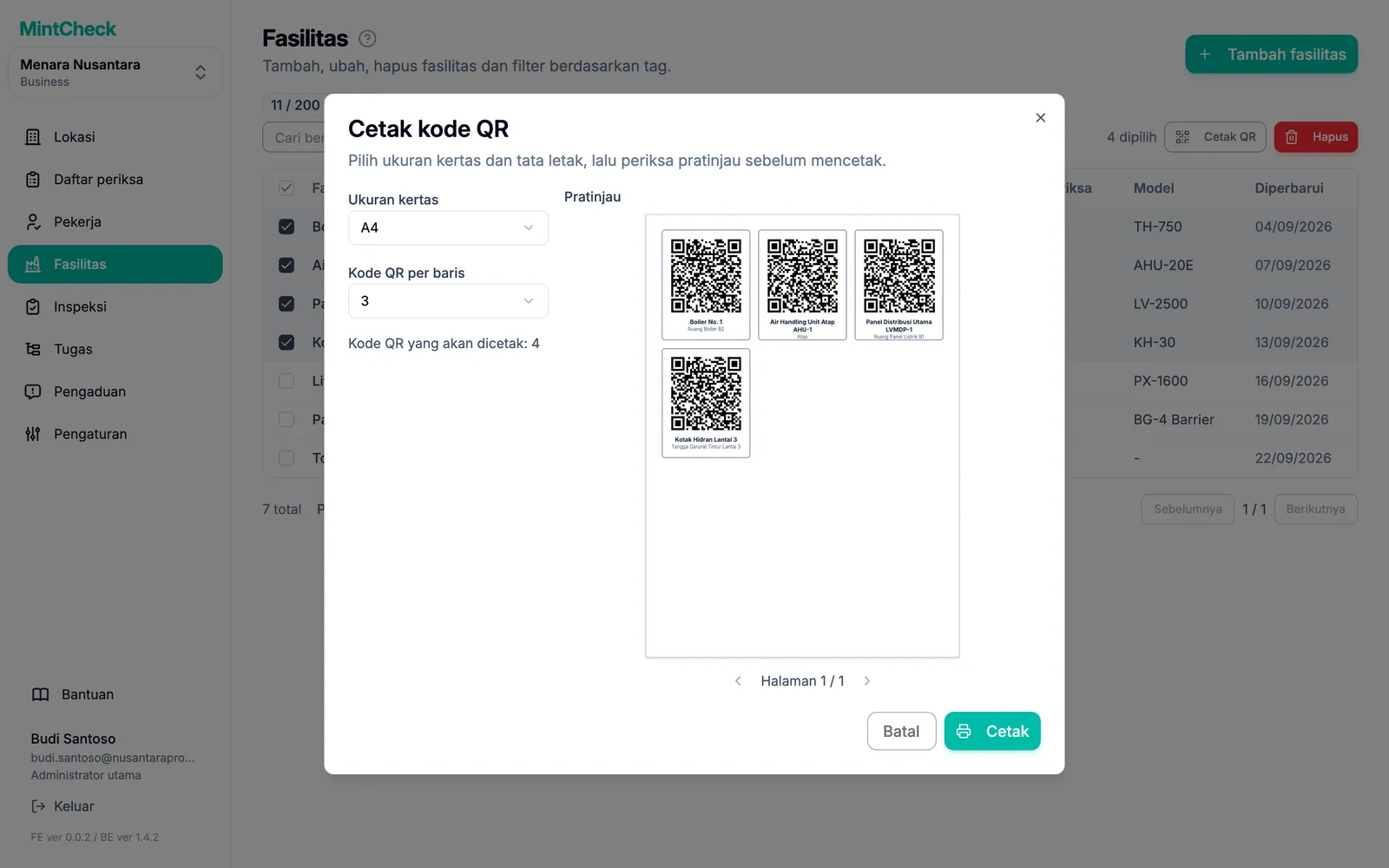
MintCheck membuat kode QR untuk setiap fasilitas. Cetak semuanya sekaligus di kertas A4, A5, atau Letter, 1 hingga 4 per baris, dengan nama dan lokasi fasilitas di setiap label.
- 2
Pindai dan periksa
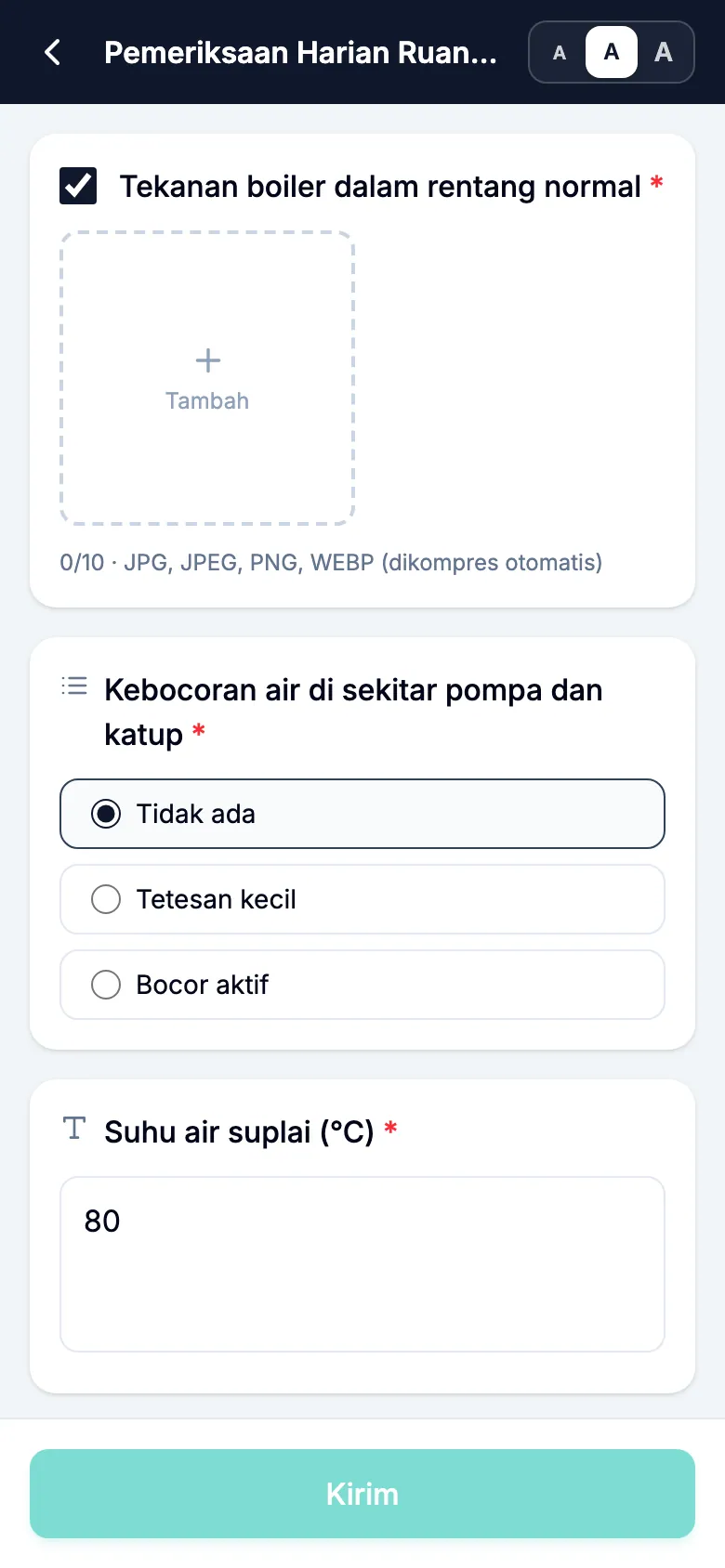
Pekerja memindai kode QR dan membuka daftar periksa. Item dapat berupa centang, pilihan ganda, teks, atau foto, dan pekerja menandai hasilnya Normal atau Tidak normal.
- 3
Tindak lanjuti masalah sampai beres
Hasil Tidak normal tetap Belum terselesaikan sampai inspeksi ulang atau inspeksi rutin berikutnya menunjukkan Normal, atau administrator menyelesaikannya dengan catatan. Laporan asli dan fotonya tidak pernah diubah.
Perlu diketahui
- Setiap catatan menyimpan siapa yang mengerjakan, kapan, dan fotonya.
- Pekerja masuk dengan ID masuk atau nomor telepon. Tidak ada kata sandi.
- Satu fasilitas dapat memiliki beberapa daftar periksa, dan satu daftar periksa dapat dipakai untuk banyak fasilitas.
- Catatan inspeksi dapat diekspor ke Excel.
Pertanyaan umum
Apakah pekerja perlu memasang aplikasi?
Pekerja menggunakan aplikasi MintCheck untuk iPhone, iPad, dan Android. Aplikasi ini membuat mereka tetap masuk dan mengirim notifikasi untuk tugas dan pemeriksaan terjadwal. Sebelum memasangnya, mereka juga dapat memindai kode QR dengan kamera ponsel dan bekerja di browser ponsel.
Apa yang terjadi jika pekerja menemukan masalah?
Pekerja menandai hasilnya Tidak normal, menjelaskan masalahnya, dan dapat menambahkan foto. Masalah itu muncul di catatan inspeksi dan di dasbor lokasi sebagai belum terselesaikan sampai perbaikannya dikonfirmasi.
Bisakah saya mencetak semua kode QR sekaligus?
Bisa. Pilih fasilitas yang Anda inginkan, atau cetak semua fasilitas di daftar, pilih ukuran kertas (A4, A5, atau Letter) dan 1 hingga 4 kode QR per baris, lalu cetak. Setiap label menampilkan kode QR, nama fasilitas, dan lokasinya.
Pelajari lebih lanjut di pusat bantuan
- Kode QRKenali setiap jenis kode QR, lalu unduh, cetak, dan pasang label untuk fasilitas Anda.
- Catatan inspeksiTinjau inspeksi yang selesai per hari atau per periode, periksa masalah yang dilaporkan, dan ekspor catatan ke Excel.
- Aplikasi pekerjaCara pekerja masuk dengan ponsel, menjalankan inspeksi, menyelesaikan tugas, dan menggunakan layar beranda.