Kontrolna lista za pregled videonadzora (CCTV)
Ovo je tjedna provjera CCTV sustava: prikazuje li svaka kamera sliku, snima li sustav te jesu li objektivi čisti i ispravno usmjereni? Ispišite kontrolnu listu u nastavku ili isti predložak koristite na mobitelu u MintChecku.
Provjera CCTV
TjednoSlika, snimanje i objektiv
- Lokacija i mjesto
- Datum
- Provjerio/la
| Stavka | Rezultat |
|---|---|
| Izlaz slike / prikaz | |
| Stanje snimanja | Snima normalnoNeki kanali neispravniNe radi |
| Objektiv čist i usmjeren | |
| Napomene | |
| Ukupni rezultat | UrednoNeispravno |
Predložak iz MintChecka · mintcheck.today
Kako obaviti pojedine provjere
Snimke se mogu smatrati osobnim podacima, pa bi ovu provjeru trebale obavljati samo osobe kojima je dopušteno gledati ih.
Izlaz slike i prikaz
Otvorite monitor ili softver za pregled i pogledajte svaki kanal. Svaki bi trebao prikazivati jasnu sliku s točnim datumom i vremenom.
Stanje snimanja
Reproducirajte kratku snimku od prethodnog dana na svakom kanalu. Snimač može izgledati kao da radi iako je prestao snimati, pa slika uživo nije dovoljna.
- Snima normalno: snimka se reproducira na svakom kanalu.
- Neki kanali neispravni: jedan ili više kanala nema snimku ili ima praznine. Zapišite koji.
- Ne radi: ništa nije snimljeno ili snimač prikazuje grešku diska.
Objektiv čist i usmjeren
Usporedite svaki prikaz s onim kako bi trebao izgledati. Pogledajte ima li na objektivu prljavštine, paučine ili kapi vode, smetaju li natpisi ili biljke te jesu li kamere pomaknute s položaja.
Napomene
Zapišite sve ostalo, primjerice upozorenje o pohrani, pogrešan datum ili vrijeme ili novu mrtvu zonu. Problem opišite riječima umjesto da fotografirate snimku.
Koliko često provjeravati
U ovom je predlošku postavljen tjedni raspored. Pravila o oznakama, o tome tko smije gledati snimke i koliko se dugo smiju čuvati razlikuju se ovisno o državi, pa provjerite ona koja vrijede za vas i provjerite odgovara li im postavka čuvanja na snimaču.
Servis, zamjena diskova i rad na visini posao su za kvalificirane tehničare.
Ako nešto nije u redu
- Označite to na kontrolnoj listi i zapišite kanal ili kameru.
- Odmah obavijestite osobu odgovornu za sigurnost, jer kanal koji ne snima ne ostavlja snimku ako se nešto dogodi.
- Nazovite svoju servisnu tvrtku. Nemojte sami formatirati disk ni mijenjati postavke, jer biste mogli izgubiti snimke.
- Nakon popravka ponovno ga provjerite i zabilježite rezultat.
Korištenje ove kontrolne liste u MintChecku
- Otvorite Kontrolne liste, kliknite Dodaj kontrolnu listu i odaberite predložak Provjera CCTV. Stavke i tjedni raspored već su ispunjeni, a prije spremanja možete ih promijeniti.
- Otvorite Objekti, kliknite Dodaj objekt, odaberite predložak CCTV i povežite kontrolnu listu. Dodajte po jedan objekt za svaki snimač ili po jedan za svaku kameru ako želite zaseban zapis za svaku.
- Kliknite Ispiši QR i postavite naljepnicu na snimač ili monitor ili pokraj njih.
- Radnici skeniraju naljepnicu, odgovaraju na stavke i rezultat označavaju kao Uredno ili Neispravno. Mogu priložiti fotografije.
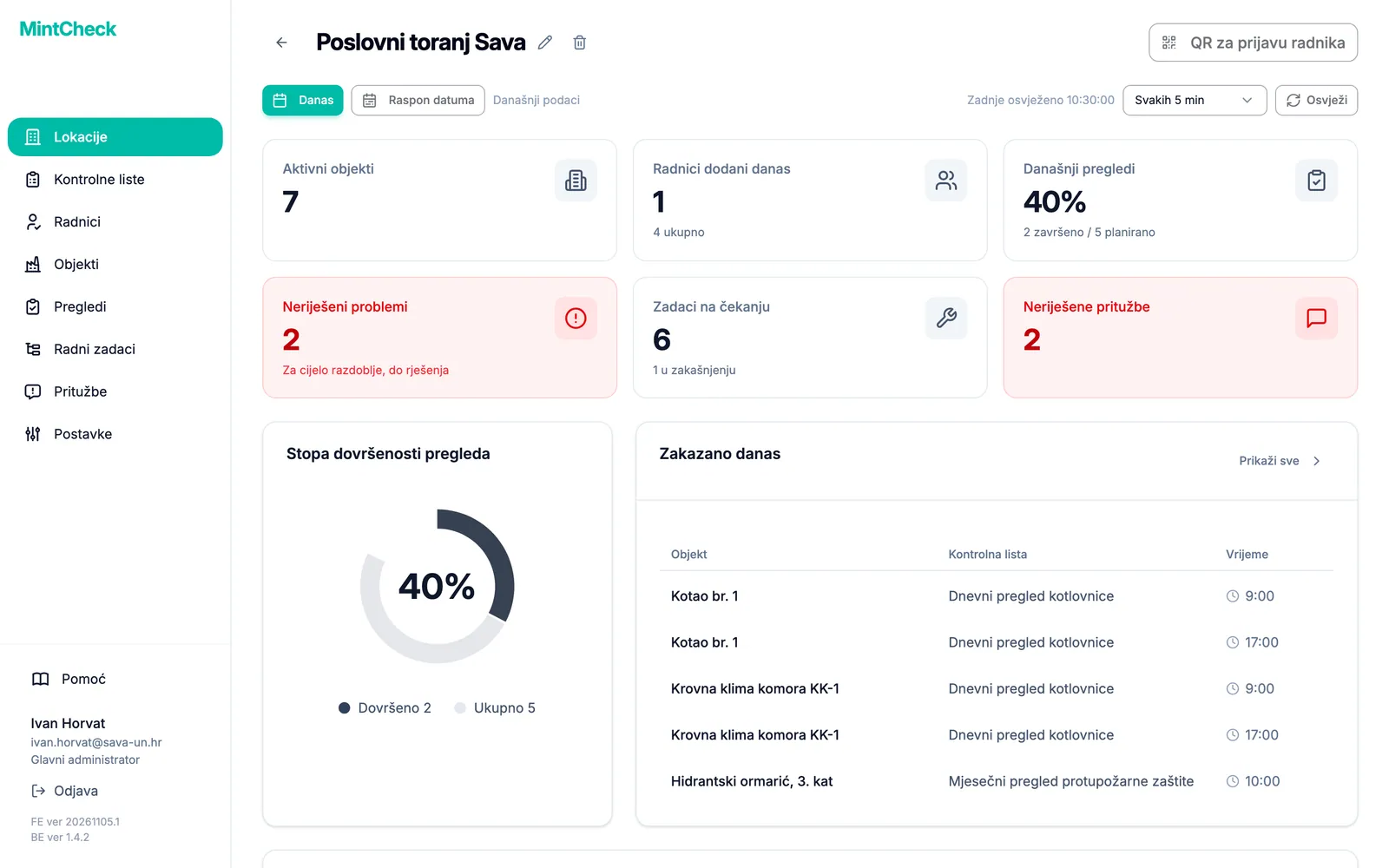
Kako biste provjeru obavljali na određeni dan, odaberite Tjedno i zatim dan. Nadzorna ploča lokacije tada prikazuje obavljene preglede u odnosu na planirane i koliko je problema još neriješeno, pa propušteni tjedan odmah upada u oči. Rezultat Neispravno ostaje u stanju Neriješeno dok ponovni pregled ne potvrdi popravak.
MintCheck je besplatan za do 5 objekata, bez kreditne kartice, pa ga možete isprobati s nekoliko snimača ili kamera.
Česta pitanja
Koliko često treba provjeravati CCTV?
Ovaj predložak kao polazište koristi tjednu provjeru. Sigurnosna pravila vaše tvrtke i propisi koji vrijede kod vas mogu tražiti nešto drugo.
Kako mogu znati snima li CCTV doista?
Reproducirajte kratku snimku od prethodnog dana na svakom kanalu. Slika uživo pokazuje samo da kamera radi, a ne da se snimke spremaju.
Koliko dugo treba čuvati CCTV snimke?
Ovisi o propisima koji vrijede kod vas i o tome zašto koristite CCTV. Neka pravila ograničavaju koliko ih dugo smijete čuvati, pa ih provjerite i prema njima podesite snimač.
Tko može obaviti ovu provjeru?
Obično je može obaviti netko kome je dopušteno gledati snimke nakon što mu se pokaže kako. Servis i rad na visini posao su za kvalificirane tehničare.
Mogu li jednu kontrolnu listu koristiti za sve naše kamere?
Da. U MintChecku jedna kontrolna lista može biti povezana s mnogo objekata, a svaki objekt zadržava svoj QR kod i svoje zapise.
Povezane značajke
- Kontrolne listeKontrolne liste iz gotovih predložaka, sa stavkama provjere, višestrukog izbora, teksta i fotografija, uz dnevni, tjedni, mjesečni ili godišnji raspored.
- Nadzorna ploča lokacijeZa svaku lokaciju na jednom zaslonu: današnja stopa dovršenosti, neriješeni problemi, otvoreni zadaci i pritužbe, uz automatsko osvježavanje.