Pregledi QR kodom
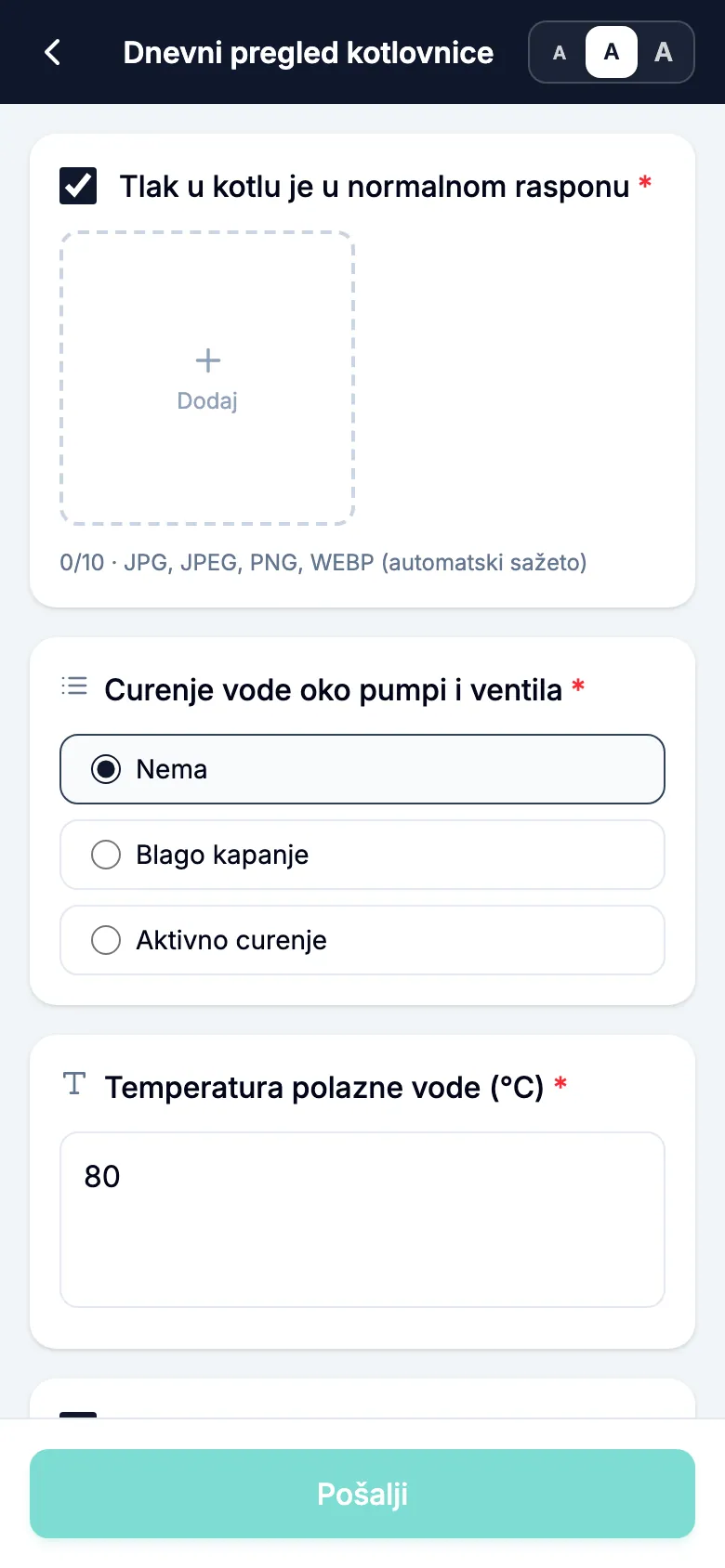
U MintChecku sve o čemu brinete dobiva vlastiti QR kod: uređaj, prostorija, sanitarni čvor ili vozilo. Radnik ga skenira aplikacijom MintCheck ili kamerom mobitela, prijavi se i odmah se otvaraju kontrolne liste koje su za taj objekt na redu. Svaki se rezultat sprema s vremenom, imenom radnika i eventualnim fotografijama, pa vidite što je provjereno i što traži pažnju.
Kako funkcionira
- 1
Ispišite i zalijepite QR naljepnice
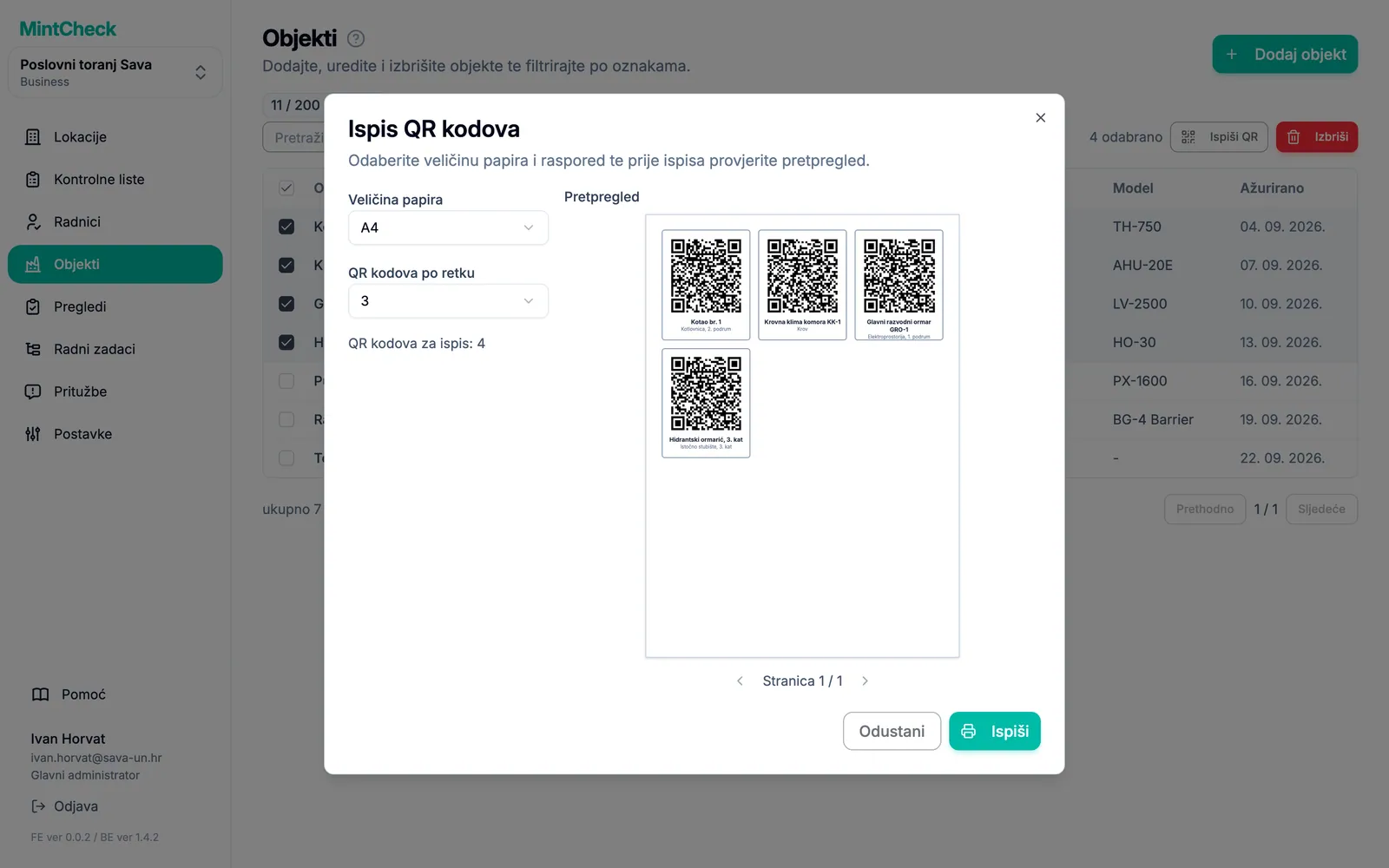
MintCheck izrađuje QR kod za svaki objekt. Ispišite ih sve odjednom na papir A4, A5 ili Letter, od 1 do 4 u retku, a na svakoj su naljepnici naziv objekta i mjesto na kojem se nalazi.
- 2
Skenirajte i pregledajte
Radnik skenira QR kod i otvori kontrolnu listu. Stavke mogu biti provjere, višestruki izbor, tekst ili fotografije, a radnik rezultat označi kao „Uredno” ili „Neispravno”.
- 3
Pratite probleme do otklanjanja
Rezultat „Neispravno” ostaje neriješen dok ponovni pregled ili sljedeći redovni pregled ne bude „Uredno” ili dok ga administrator ne riješi uz napomenu. Izvorna prijava i fotografije nikada se ne mijenjaju.
Dobro je znati
- Svaki zapis čuva tko je obavio pregled, kada i s kojim fotografijama.
- Radnici se prijavljuju ID-jem za prijavu ili brojem telefona. Lozinke nema.
- Jedan objekt može imati više kontrolnih lista, a jedna kontrolna lista može služiti mnogim objektima.
- Zapisi pregleda mogu se izvesti u Excel.
Česta pitanja
Moraju li radnici instalirati aplikaciju?
Radnici koriste aplikaciju MintCheck za iPhone, iPad i Android. Aplikacija ih drži prijavljenima i šalje obavijesti o zadacima i zakazanim pregledima. Prije instalacije mogu i skenirati QR kod kamerom mobitela i raditi u pregledniku mobitela.
Što se događa kada radnik pronađe problem?
Radnik rezultat označi kao „Neispravno”, opiše problem i može dodati fotografije. Problem se u zapisima pregleda i na nadzornoj ploči lokacije prikazuje kao neriješen dok se popravak ne potvrdi.
Mogu li ispisati sve QR kodove odjednom?
Da. Odaberite željene objekte ili ispišite sve objekte s popisa, odaberite veličinu papira (A4, A5 ili Letter) i broj QR kodova u retku (od 1 do 4) te ispišite. Svaka naljepnica prikazuje QR kod, naziv objekta i mjesto na kojem se nalazi.
Saznajte više u centru za pomoć
- QR kodoviUpoznajte svaku vrstu QR koda, a zatim preuzmite, ispišite i postavite naljepnice za svoje objekte.
- Zapisi pregledaPregledajte obavljene preglede po danu ili razdoblju, provjerite prijavljene probleme i izvezite zapise u Excel.
- Aplikacija za radnikeKako se radnici prijavljuju mobitelom, obavljaju preglede, dovršavaju zadatke i koriste početni zaslon.