Digitalni dnevnici
Neki zapisi ne prate raspored: dođe posjetitelj, izađe vozilo, preda se ključ, očita se temperatura hladnjaka. Dnevnik u MintChecku kontrolna je lista bez rasporeda koja se može ispuniti onoliko puta koliko je potrebno. Registrirani radnici ispunjavaju ga skeniranjem QR koda objekta, a ako to dopustite, svatko ga može ispuniti bez prijave putem QR koda javnog dnevnika.
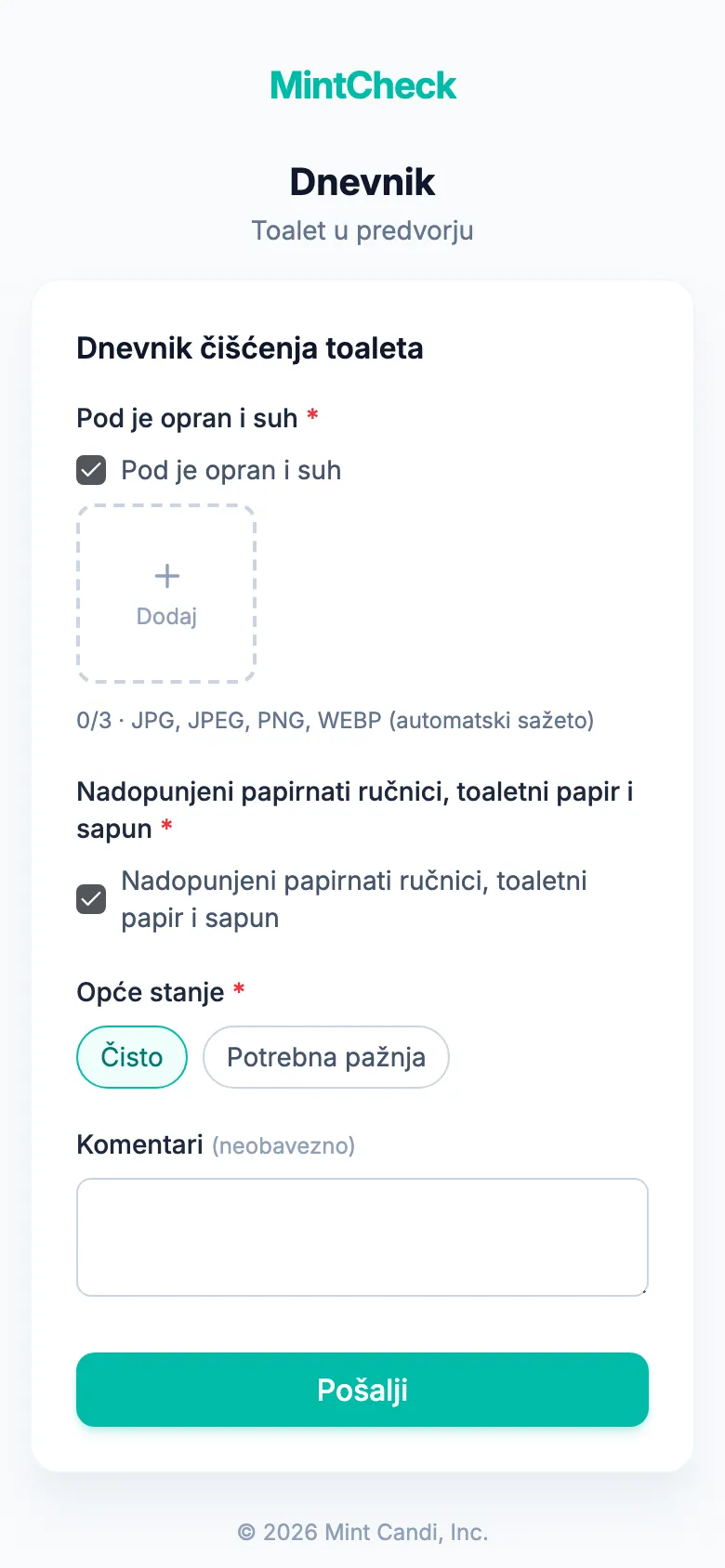
Kako funkcionira
- 1
Odaberite predložak dnevnika
Započnite od dnevnika ulazaka i izlazaka, čišćenja, temperature, obilazaka, ključeva ili vozila ili bilo koju kontrolnu listu pretvorite u dnevnik.
- 2
Povežite ga i postavite QR kod
Povežite dnevnik s objektom, na primjer „Glavni ulaz”. Ako unose trebaju dodavati i posjetitelji ili vozači, uključite javne unose i ispišite QR kod javnog dnevnika.
- 3
Pregledajte unose
Unosi se spremaju odmah. Prikazuju se na stranici objekta i u zapisima pregleda s oznakom „Dnevnik”, a možete ih izvesti u Excel.
Dobro je znati
- Onoliko unosa koliko je potrebno, bez rasporeda i bez propuštenih termina.
- Javni unosi ne zahtijevaju prijavu i bilježe se kao „Anonimno”.
- QR kod javnog dnevnika prikazuje samo kontrolne liste dnevnika, nikada vaše druge kontrolne liste ili zadatke.
- Unosi u dnevnik ne broje se kao zakazani pregledi.
Česta pitanja
Mogu li posjetitelji dodavati unose bez korisničkog računa?
Da, ako za objekt uključite javne unose. Svatko tko skenira QR kod javnog dnevnika ispuni stavke i pošalje ih bez prijave. Njihovi se unosi prikazuju kao „Anonimno”.
Po čemu se dnevnik razlikuje od zakazane kontrolne liste?
Zakazana kontrolna lista na redu je određenim danima i u određeno vrijeme i broji se na nadzornoj ploči. Dnevnik nema raspored, može se ispunjavati koliko god često je potrebno i ne broji se kao zakazani pregled.
Gdje vidim unose?
Na stranici s pojedinostima objekta, od najnovijih, i u zapisima pregleda s oznakom „Dnevnik”, odakle ih možete i izvesti u Excel.
Saznajte više u centru za pomoć
- Dnevnici i javni unosiBilježite unose bilo kada kontrolnim listama dnevnika i omogućite svakome da ih ispuni skeniranjem javnog QR-a.
- Kontrolne listeIzrađujte kontrolne liste iz predložaka, dodajte stavke, postavite rasporede, povežite ih s objektima i upravljajte njima.
- Zapisi pregledaPregledajte obavljene preglede po danu ili razdoblju, provjerite prijavljene probleme i izvezite zapise u Excel.