Kontroly pomocí QR kódů
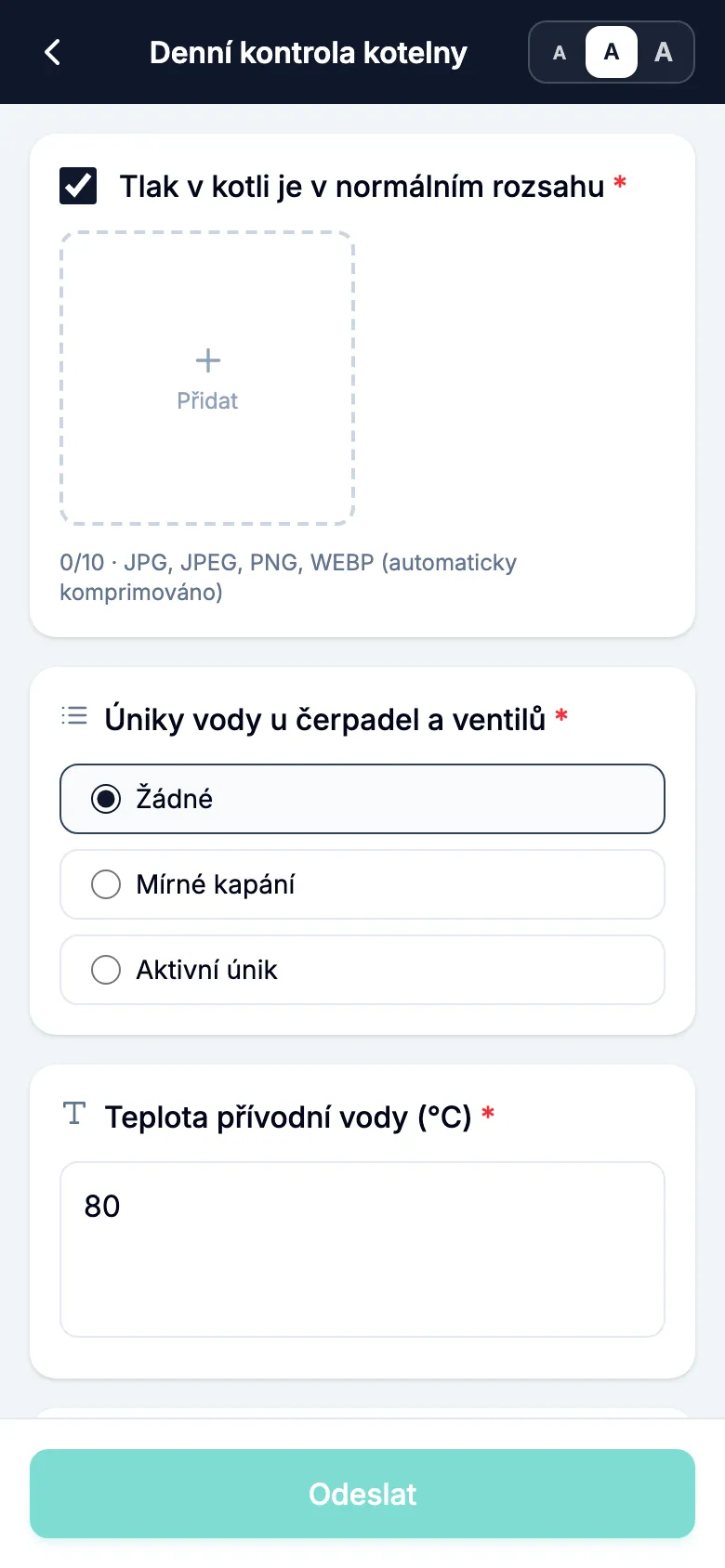
V MintCheck dostane vlastní QR kód vše, o co se staráte: přístroj, místnost, toaleta i vozidlo. Pracovník ho naskenuje aplikací MintCheck nebo fotoaparátem telefonu, přihlásí se a hned se otevřou kontrolní seznamy, které jsou pro toto zařízení na řadě. Každý výsledek se uloží s časem, jménem pracovníka a případnými fotkami, takže vidíte, co bylo zkontrolováno a co vyžaduje pozornost.
Jak to funguje
- 1
Vytiskněte a nalepte QR štítky
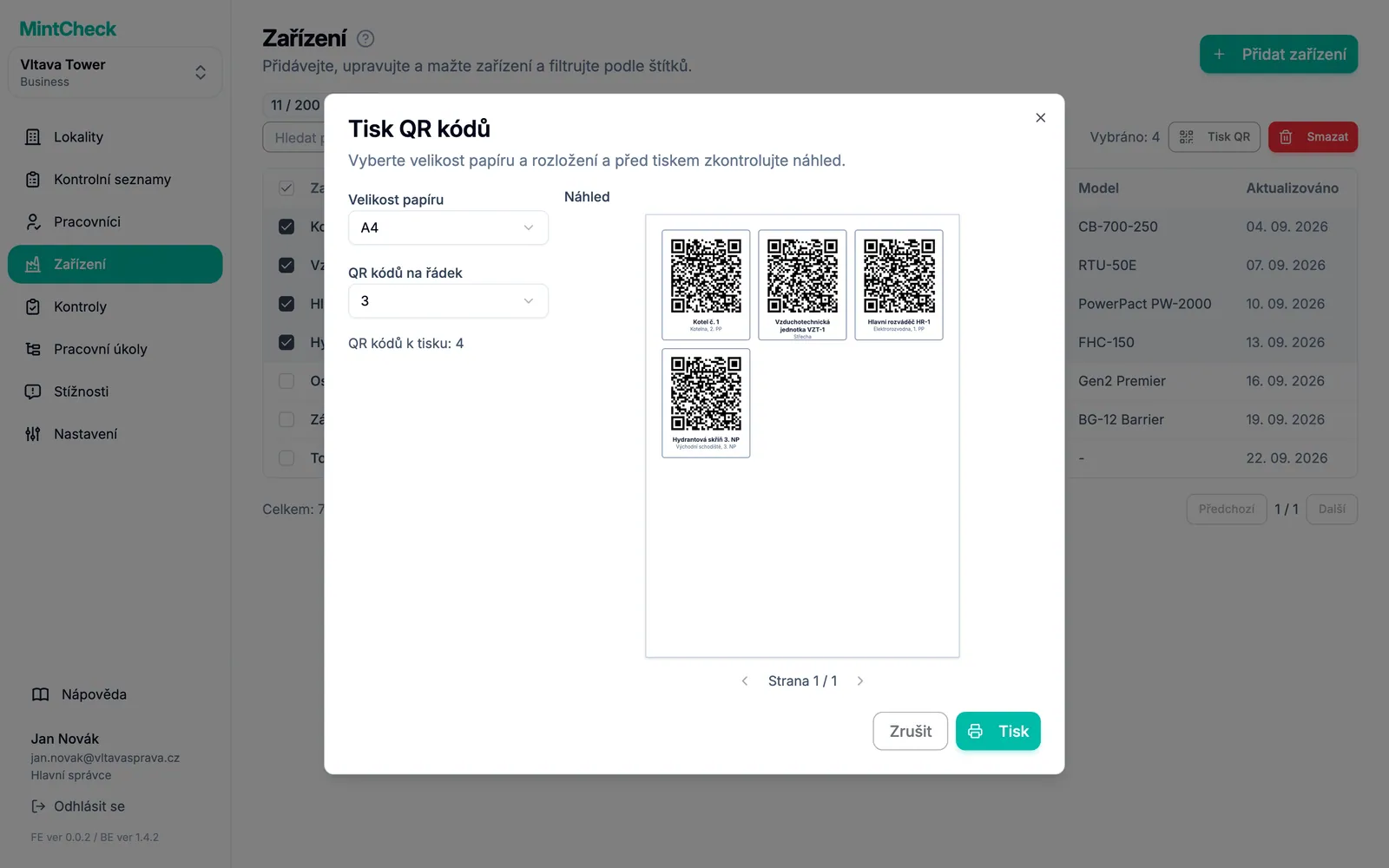
MintCheck vytvoří QR kód pro každé zařízení. Vytiskněte je všechny najednou na papír A4, A5 nebo Letter, 1 až 4 v řádku, s názvem a umístěním zařízení na každém štítku.
- 2
Naskenujte a zkontrolujte
Pracovník naskenuje QR kód a otevře kontrolní seznam. Položky mohou být zaškrtnutí, výběr z možností, text nebo fotky a pracovník označí výsledek „V pořádku“ nebo „Závada“.
- 3
Sledujte závady až do vyřešení
Výsledek „Závada“ zůstává nevyřešený, dokud opakovaná kontrola nebo další pravidelná kontrola nedopadne „V pořádku“, nebo dokud ho správce nevyřeší s poznámkou. Původní hlášení a fotky se nikdy nemění.
Dobré vědět
- Každý záznam uchovává, kdo kontrolu provedl, kdy a s jakými fotkami.
- Pracovníci se přihlašují přihlašovacím ID nebo telefonním číslem. Heslo se nepoužívá.
- Jedno zařízení může mít několik kontrolních seznamů a jeden kontrolní seznam může sloužit mnoha zařízením.
- Záznamy o kontrolách lze exportovat do Excelu.
Časté dotazy
Musí si pracovníci instalovat aplikaci?
Pracovníci používají aplikaci MintCheck pro iPhone, iPad a Android. Udržuje je přihlášené a posílá oznámení o úkolech a plánovaných kontrolách. Než si ji nainstalují, mohou také naskenovat QR kód fotoaparátem telefonu a pracovat v prohlížeči telefonu.
Co se stane, když pracovník najde problém?
Pracovník označí výsledek „Závada“, popíše problém a může přidat fotky. Problém se zobrazí v záznamech o kontrolách a v přehledu lokality jako nevyřešený, dokud se oprava nepotvrdí.
Mohu vytisknout všechny QR kódy najednou?
Ano. Vyberte požadovaná zařízení nebo vytiskněte všechna zařízení v seznamu, zvolte velikost papíru (A4, A5 nebo Letter) a počet QR kódů v řádku (1 až 4) a vytiskněte. Každý štítek obsahuje QR kód, název zařízení a umístění.
Více v centru nápovědy
- QR kódySeznamte se s druhy QR kódů a stahujte, tiskněte a lepte štítky na svá zařízení.
- Záznamy o kontroláchProhlížejte dokončené kontroly podle dne nebo období, kontrolujte nahlášené problémy a exportujte záznamy do Excelu.
- Aplikace pro pracovníkyJak se pracovníci přihlašují telefonem, provádějí kontroly, dokončují úkoly a používají domovskou obrazovku.