Pārbaudes ar QR kodiem
Ar MintCheck visam, par ko rūpējaties, – ierīcei, telpai, tualetei, transportlīdzeklim – ir savs QR kods. Darbinieks to noskenē ar MintCheck lietotni vai tālruņa kameru, piesakās, un šai iekārtai paredzētie kontrolsaraksti atveras uzreiz. Katrs rezultāts tiek saglabāts ar laiku, darbinieka vārdu un fotoattēliem, tāpēc redzat, kas ir pārbaudīts un kam nepieciešama uzmanība.
Kā tas darbojas
- 1
Izdrukājiet un izvietojiet QR uzlīmes
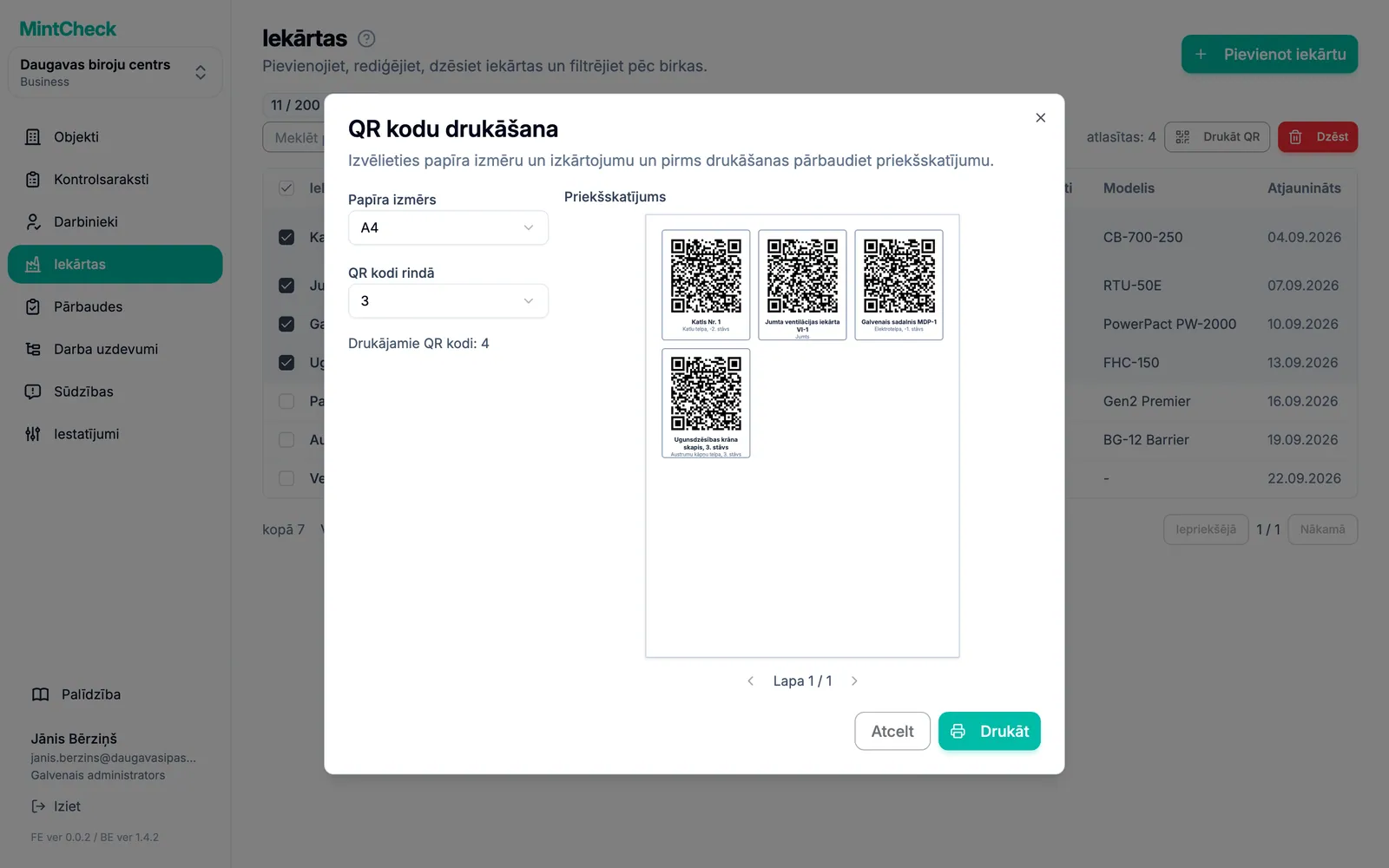
MintCheck izveido QR kodu katrai iekārtai. Izdrukājiet tos visus vienā reizē uz A4, A5 vai Letter papīra, no 1 līdz 4 kodiem rindā, un katrā uzlīmē ir iekārtas nosaukums un atrašanās vieta.
- 2
Skenējiet un pārbaudiet
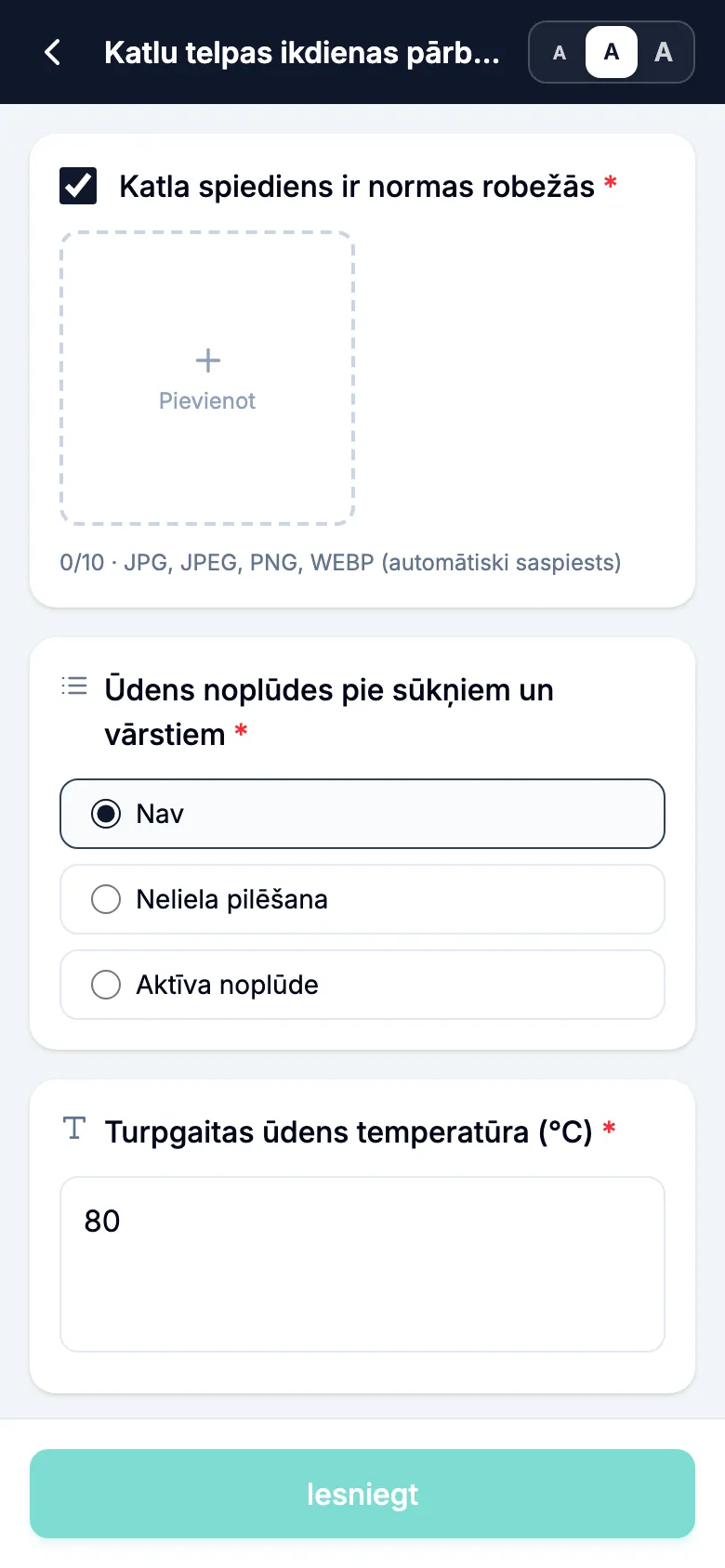
Darbinieks noskenē QR kodu un atver kontrolsarakstu. Vienumi var būt atzīmes, vairākatbilžu izvēle, teksts vai fotoattēli, un darbinieks atzīmē rezultātu Normāls vai Novirze.
- 3
Sekojiet problēmām līdz to novēršanai
Rezultāts Novirze paliek neatrisināts, līdz atkārtota pārbaude vai nākamā kārtējā pārbaude dod rezultātu Normāls vai administrators to atrisina ar piezīmi. Sākotnējais ziņojums un fotoattēli nekad netiek mainīti.
Noderīgi zināt
- Katrā ierakstā saglabājas, kas un kad to veica, kā arī fotoattēli.
- Darbinieki piesakās ar pieteikšanās ID vai tālruņa numuru. Paroles nav.
- Vienai iekārtai var būt vairāki kontrolsaraksti, un vienu kontrolsarakstu var izmantot daudzām iekārtām.
- Pārbaužu ierakstus var eksportēt uz Excel.
Biežāk uzdotie jautājumi
Vai darbiniekiem jāinstalē lietotne?
Darbinieki izmanto MintCheck lietotni iPhone, iPad un Android ierīcēs. Tā saglabā pieteikšanos un sūta paziņojumus par uzdevumiem un ieplānotajām pārbaudēm. Pirms instalēšanas viņi var arī noskenēt QR kodu ar tālruņa kameru un strādāt tālruņa pārlūkā.
Kas notiek, ja darbinieks atrod problēmu?
Darbinieks atzīmē rezultātu Novirze, apraksta problēmu un var pievienot fotoattēlus. Pārbaužu ierakstos un objekta informācijas panelī tā tiek rādīta kā neatrisināta, līdz novēršana ir apstiprināta.
Vai varu izdrukāt visus QR kodus vienā reizē?
Jā. Atlasiet vajadzīgās iekārtas vai drukājiet visas saraksta iekārtas, izvēlieties papīra izmēru (A4, A5 vai Letter) un no 1 līdz 4 QR kodiem rindā un drukājiet. Katrā uzlīmē ir QR kods, iekārtas nosaukums un atrašanās vieta.
Uzziniet vairāk palīdzības centrā
- QR kodiIepazīstiet QR kodu veidus un lejupielādējiet, izdrukājiet un piestipriniet uzlīmes savām iekārtām.
- Pārbaužu ierakstiPārskatiet pabeigtās pārbaudes pa dienām vai periodiem, pārbaudiet ziņotās problēmas un eksportējiet ierakstus uz Excel.
- Darbinieka lietotneKā darbinieki piesakās ar tālruni, veic pārbaudes, pabeidz uzdevumus un izmanto savu sākuma ekrānu.