Objekta informācijas panelis
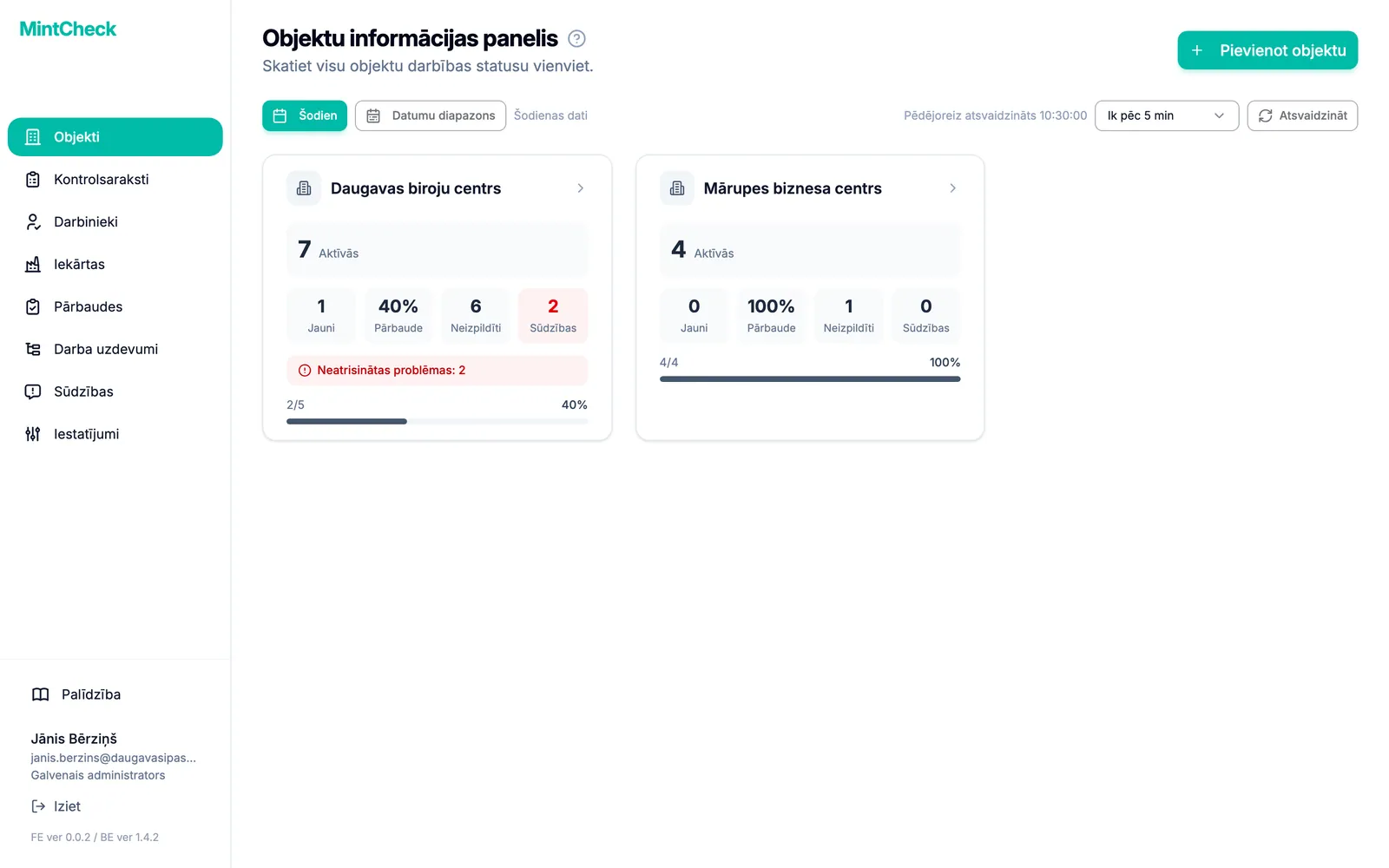
MintCheck objekta informācijas panelis vienā skatienā parāda, kā klājas katram objektam: šodienas pārbaužu izpildes rādītāju, pārbaudēs atrastās problēmas, kas vēl nav atrisinātas, atvērtos un nokavētos uzdevumus un neatrisinātās sūdzības. Kartītes kļūst sarkanas, kad kaut kam nepieciešama uzmanība, un panelis atsvaidzinās pats.
Kā tas darbojas
- 1
Pārbaudiet galvenos skaitļus
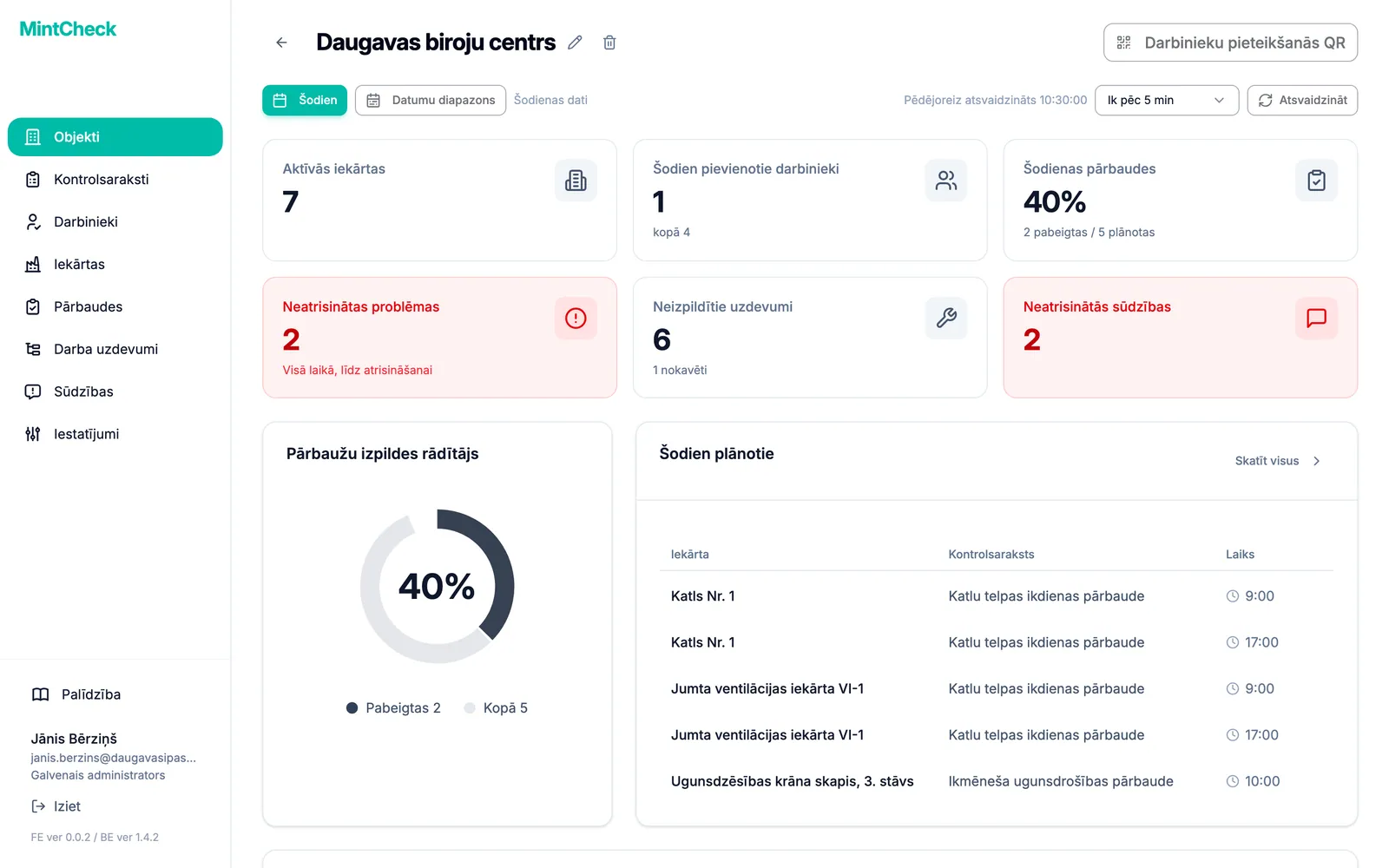
Kartītēs redzamas lietošanā esošās iekārtas, šodien veiktās pārbaudes no plānotajām, neizpildītie uzdevumi, neatrisinātās sūdzības un neatrisinātās problēmas. Noklikšķiniet uz kartītes, lai atvērtu atbilstošo sarakstu.
- 2
Skatiet šodienu sīkāk
Zem kartītēm ir izpildes rādītāja diagramma, šodien plānotais, jau iesniegtās pārbaudes ar darbinieku un rezultātu un atvērtie uzdevumi.
- 3
Atskatieties uz periodu
Izvēlieties datumu diapazonu, lai saskaitītu visu šajā periodā, vai ar vienu klikšķi atgriezieties pie šodienas.
Noderīgi zināt
- Atsvaidzinās automātiski – no ik pēc 1 minūtes līdz ik pēc 30 minūtēm.
- Katrs kontrolsaraksta laika posms tiek ieskaitīts vienreiz par katru piesaistīto iekārtu, tāpēc izpildes rādītājs atspoguļo reālo darbu.
- Atkārtotas pārbaudes un žurnāla ieraksti nepalielina izpildes rādītāju mākslīgi.
- Laiks tiek rādīts jūsu ierīces laika joslā.
Biežāk uzdotie jautājumi
Kā tiek aprēķināts izpildes rādītājs?
Pabeigtās pārbaudes, dalītas ar plānotajām pārbaudēm. Katrs kontrolsaraksta laika posms tiek ieskaitīts vienreiz par katru tam piesaistīto iekārtu. Žurnāla ieraksti un atkārtotās pārbaudes netiek ieskaitītas.
Vai var skatīt vairāk nekā vienu dienu?
Jā. Izvēlieties sākuma un beigu datumu, un skaitļi tiek saskaitīti par katru šī perioda dienu.
Vai paneli var turēt atvērtu uz ekrāna birojā?
Jā. Iestatiet automātisko atsvaidzināšanu ik pēc 1 vai 3 minūtēm, un pabeigtās pārbaudes un jaunās sūdzības redzēsiet, tiklīdz tās ienāk.
Uzziniet vairāk palīdzības centrā
- Objekti un objekta informācijas panelisPievienojiet, pārdēvējiet un dzēsiet objektus, lasiet katra objekta informācijas paneli, mainiet periodu un pārslēdzieties starp objektiem.
- Pārbaužu ierakstiPārskatiet pabeigtās pārbaudes pa dienām vai periodiem, pārbaudiet ziņotās problēmas un eksportējiet ierakstus uz Excel.
- KontrolsarakstiIzveidojiet kontrolsarakstus no veidnēm, pievienojiet vienumus, iestatiet grafikus, piesaistiet tos iekārtām un pārvaldiet tos.