Inspeksyon gamit ang QR code
Sa MintCheck, may sariling QR code ang lahat ng inaalagaan mo — kagamitan, kuwarto, banyo, sasakyan. Ini-scan ito ng manggagawa gamit ang MintCheck app o ang camera ng phone, nagsa-sign in, at agad na bumubukas ang mga checklist na nakatakda para sa asset na iyon. Naise-save ang bawat resulta kasama ang oras, pangalan ng manggagawa at anumang larawan, kaya nakikita mo kung ano ang nasuri at ano ang kailangang asikasuhin.
Paano ito gumagana
- 1
I-print at idikit ang mga QR label
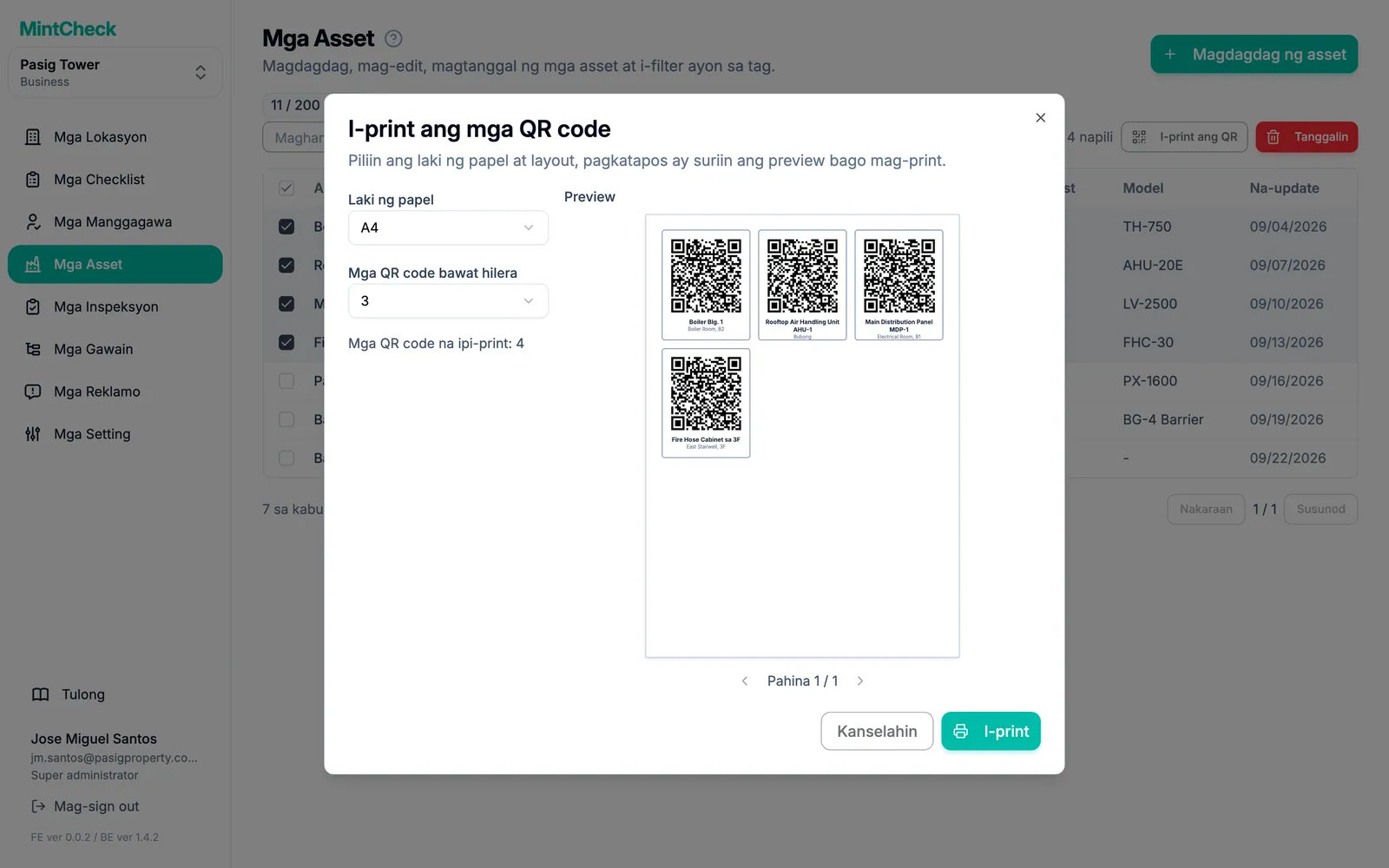
Gumagawa ang MintCheck ng QR code para sa bawat asset. I-print ang lahat nang sabay-sabay sa papel na A4, A5 o Letter, 1 hanggang 4 bawat hilera, kasama ang pangalan at kinaroroonan ng asset sa bawat label.
- 2
Mag-scan at mag-inspeksyon
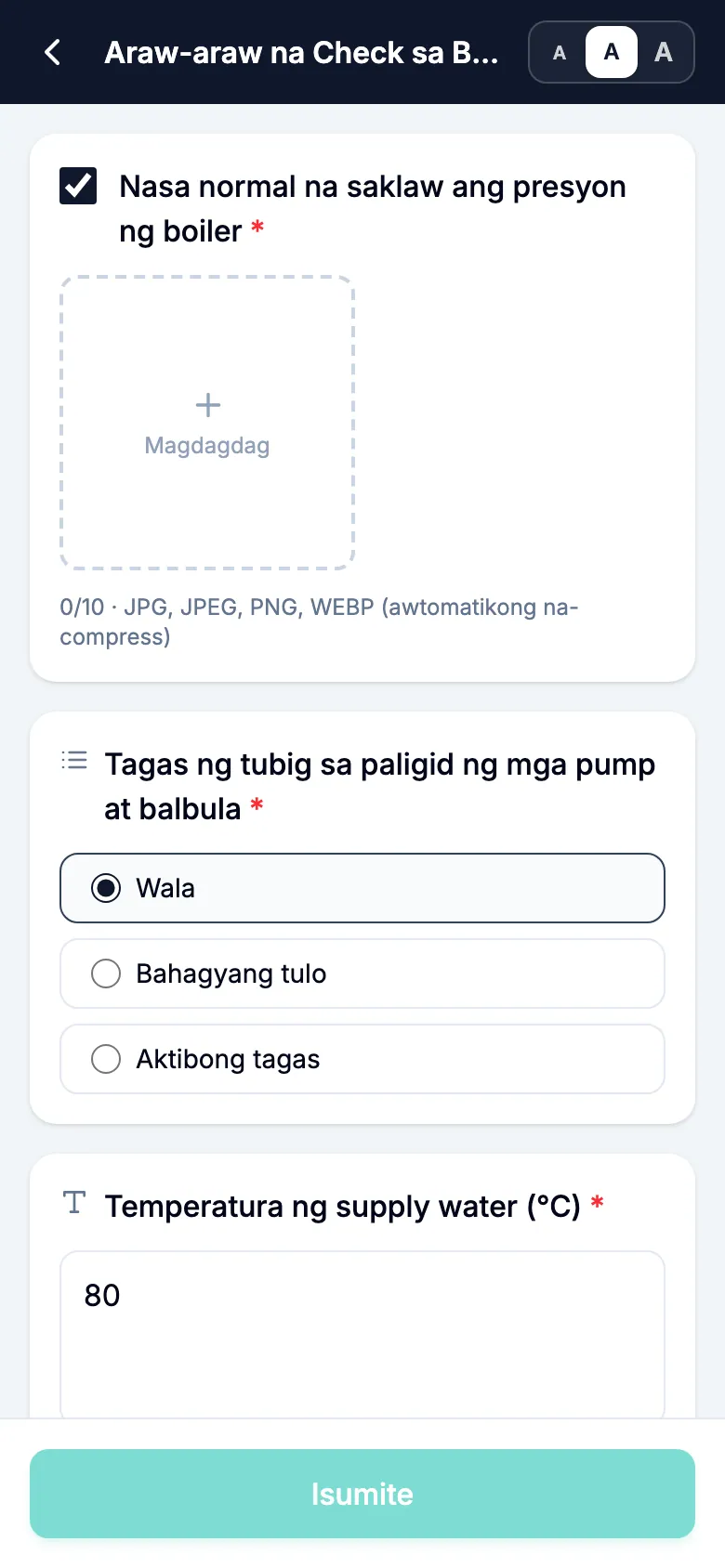
Ini-scan ng manggagawa ang QR code at binubuksan ang isang checklist. Puwedeng check, maraming pagpipilian, teksto o larawan ang mga item, at minamarkahan ng manggagawa ang resulta bilang Normal o Hindi normal.
- 3
Subaybayan ang mga problema hanggang maayos
Nananatiling hindi pa naresolba ang resultang Hindi normal hanggang maging Normal ang muling inspeksyon o ang susunod na regular na inspeksyon, o hanggang resolbahin ito ng administrator nang may tala. Hindi kailanman binabago ang orihinal na ulat at mga larawan.
Mabuting malaman
- Nakatala sa bawat record kung sino ang gumawa, kailan, at ang mga larawan.
- Nagsa-sign in ang mga manggagawa gamit ang login ID o numero ng telepono. Walang password.
- Puwedeng magkaroon ng ilang checklist ang isang asset, at puwedeng gamitin ang isang checklist sa maraming asset.
- Mae-export sa Excel ang mga tala ng inspeksyon.
Mga tanong
Kailangan bang mag-install ng app ang mga manggagawa?
Ginagamit ng mga manggagawa ang MintCheck app para sa iPhone, iPad at Android. Pinapanatili silang naka-sign in nito at nagpapadala ito ng mga notification para sa mga gawain at nakaiskedyul na pagsusuri. Bago nila ito i-install, puwede rin silang mag-scan ng QR code gamit ang camera ng phone at magtrabaho sa browser ng phone.
Ano ang mangyayari kapag may nakitang problema ang manggagawa?
Minamarkahan ng manggagawa ang resulta bilang Hindi normal, inilalarawan ang problema at puwedeng magdagdag ng mga larawan. Lumalabas ito sa mga tala ng inspeksyon at sa dashboard ng lokasyon bilang hindi pa naresolba hanggang makumpirmang naayos na ito.
Puwede ko bang i-print nang sabay-sabay ang lahat ng QR code?
Oo. Piliin ang mga asset na gusto mo, o i-print ang bawat asset sa listahan, piliin ang laki ng papel (A4, A5 o Letter) at 1 hanggang 4 na QR code bawat hilera, at i-print. Ipinapakita ng bawat label ang QR code, ang pangalan ng asset at ang kinaroroonan nito.
Alamin pa sa Help center
- Mga QR codeAlamin ang bawat uri ng QR code, at i-download, i-print, at idikit ang mga label para sa inyong mga asset.
- Mga tala ng inspeksyonSuriin ang mga natapos na inspeksyon ayon sa araw o panahon, tingnan ang mga iniulat na problema, at i-export ang mga tala sa Excel.
- Worker appKung paano nagsa-sign in ang mga manggagawa gamit ang phone, nag-iinspeksyon, tinatapos ang mga gawain, at ginagamit ang kanilang home screen.