Dashboard ng lokasyon
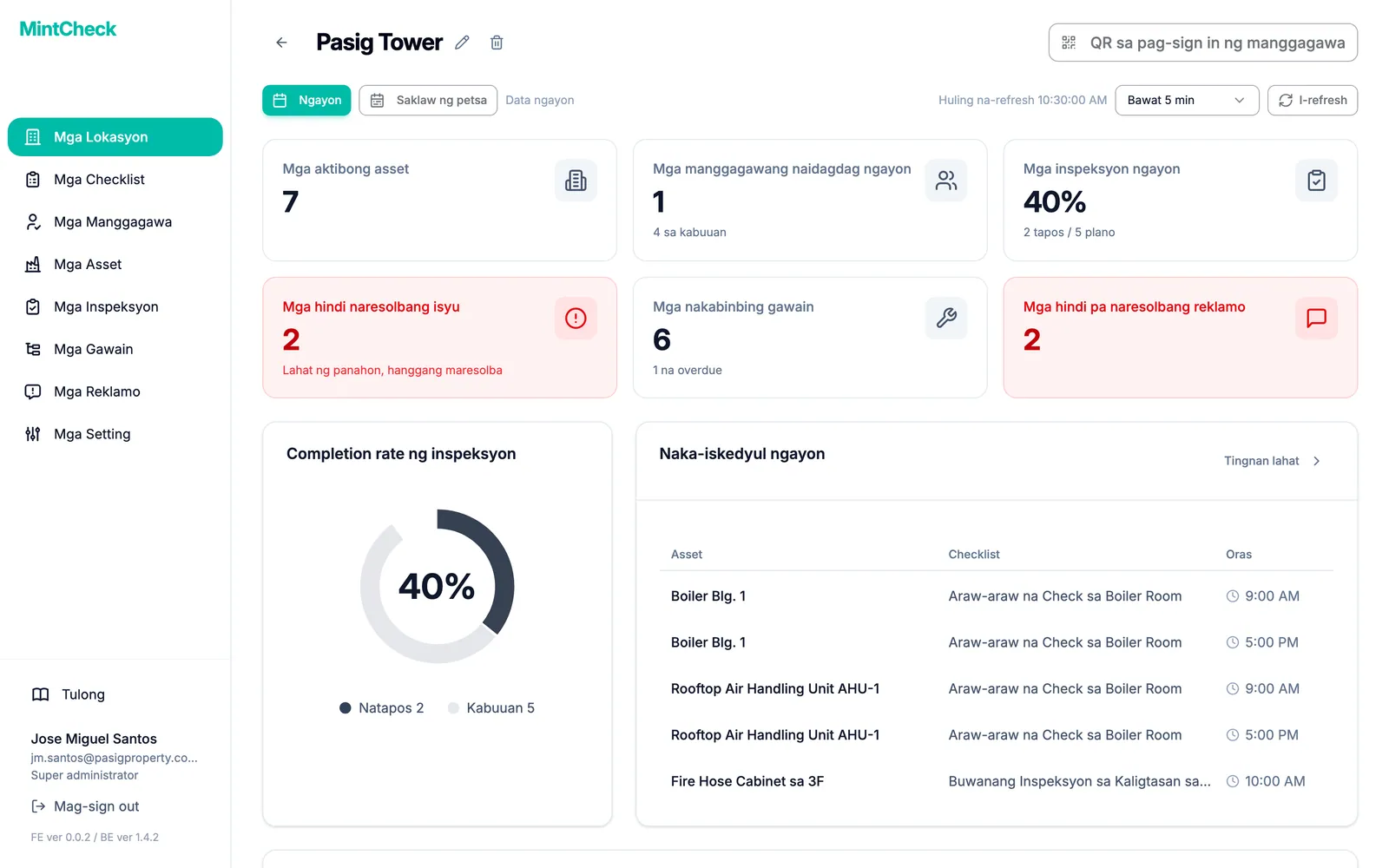
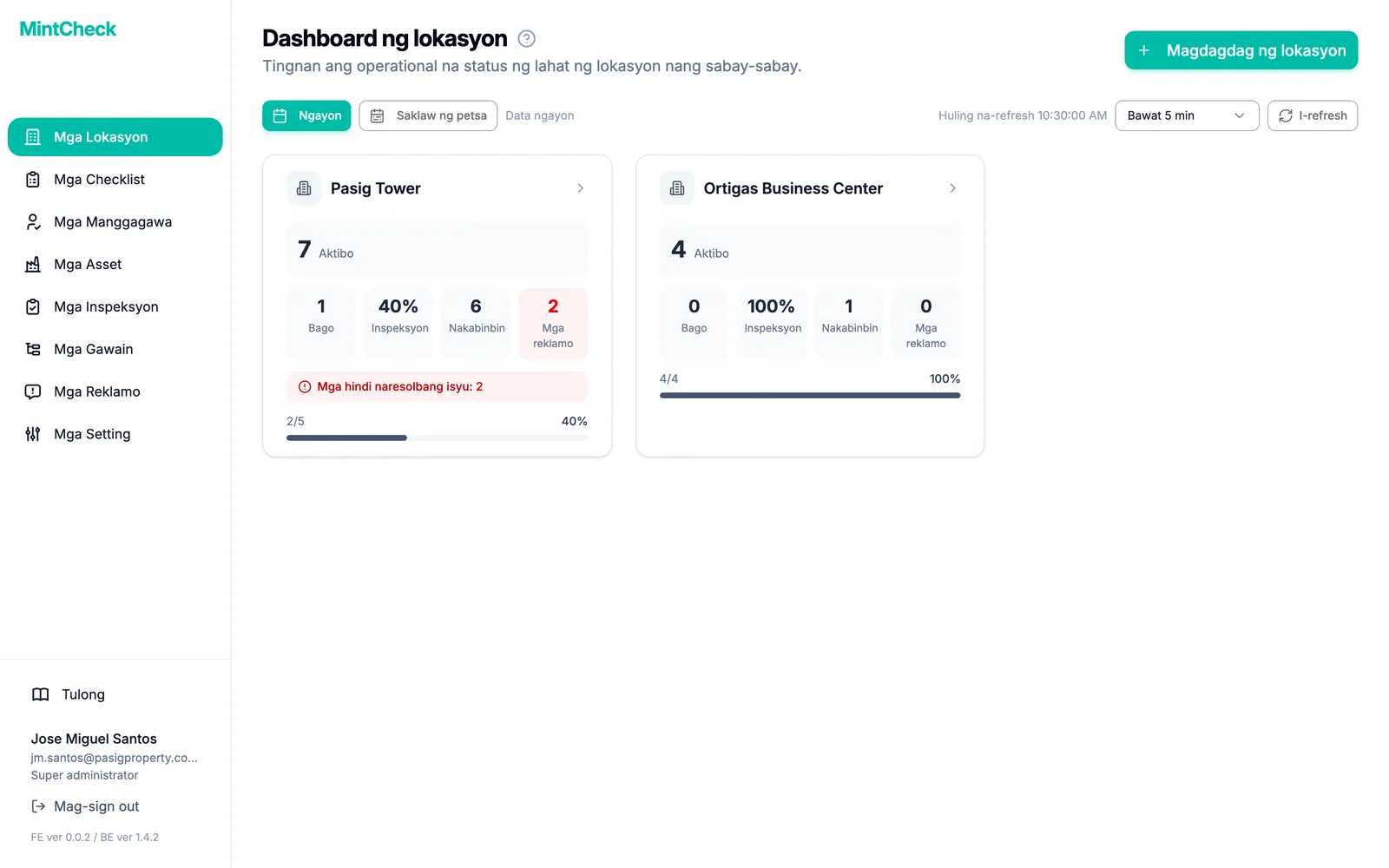
Ipinapakita ng dashboard ng lokasyon ng MintCheck ang kalagayan ng bawat lokasyon sa isang tingin: ang completion rate ng inspeksyon ngayong araw, mga problemang nakita sa inspeksyon na hindi pa naresolba, mga bukas at lampas na sa takdang gawain, at mga hindi pa naresolbang reklamo. Nagiging pula ang mga card kapag may kailangang asikasuhin, at kusang nagre-refresh ang dashboard.
Paano ito gumagana
- 1
Tingnan ang mahahalagang numero
Ipinapakita ng mga card ang mga aktibong asset, ang mga inspeksyon ngayon na tapos mula sa nakaplano, mga nakabinbing gawain, mga hindi pa naresolbang reklamo at mga hindi naresolbang isyu. I-click ang isang card para buksan ang katugmang listahan.
- 2
Tingnan nang detalyado ang araw na ito
Sa ilalim ng mga card ay ang chart ng completion rate, ang mga naka-iskedyul ngayon, ang mga inspeksyong naisumite na kasama ang manggagawa at resulta, at ang mga bukas na gawain.
- 3
Balikan ang isang panahon
Pumili ng saklaw ng petsa para pagsamahin ang lahat ng nasa panahong iyon, o bumalik sa araw na ito sa isang click.
Mabuting malaman
- Kusang nagre-refresh, mula bawat minuto hanggang bawat 30 minuto.
- Binibilang nang isang beses ang bawat time slot ng checklist para sa bawat naka-link na asset, kaya ipinapakita ng completion rate ang totoong trabaho.
- Hindi pinapalaki ng mga muling inspeksyon at entry ng logbook ang completion rate.
- Ipinapakita ang mga oras sa time zone ng sarili mong device.
Mga tanong
Paano kinukuwenta ang completion rate?
Ang mga natapos na inspeksyon na hinati sa mga nakaplanong inspeksyon. Binibilang nang isang beses ang bawat time slot ng checklist para sa bawat asset na naka-link dito. Hindi binibilang ang mga entry ng logbook at mga muling inspeksyon.
Puwede ba akong makakita ng higit sa isang araw?
Oo. Pumili ng petsa ng simula at petsa ng pagtatapos, at pagsasamahin ng mga numero ang bawat araw sa panahong iyon.
Puwede ko ba itong iwang bukas sa isang screen sa opisina?
Oo. Itakda ang auto-refresh sa 1 o 3 minuto at makikita mo ang mga natapos na inspeksyon at mga bagong reklamo habang dumarating ang mga ito.
Alamin pa sa Help center
- Mga lokasyon at dashboard ng lokasyonMagdagdag ng mga lokasyon, palitan ang pangalan ng mga ito, at tanggalin ang mga ito, basahin ang dashboard ng bawat lokasyon, baguhin ang panahon, at lumipat sa pagitan ng mga lokasyon.
- Mga tala ng inspeksyonSuriin ang mga natapos na inspeksyon ayon sa araw o panahon, tingnan ang mga iniulat na problema, at i-export ang mga tala sa Excel.
- Mga checklistGumawa ng mga checklist mula sa template, magdagdag ng mga item, magtakda ng iskedyul, i-link sa mga asset, at pamahalaan ang mga ito.