Tarkastukset QR-koodilla
MintCheckissä kaikella, mistä huolehdit – laitteella, tilalla, WC:llä tai ajoneuvolla – on oma QR-koodinsa. Työntekijä skannaa sen MintCheck-sovelluksella tai puhelimen kameralla, kirjautuu sisään, ja kohteen vuorossa olevat tarkistuslistat avautuvat heti. Jokainen tulos tallentuu kellonajan, työntekijän nimen ja mahdollisten valokuvien kanssa, joten näet, mitä on tarkastettu ja mikä vaatii huomiota.
Näin se toimii
- 1
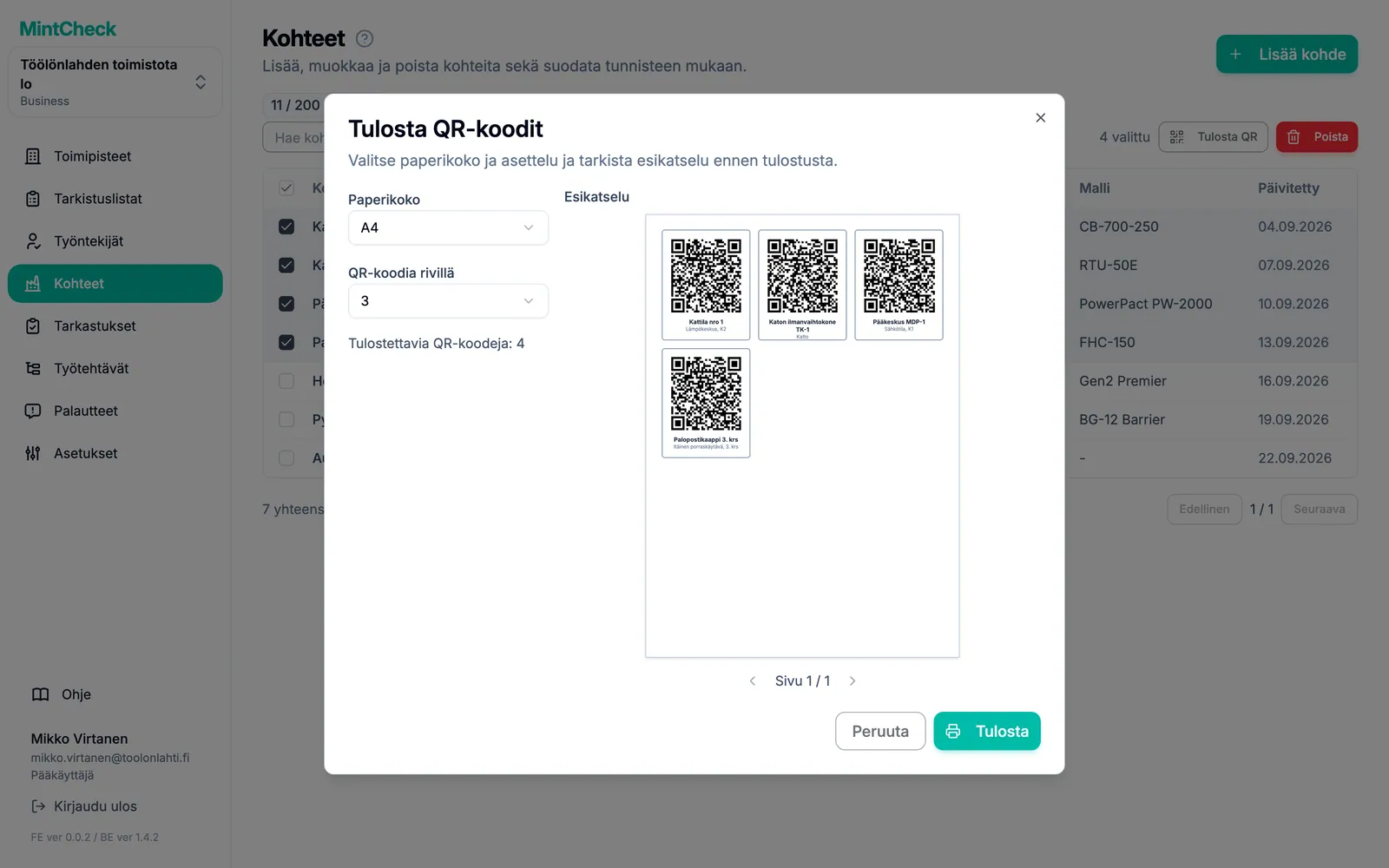
Tulosta ja kiinnitä QR-tarrat
MintCheck luo QR-koodin jokaiselle kohteelle. Tulosta ne kaikki kerralla A4-, A5- tai Letter-paperille, 1–4 koodia rivillä, ja jokaisessa tarrassa näkyvät kohteen nimi ja sijainti.
- 2
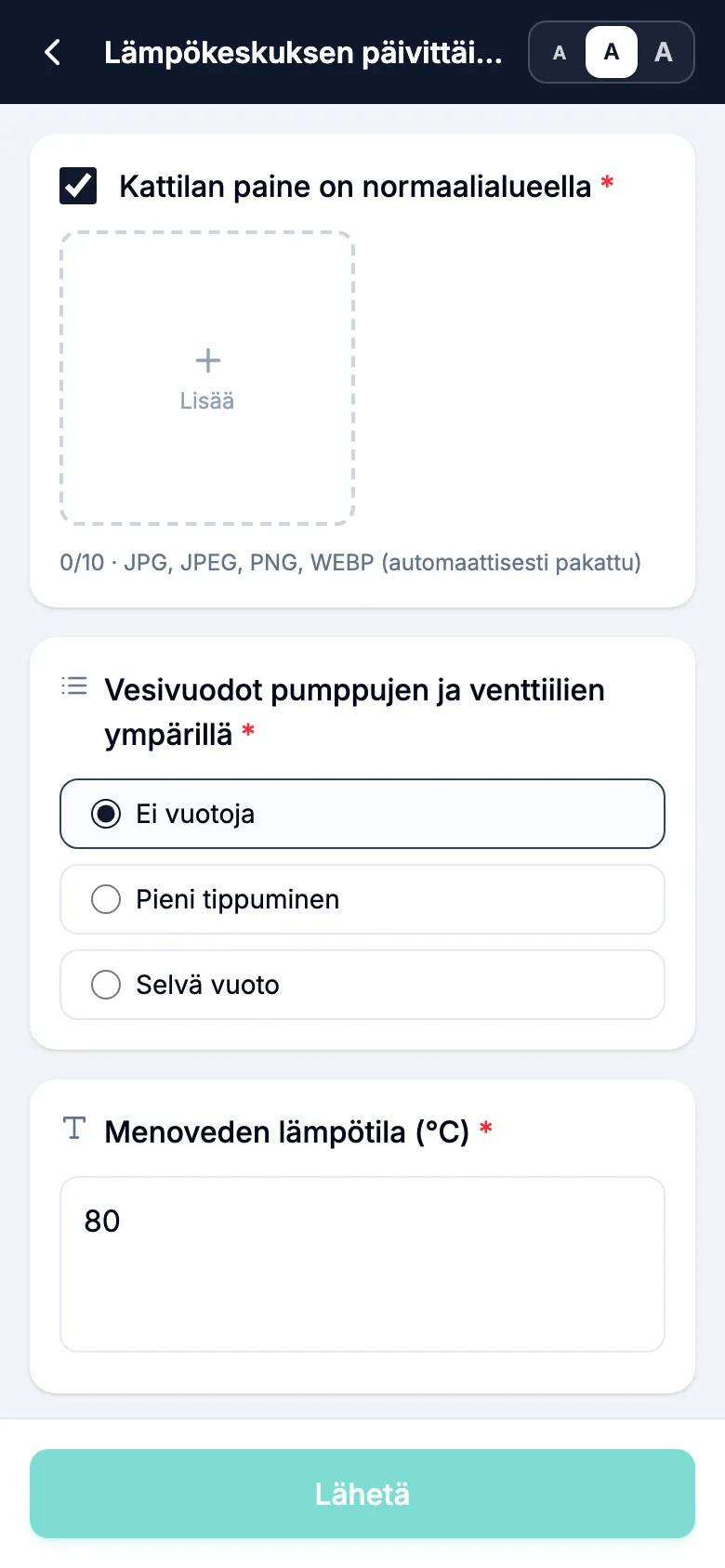
Skannaa ja tarkasta
Työntekijä skannaa QR-koodin ja avaa tarkistuslistan. Kohdat voivat olla tarkistuksia, monivalintoja, tekstiä tai valokuvia, ja työntekijä merkitsee tulokseksi Normaali tai Poikkeava.
- 3
Seuraa ongelmia, kunnes ne on korjattu
Poikkeava tulos pysyy tilassa Ratkaisematta, kunnes uusintatarkastus tai seuraava säännöllinen tarkastus on Normaali tai ylläpitäjä ratkaisee sen huomautuksella. Alkuperäistä ilmoitusta ja valokuvia ei koskaan muuteta.
Hyvä tietää
- Jokaisesta merkinnästä näkyy, kuka sen teki ja milloin, sekä valokuvat.
- Työntekijät kirjautuvat kirjautumistunnuksella tai puhelinnumerolla. Salasanaa ei ole.
- Yhdellä kohteella voi olla useita tarkistuslistoja, ja samaa tarkistuslistaa voi käyttää monessa kohteessa.
- Tarkastusmerkinnät voi viedä Exceliin.
Usein kysyttyä
Pitääkö työntekijöiden asentaa sovellus?
Työntekijät käyttävät MintCheck-sovellusta iPhonessa, iPadissa ja Androidissa. Se pitää heidät kirjautuneina ja lähettää ilmoitukset tehtävistä ja aikataulutetuista tarkastuksista. Ennen asentamista he voivat myös skannata QR-koodin puhelimen kameralla ja työskennellä puhelimen selaimessa.
Mitä tapahtuu, kun työntekijä löytää ongelman?
Työntekijä merkitsee tulokseksi Poikkeava, kuvailee ongelman ja voi lisätä valokuvia. Ongelma näkyy tarkastusmerkinnöissä ja toimipisteen koontinäytöllä ratkaisemattomana, kunnes korjaus on vahvistettu.
Voinko tulostaa kaikki QR-koodit kerralla?
Kyllä. Valitse haluamasi kohteet tai tulosta kaikki luettelon kohteet, valitse paperikoko (A4, A5 tai Letter) ja 1–4 QR-koodia rivillä, ja tulosta. Jokaisessa tarrassa näkyvät QR-koodi, kohteen nimi ja sijainti.
Lue lisää ohjekeskuksesta
- QR-kooditTutustu QR-koodien tyyppeihin ja lataa, tulosta ja kiinnitä kohteidesi tarrat.
- TarkastusmerkinnätTarkastele tehtyjä tarkastuksia päivän tai ajanjakson mukaan, käy läpi ilmoitetut ongelmat ja vie merkinnät Exceliin.
- TyöntekijäsovellusMiten työntekijät kirjautuvat puhelimella, tekevät tarkastuksia, kuittaavat tehtäviä ja käyttävät aloitusnäyttöään.