QR-Code-Prüfungen
Mit MintCheck bekommt alles, was Sie betreuen – ein Gerät, ein Raum, ein WC, ein Fahrzeug –, einen eigenen QR-Code. Ein Mitarbeiter scannt ihn mit der MintCheck-App oder der Handykamera, meldet sich an, und die fälligen Prüflisten dieser Anlage öffnen sich sofort. Jedes Ergebnis wird mit Uhrzeit, Name des Mitarbeiters und Fotos gespeichert. So sehen Sie, was geprüft wurde und was Aufmerksamkeit braucht.
So funktioniert es
- 1
QR-Etiketten drucken und anbringen
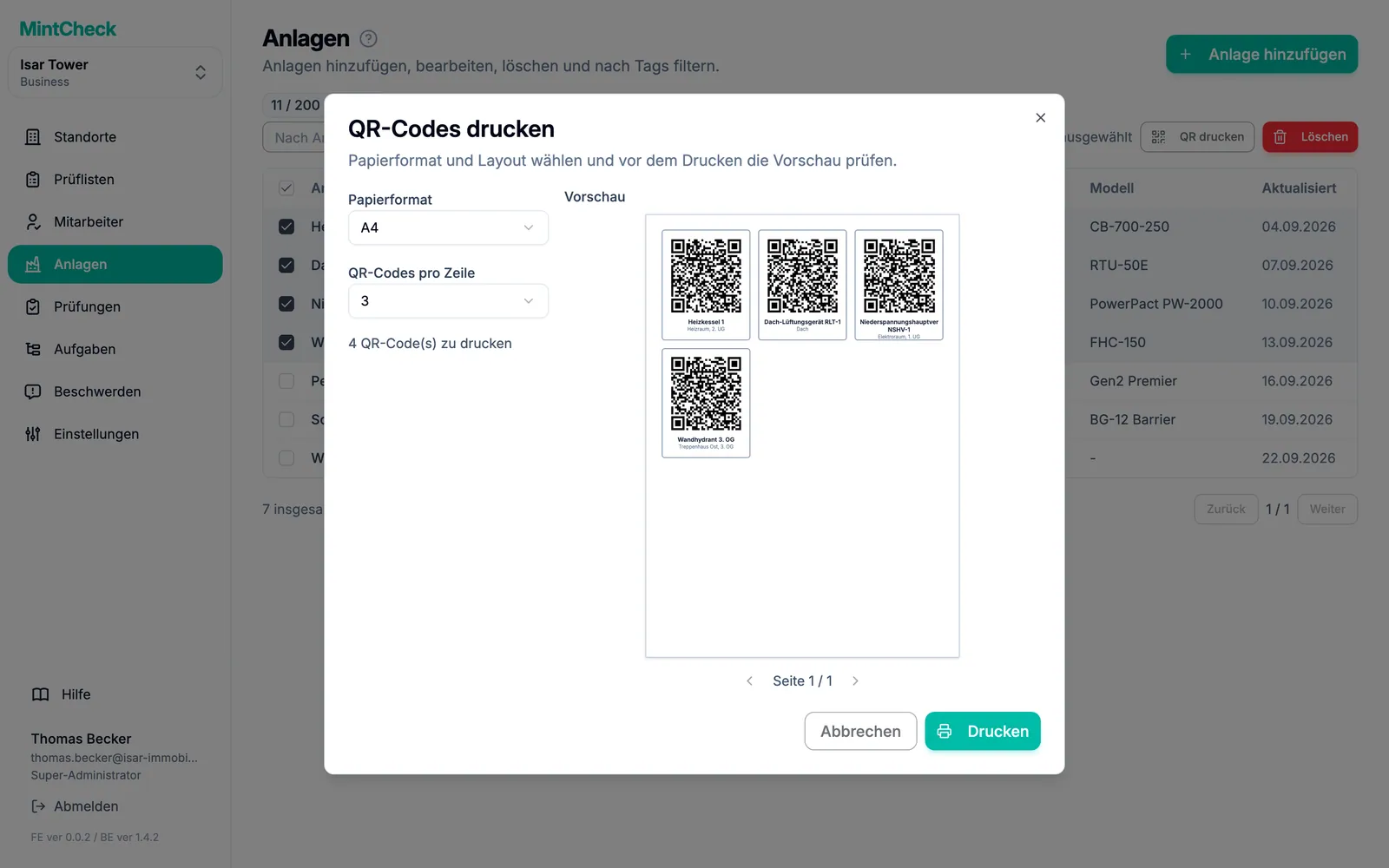
MintCheck erstellt für jede Anlage einen QR-Code. Drucken Sie alle auf einmal auf A4-, A5- oder Letter-Papier, 1 bis 4 pro Zeile, mit Anlagenname und Ort auf jedem Etikett.
- 2
Scannen und prüfen
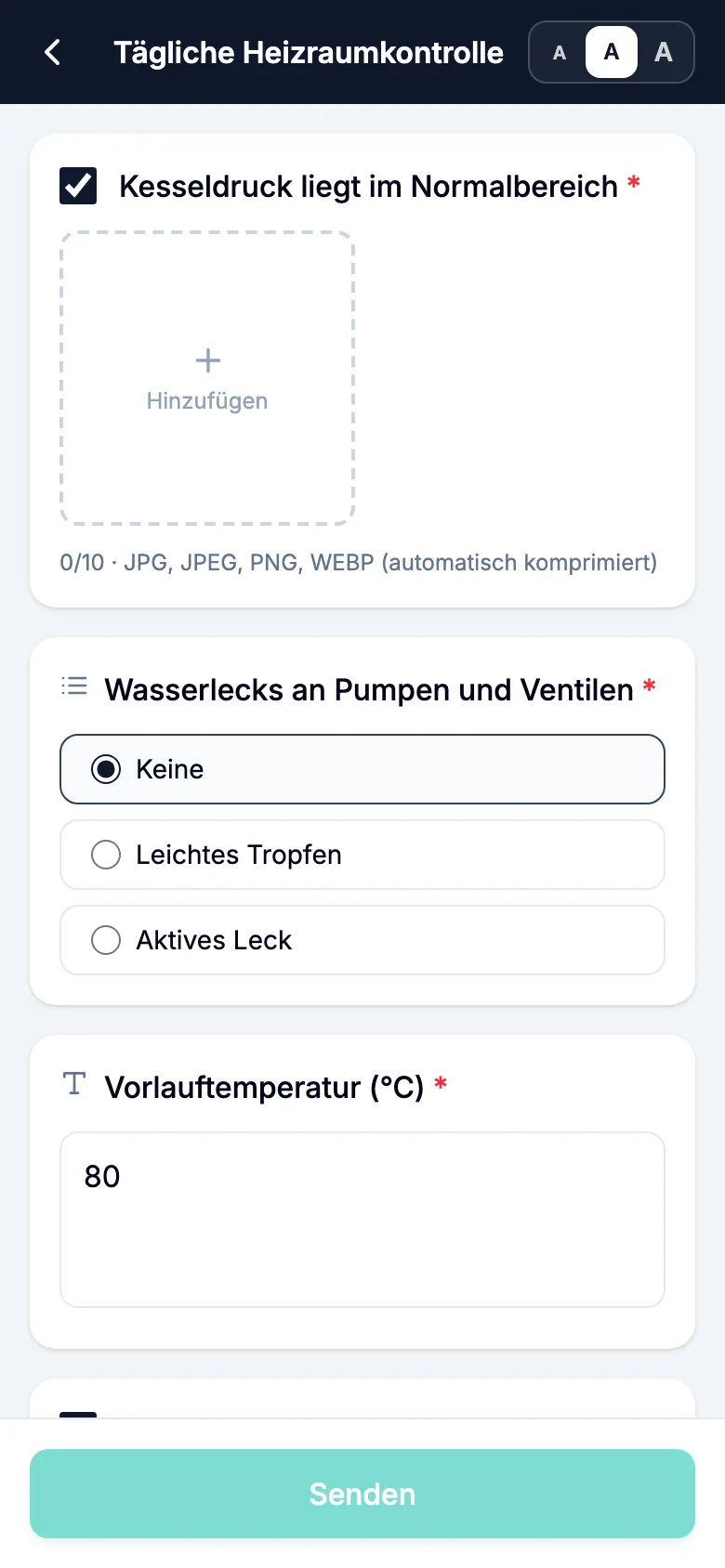
Der Mitarbeiter scannt den QR-Code und öffnet eine Prüfliste. Prüfpunkte können Häkchen, Mehrfachauswahl, Text oder Fotos sein, und der Mitarbeiter wählt als Ergebnis Normal oder Auffällig.
- 3
Probleme verfolgen, bis sie behoben sind
Ein auffälliges Ergebnis bleibt offen, bis eine Nachprüfung oder die nächste reguläre Prüfung Normal ergibt oder ein Administrator es mit einer Notiz als behoben markiert. Die ursprüngliche Meldung und die Fotos werden nie verändert.
Gut zu wissen
- Zu jedem Eintrag werden Person, Zeitpunkt und Fotos gespeichert.
- Mitarbeiter melden sich mit Login-ID oder Telefonnummer an. Ein Passwort gibt es nicht.
- Eine Anlage kann mehrere Prüflisten haben, und eine Prüfliste kann für viele Anlagen gelten.
- Prüfeinträge lassen sich nach Excel exportieren.
Häufige Fragen
Müssen Mitarbeiter eine App installieren?
Mitarbeiter nutzen die MintCheck-App für iPhone, iPad und Android. Sie hält sie angemeldet und sendet Benachrichtigungen zu Aufgaben und geplanten Prüfungen. Bevor sie die App installieren, können sie auch einen QR-Code mit der Handykamera scannen und im Handy-Browser arbeiten.
Was passiert, wenn ein Mitarbeiter ein Problem findet?
Der Mitarbeiter wählt als Ergebnis Auffällig, beschreibt das Problem und kann Fotos hinzufügen. Bis die Behebung bestätigt ist, erscheint es in den Prüfeinträgen und auf dem Standort-Dashboard als offen.
Kann ich alle QR-Codes auf einmal drucken?
Ja. Wählen Sie die gewünschten Anlagen aus oder drucken Sie alle Anlagen der Liste, wählen Sie das Papierformat (A4, A5 oder Letter) und 1 bis 4 QR-Codes pro Zeile, und drucken Sie. Jedes Etikett zeigt den QR-Code, den Anlagennamen und den Ort.
Mehr dazu im Hilfe-Center
- QR-CodesLernen Sie die Arten von QR-Codes kennen und laden Sie Etiketten für Ihre Anlagen herunter, drucken und bringen Sie sie an.
- PrüfeinträgeAbgeschlossene Prüfungen nach Tag oder Zeitraum ansehen, gemeldete Probleme prüfen und Einträge nach Excel exportieren.
- Mitarbeiter-AppWie sich Mitarbeiter mit dem Handy anmelden, Prüfungen durchführen, Aufgaben erledigen und ihren Startbildschirm nutzen.