Inspektioner med QR-koder
Med MintCheck får alt, du holder styr på – udstyr, et rum, et toilet, et køretøj – sin egen QR-kode. En medarbejder scanner den med MintCheck-appen eller telefonens kamera, logger ind, og de tjeklister, der skal udføres for objektet, åbner med det samme. Hvert resultat gemmes med tidspunkt, medarbejderens navn og eventuelle fotos, så du kan se, hvad der er tjekket, og hvad der kræver opmærksomhed.
Sådan fungerer det
- 1
Udskriv og sæt QR-etiketter op
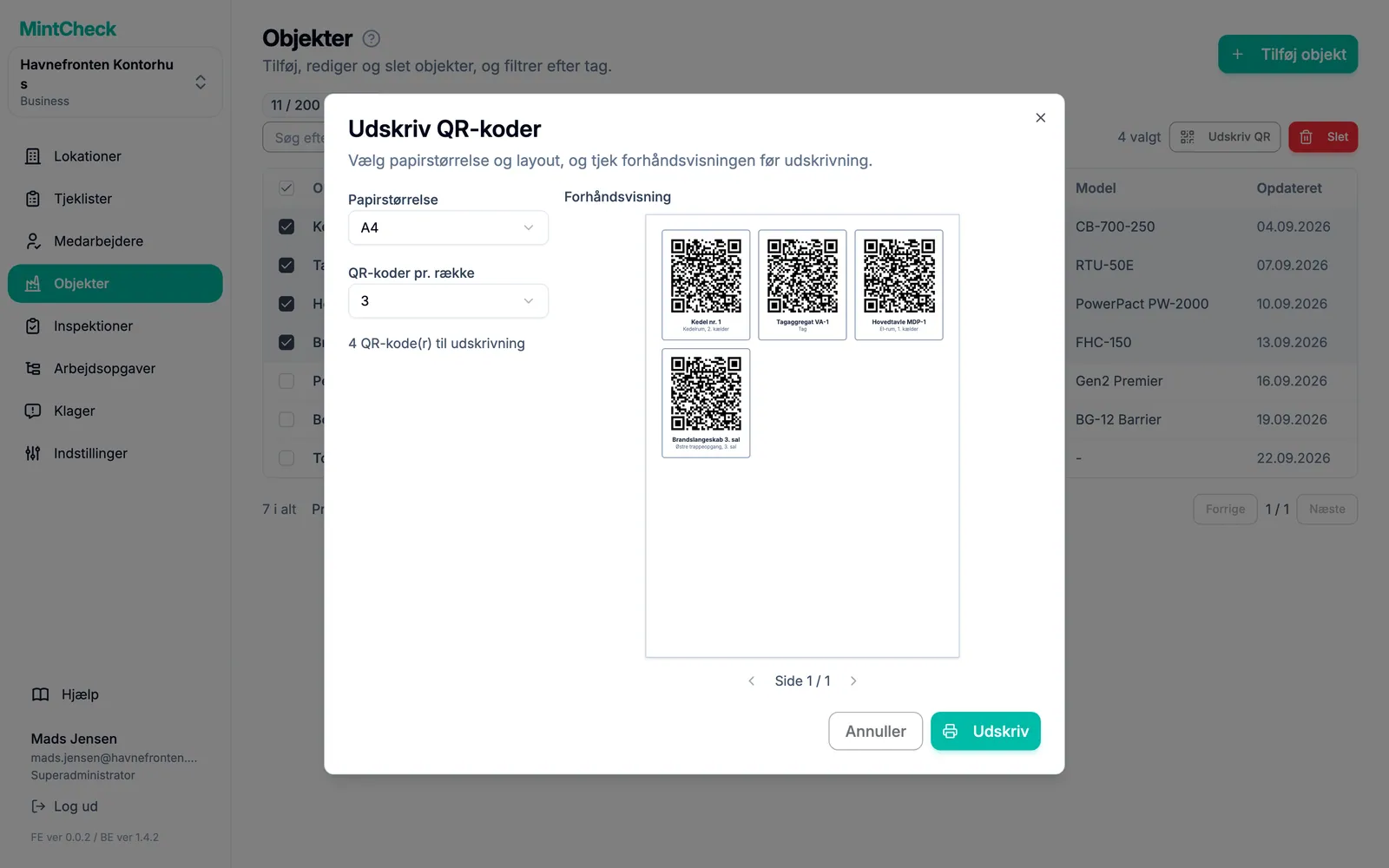
MintCheck opretter en QR-kode til hvert objekt. Udskriv dem alle på én gang på A4-, A5- eller Letter-papir, 1 til 4 pr. række, med objektets navn og placering på hver etiket.
- 2
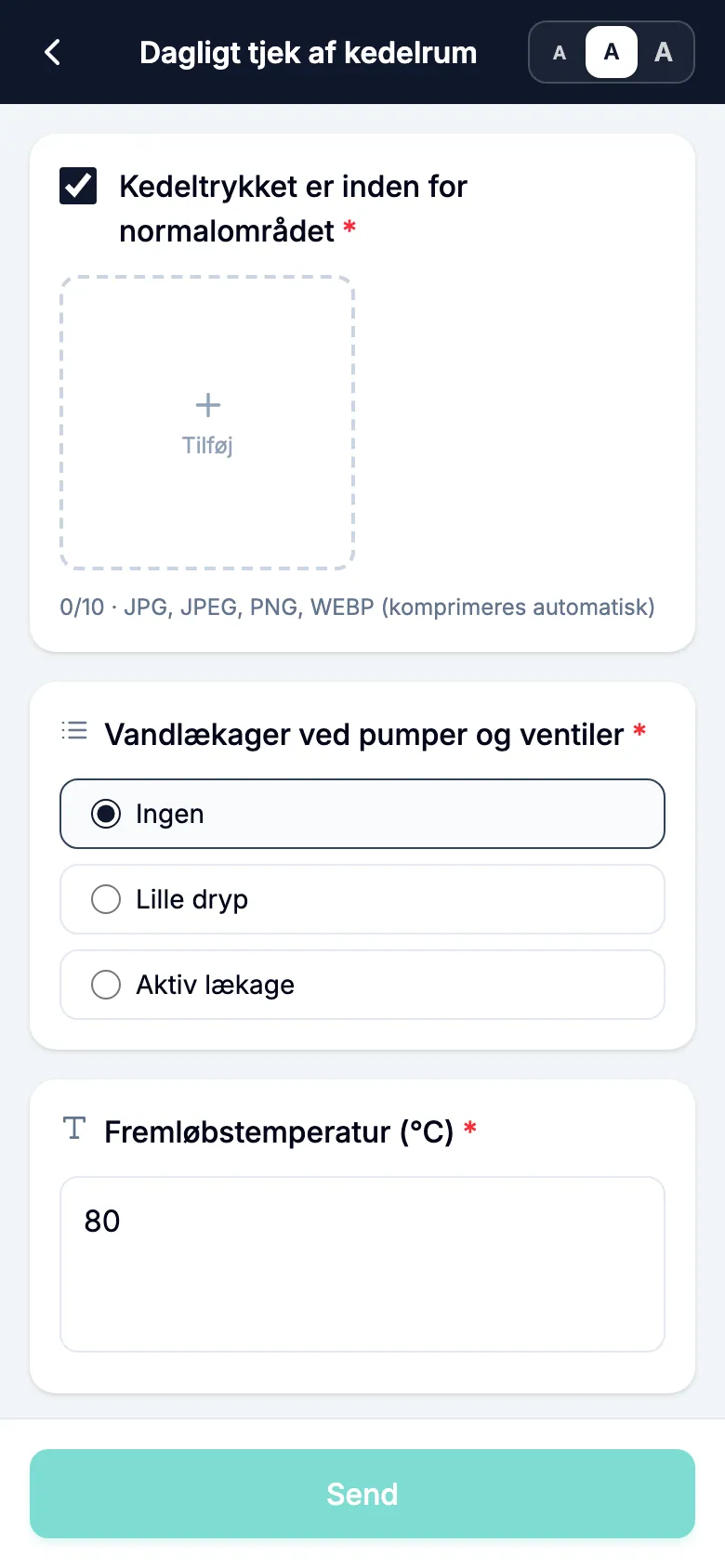
Scan og inspicér
Medarbejderen scanner QR-koden og åbner en tjekliste. Punkterne kan være flueben, flervalg, tekst eller fotos, og medarbejderen vælger resultatet Normal eller Unormal.
- 3
Følg problemer, til de er udbedret
Et unormalt resultat forbliver uløst, indtil en geninspektion eller den næste almindelige inspektion er Normal, eller en administrator markerer det som løst med en note. Den oprindelige rapport og fotoene ændres aldrig.
Godt at vide
- Hver registrering gemmer, hvem der udførte den, hvornår, og fotoene.
- Medarbejderne logger ind med et login-ID eller telefonnummer. Der er ingen adgangskode.
- Ét objekt kan have flere tjeklister, og én tjekliste kan bruges til mange objekter.
- Inspektionsregistreringer kan eksporteres til Excel.
Ofte stillede spørgsmål
Skal medarbejderne installere en app?
Medarbejderne bruger MintCheck-appen til iPhone, iPad og Android. Den holder dem logget ind og sender notifikationer om opgaver og planlagte kontroller. Før de installerer den, kan de også scanne en QR-kode med telefonens kamera og arbejde i telefonens browser.
Hvad sker der, når en medarbejder finder et problem?
Medarbejderen vælger resultatet Unormal, beskriver problemet og kan tilføje fotos. Det vises som uløst i inspektionsregistreringerne og på lokationens dashboard, indtil udbedringen er bekræftet.
Kan jeg udskrive alle QR-koder på én gang?
Ja. Vælg de objekter, du vil have, eller udskriv alle objekter på listen, vælg papirstørrelse (A4, A5 eller Letter) og 1 til 4 QR-koder pr. række, og udskriv. Hver etiket viser QR-koden, objektets navn og placeringen.
Læs mere i hjælpecentret
- QR-koderLær de forskellige typer QR-koder at kende, og download, udskriv og sæt etiketter op på dine objekter.
- InspektionsregistreringerGennemgå udførte inspektioner pr. dag eller periode, tjek meldte problemer, og eksportér registreringer til Excel.
- MedarbejderappenSådan logger medarbejderne ind med en telefon, udfører inspektioner, afslutter opgaver og bruger deres startskærm.