Plantegninger med objektmarkører
I en stor bygning kan medarbejderne bruge lang tid på at lede efter et objekt. I MintCheck uploader du en plantegning af området, hvor objektet står, og sætter en markør på placeringen. Medarbejderne åbner den fra skærmen Objektoplysninger på telefonen og zoomer ind for at finde objektet.
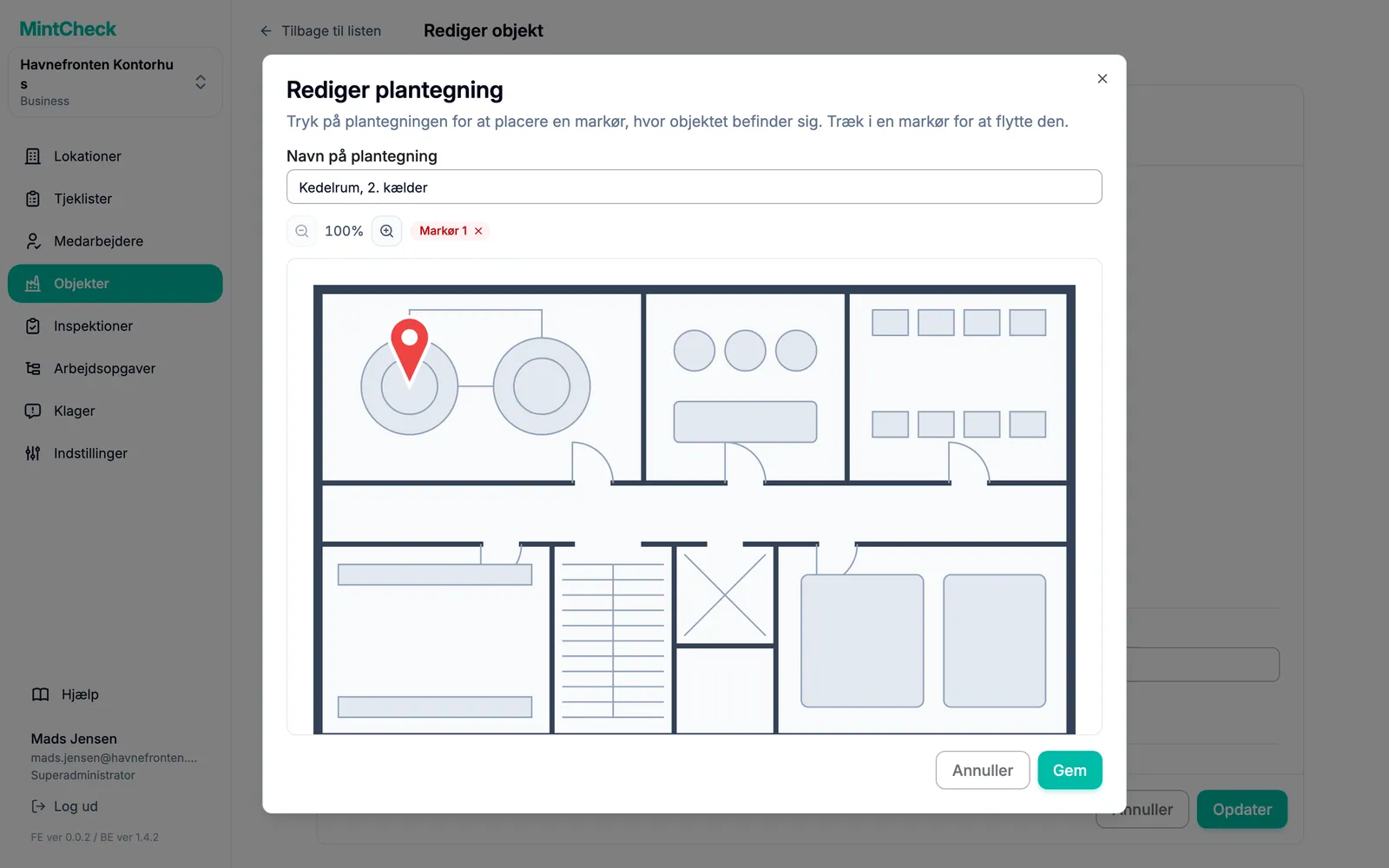
Sådan fungerer det
- 1
Upload en plantegning
Tilføj et eller flere billeder af plantegninger i formularen til objektet, og giv hver af dem et navn, for eksempel "Plantegning 3. sal".
- 2
Sæt markører
Klik på objektets placering for at sætte en markør, træk den for at flytte den, og zoom ind for at placere den præcist.
- 3
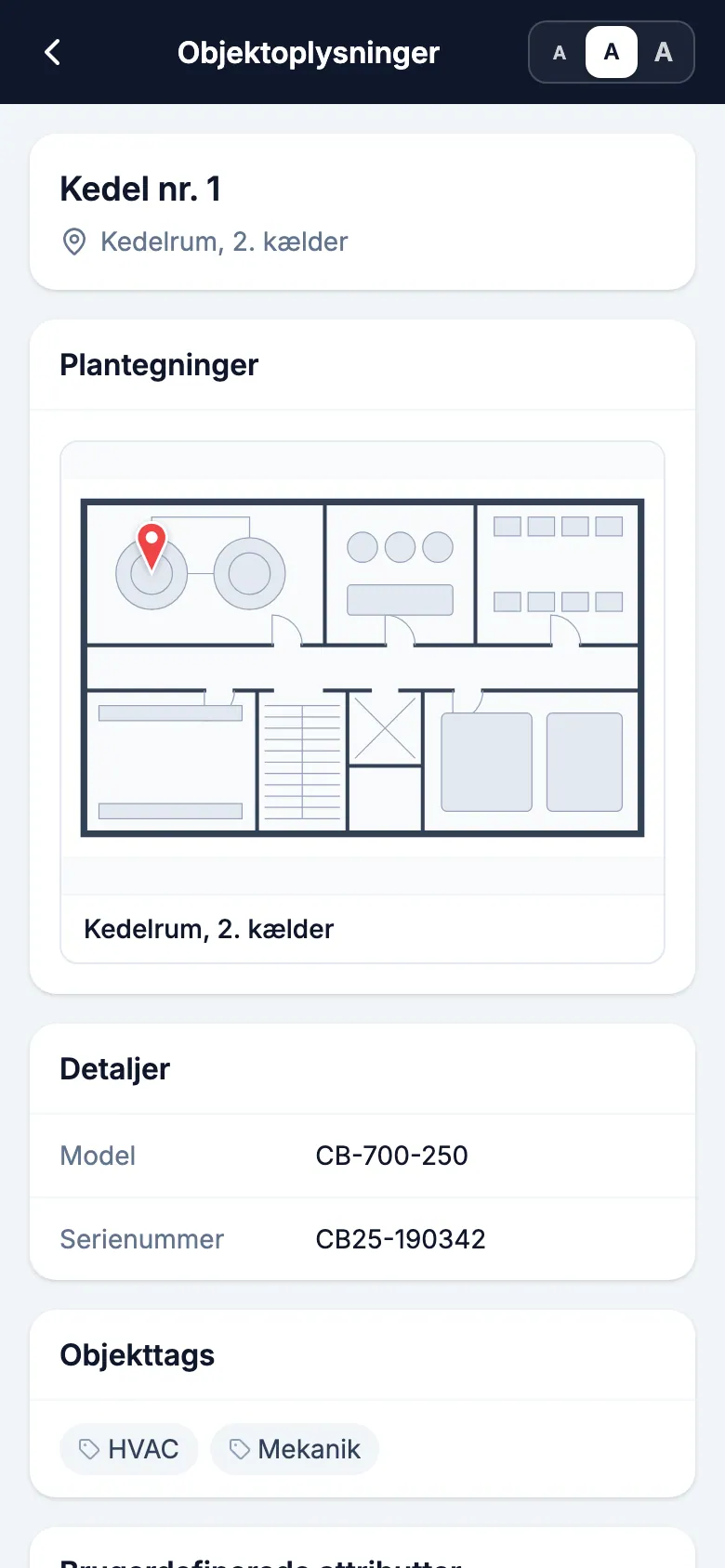
Medarbejderne finder objektet
Plantegningen med markører vises på objektets detaljeside og på medarbejderens skærm Objektoplysninger, hvor den åbnes i fuld skærm og kan zoomes med to fingre.
Godt at vide
- Op til 10 plantegninger pr. objekt og 20 markører pr. plantegning.
- Kun medarbejdere og administratorer, der er logget ind, kan se plantegninger.
- Plantegninger vises aldrig på de offentlige sider til klager eller logbøger.
- Markørerne kan flyttes senere med Rediger markører.
Ofte stillede spørgsmål
Hvem kan se plantegningerne?
Kun medarbejdere og administratorer, der er logget ind. Besøgende, der åbner klageboksen eller en offentlig logbog via en QR-kode, ser dem aldrig.
Hvor mange plantegninger kan et objekt have?
Op til 10 plantegninger pr. objekt, hver med op til 20 markører.
Kan jeg flytte en markør senere?
Ja. Åbn objektet, vælg Rediger markører på plantegningen, træk markøren, og gem objektet.