Kontroly pomocou QR kódov
V MintCheck dostane vlastný QR kód všetko, o čo sa staráte: prístroj, miestnosť, toaleta aj vozidlo. Pracovník ho naskenuje aplikáciou MintCheck alebo fotoaparátom telefónu, prihlási sa a hneď sa otvoria kontrolné zoznamy, ktoré sú pre toto zariadenie na rade. Každý výsledok sa uloží s časom, menom pracovníka a prípadnými fotografiami, takže vidíte, čo sa skontrolovalo a čo si vyžaduje pozornosť.
Ako to funguje
- 1
Vytlačte a nalepte QR etikety
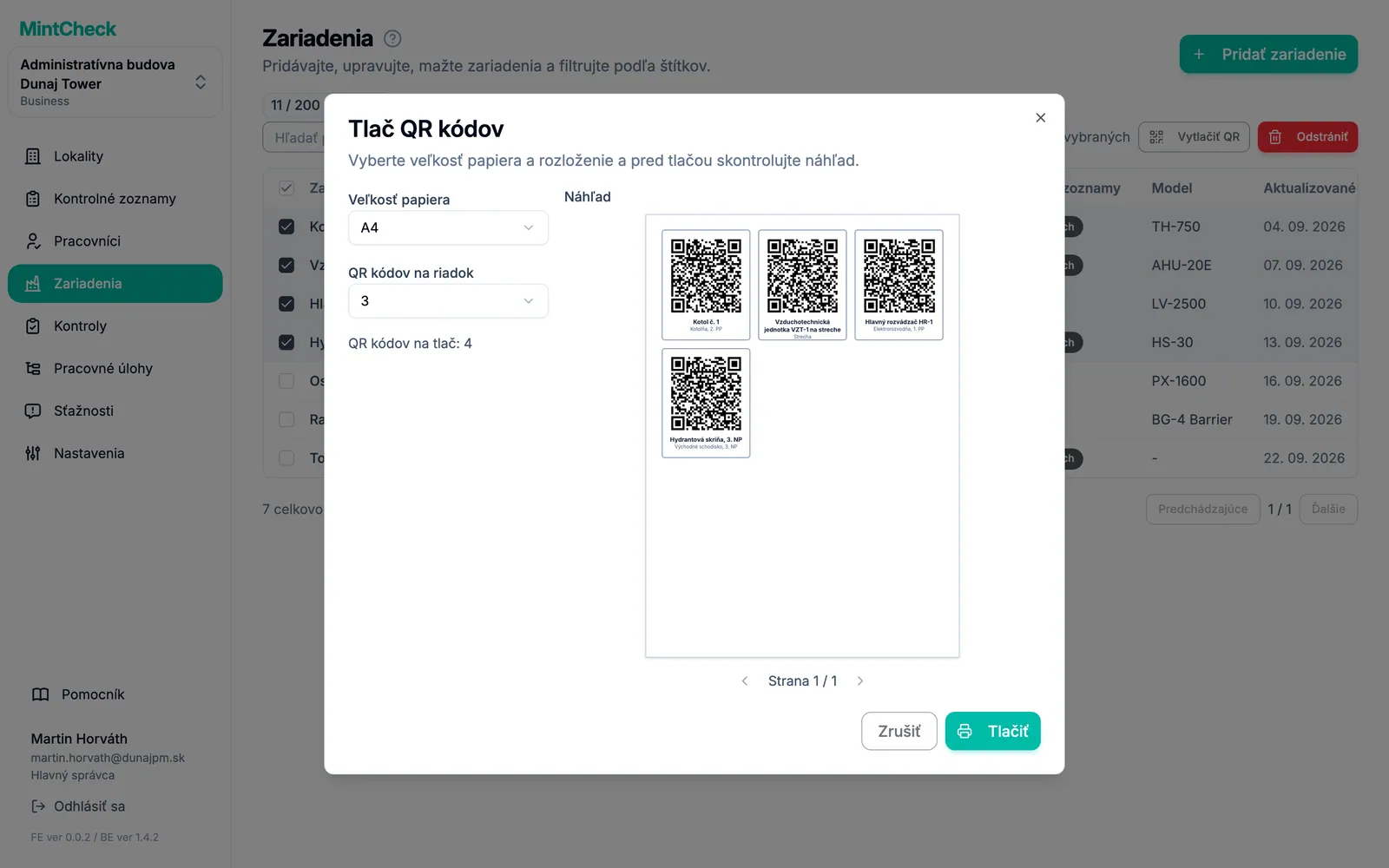
MintCheck vytvorí QR kód pre každé zariadenie. Vytlačte ich všetky naraz na papier A4, A5 alebo Letter, 1 až 4 v riadku, s názvom a umiestnením zariadenia na každej etikete.
- 2
Naskenujte a skontrolujte
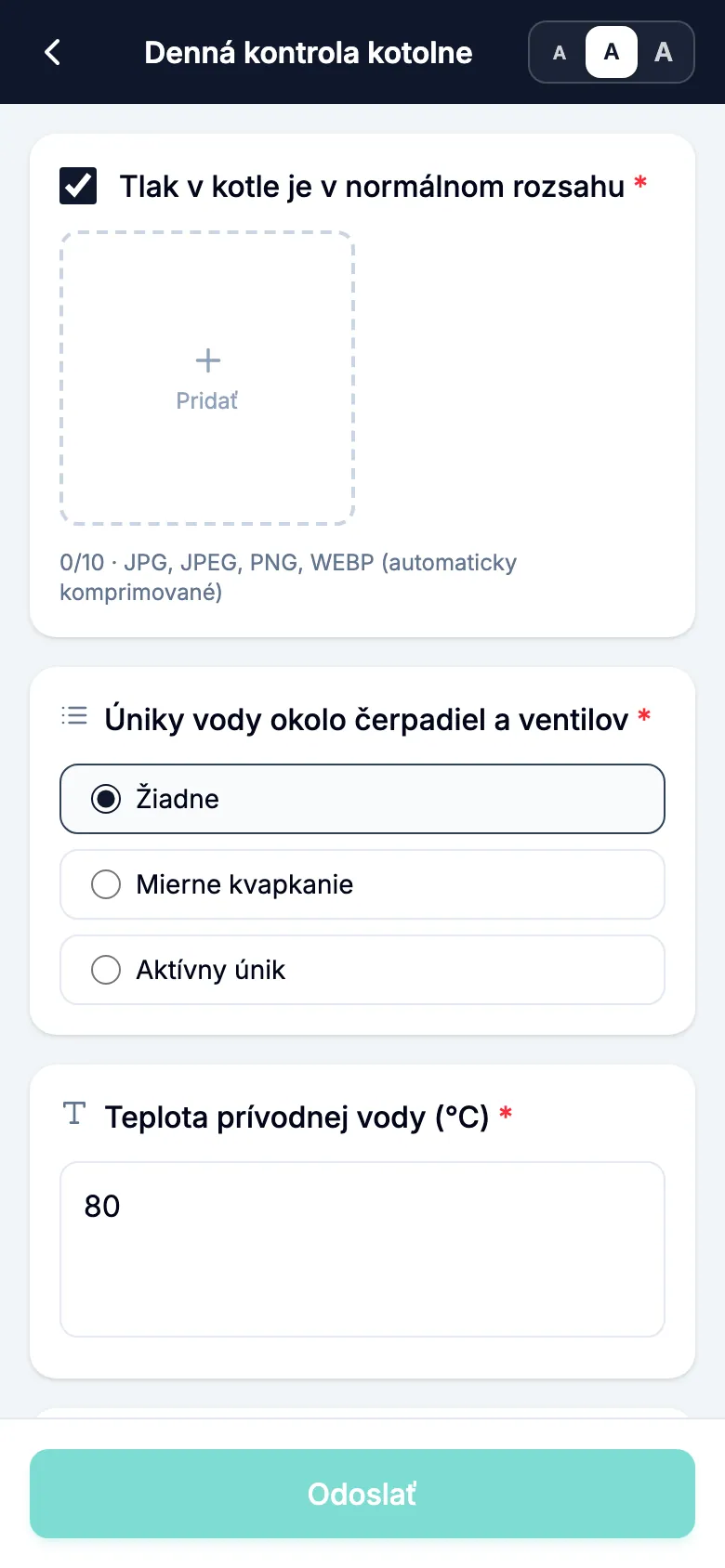
Pracovník naskenuje QR kód a otvorí kontrolný zoznam. Položky môžu byť na zaškrtnutie, s výberom z možností, textové alebo fotografické a pracovník označí výsledok „V poriadku“ alebo „Chybný“.
- 3
Sledujte závady až do vyriešenia
Nahlásená závada zostáva nevyriešená, kým opakovaná kontrola alebo ďalšia pravidelná kontrola nedopadne „V poriadku“, alebo kým ju správca nevyrieši s poznámkou. Pôvodné hlásenie a fotografie sa nikdy nemenia.
Dobré vedieť
- Každý záznam uchováva, kto kontrolu vykonal, kedy a s akými fotografiami.
- Pracovníci sa prihlasujú prihlasovacím ID alebo telefónnym číslom. Heslo sa nepoužíva.
- Jedno zariadenie môže mať niekoľko kontrolných zoznamov a jeden kontrolný zoznam môže slúžiť mnohým zariadeniam.
- Záznamy o kontrolách možno exportovať do Excelu.
Časté otázky
Musia si pracovníci inštalovať aplikáciu?
Pracovníci používajú aplikáciu MintCheck pre iPhone, iPad a Android. Udržiava ich prihlásených a posiela upozornenia na úlohy a naplánované kontroly. Pred inštaláciou môžu tiež naskenovať QR kód fotoaparátom telefónu a pracovať v prehliadači telefónu.
Čo sa stane, keď pracovník nájde problém?
Pracovník označí výsledok „Chybný“, opíše problém a môže pridať fotografie. Problém sa zobrazí v záznamoch o kontrolách a v prehľade lokality ako nevyriešený, kým sa oprava nepotvrdí.
Môžem vytlačiť všetky QR kódy naraz?
Áno. Vyberte požadované zariadenia alebo vytlačte všetky zariadenia v zozname, zvoľte veľkosť papiera (A4, A5 alebo Letter) a počet QR kódov v riadku (1 až 4) a vytlačte. Každá etiketa obsahuje QR kód, názov zariadenia a umiestnenie.
Viac v centre pomoci
- QR kódySpoznajte jednotlivé druhy QR kódov a potom stiahnite, vytlačte a nalepte etikety na svoje zariadenia.
- Záznamy o kontroláchPrezerajte dokončené kontroly podľa dňa alebo obdobia, kontrolujte nahlásené problémy a exportujte záznamy do Excelu.
- Aplikácia pre pracovníkovAko sa pracovníci prihlasujú telefónom, vykonávajú kontroly, dokončujú úlohy a používajú domovskú obrazovku.