QR ကုဒ် စစ်ဆေးမှု
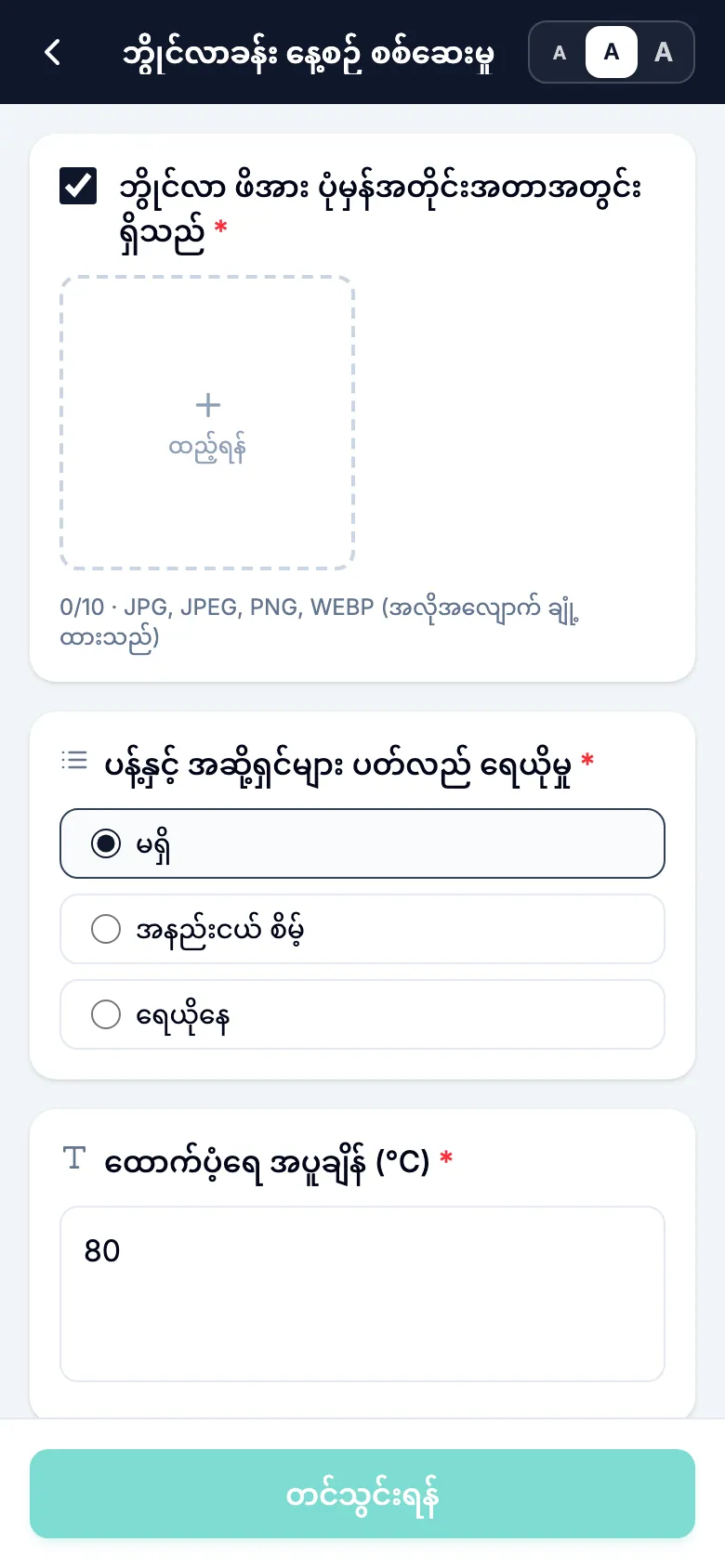
MintCheck တွင် သင်ထိန်းသိမ်းသော အရာအားလုံး (စက်ပစ္စည်း၊ အခန်း၊ အိမ်သာ၊ ယာဉ်) တွင် ကိုယ်ပိုင် QR ကုဒ် ရှိပါသည်။ ဝန်ထမ်းက MintCheck အက်ပ် သို့မဟုတ် ဖုန်းကင်မရာဖြင့် စကင်ဖတ်ပြီး အကောင့်ဝင်လိုက်သည်နှင့် ထိုပစ္စည်းအတွက် လုပ်ဆောင်ရမည့် စစ်ဆေးစာရင်းများ ချက်ချင်း ပွင့်လာပါသည်။ ရလဒ်တိုင်းကို အချိန်၊ ဝန်ထမ်းအမည်နှင့် ဓာတ်ပုံများနှင့်အတူ သိမ်းဆည်းသောကြောင့် ဘာကို စစ်ဆေးပြီးပြီ၊ ဘာကို ဂရုစိုက်ရမည်ကို မြင်နိုင်ပါသည်။
အလုပ်လုပ်ပုံ
- 1
QR တံဆိပ်များကို ပုံနှိပ်၍ ကပ်ပါ
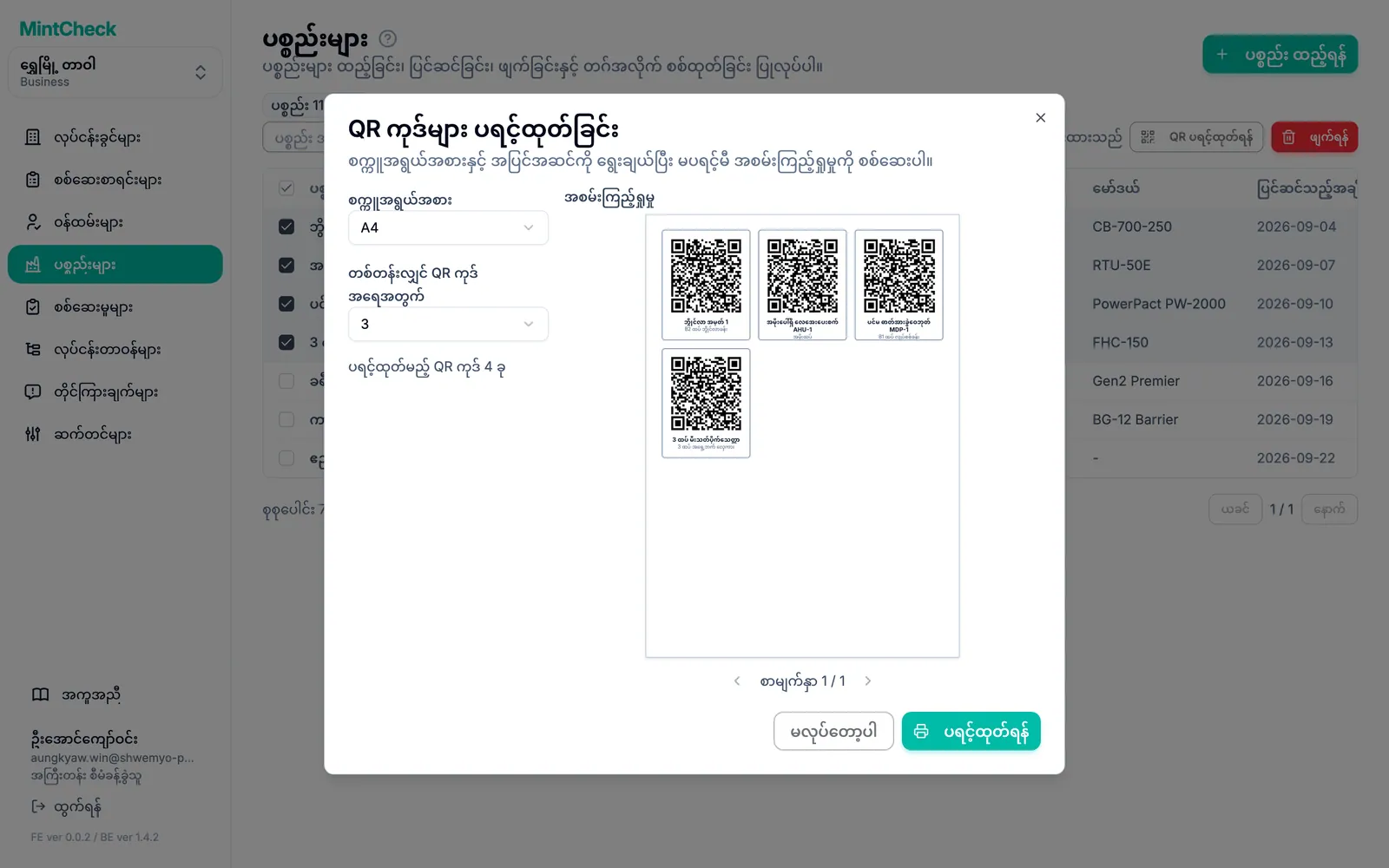
MintCheck က ပစ္စည်းတိုင်းအတွက် QR ကုဒ် ဖန်တီးပေးပါသည်။ A4၊ A5 သို့မဟုတ် Letter စက္ကူပေါ်တွင် တစ်တန်းလျှင် 1 မှ 4 ခုအထိ အားလုံးကို တစ်ကြိမ်တည်း ပုံနှိပ်နိုင်ပြီး တံဆိပ်တစ်ခုစီတွင် ပစ္စည်း အမည်နှင့် တည်နေရာ ပါဝင်ပါသည်။
- 2
စကင်ဖတ်၍ စစ်ဆေးပါ
ဝန်ထမ်းက QR ကုဒ်ကို စကင်ဖတ်ပြီး စစ်ဆေးစာရင်းကို ဖွင့်ပါသည်။ အချက်များသည် စစ်ဆေးရန်၊ ရွေးချယ်စရာ အများအပြား၊ စာသား သို့မဟုတ် ဓာတ်ပုံ ဖြစ်နိုင်ပြီး ဝန်ထမ်းက ရလဒ်ကို ပုံမှန် သို့မဟုတ် ပုံမှန်မဟုတ် ဟု မှတ်သားပါသည်။
- 3
ပြဿနာကို ပြုပြင်ပြီးသည်အထိ ဆက်လက် စောင့်ကြည့်ပါ
ပုံမှန်မဟုတ် ရလဒ်သည် ပြန်လည်စစ်ဆေးမှု သို့မဟုတ် နောက်တစ်ကြိမ် ပုံမှန်စစ်ဆေးမှုက ပုံမှန် ဖြစ်လာသည်အထိ သို့မဟုတ် စီမံခန့်ခွဲသူက မှတ်ချက်ဖြင့် ဖြေရှင်းသည်အထိ မဖြေရှင်းရသေး အဖြစ် ကျန်နေပါသည်။ မူလ အစီရင်ခံစာနှင့် ဓာတ်ပုံများကို ဘယ်တော့မှ မပြောင်းလဲပါ။
သိထားသင့်သည်များ
- မှတ်တမ်းတိုင်းတွင် မည်သူ လုပ်ဆောင်သည်၊ မည်သည့်အချိန်နှင့် ဓာတ်ပုံများကို သိမ်းထားပါသည်။
- ဝန်ထမ်းများသည် လော့ဂ်အင်အိုင်ဒီ သို့မဟုတ် ဖုန်းနံပါတ်ဖြင့် အကောင့်ဝင်ပါသည်။ စကားဝှက် မရှိပါ။
- ပစ္စည်းတစ်ခုတွင် စစ်ဆေးစာရင်း အများအပြား ရှိနိုင်ပြီး စစ်ဆေးစာရင်းတစ်ခုကို ပစ္စည်း အများအပြားအတွက် အသုံးပြုနိုင်ပါသည်။
- စစ်ဆေးမှု မှတ်တမ်းများကို Excel သို့ ထုတ်ယူနိုင်ပါသည်။
မေးလေ့ရှိသော မေးခွန်းများ
ဝန်ထမ်းများ အက်ပ် ထည့်သွင်းရန် လိုပါသလား။
ဝန်ထမ်းများသည် iPhone၊ iPad နှင့် Android အတွက် MintCheck အက်ပ်ကို အသုံးပြုပါသည်။ အက်ပ်က ၎င်းတို့ကို အကောင့်ဝင်ထားဆဲ ဖြစ်စေပြီး လုပ်ငန်းတာဝန်များနှင့် စီစဉ်ထားသော စစ်ဆေးမှုများအတွက် အသိပေးချက်များ ပို့ပါသည်။ မထည့်သွင်းမီတွင်လည်း ဖုန်းကင်မရာဖြင့် QR ကုဒ်ကို စကင်ဖတ်၍ ဖုန်းဘရောက်ဇာတွင် အလုပ်လုပ်နိုင်ပါသည်။
ဝန်ထမ်းက ပြဿနာ တွေ့ရှိသောအခါ ဘာဖြစ်သနည်း။
ဝန်ထမ်းက ရလဒ်ကို ပုံမှန်မဟုတ် ဟု မှတ်သားပြီး ပြဿနာကို ဖော်ပြကာ ဓာတ်ပုံများ ထည့်နိုင်ပါသည်။ ပြုပြင်ပြီးကြောင်း အတည်ပြုသည်အထိ ၎င်းကို စစ်ဆေးမှု မှတ်တမ်းများနှင့် လုပ်ငန်းခွင် ဒက်ရှ်ဘုတ်တွင် မဖြေရှင်းရသေး အဖြစ် ပြသပါသည်။
QR ကုဒ်အားလုံးကို တစ်ကြိမ်တည်း ပုံနှိပ်နိုင်ပါသလား။
ပုံနှိပ်နိုင်ပါသည်။ လိုချင်သော ပစ္စည်းများကို ရွေးပါ သို့မဟုတ် စာရင်းရှိ ပစ္စည်းအားလုံးကို ပုံနှိပ်ပါ၊ စက္ကူအရွယ်အစား (A4၊ A5 သို့မဟုတ် Letter) နှင့် တစ်တန်းလျှင် QR ကုဒ် 1 မှ 4 ခုကို ရွေးပြီး ပုံနှိပ်ပါ။ တံဆိပ်တစ်ခုစီတွင် QR ကုဒ်၊ ပစ္စည်း အမည်နှင့် တည်နေရာကို ပြသပါသည်။
အကူအညီ စင်တာတွင် ပိုမိုလေ့လာရန်
- QR ကုဒ်များQR ကုဒ် အမျိုးအစားတစ်ခုစီကို လေ့လာပြီး သင့်ပစ္စည်းများအတွက် တံဆိပ်များကို ဒေါင်းလုဒ်လုပ်ရန်၊ ပုံနှိပ်ရန်နှင့် ကပ်ရန်။
- စစ်ဆေးမှု မှတ်တမ်းများပြီးဆုံးသော စစ်ဆေးမှုများကို နေ့ သို့မဟုတ် ကာလအလိုက် ပြန်ကြည့်ရန်၊ တင်ပြထားသော ပြဿနာများကို စစ်ဆေးရန်နှင့် မှတ်တမ်းများကို Excel သို့ ထုတ်ယူရန်။
- ဝန်ထမ်းအက်ပ်ဝန်ထမ်းများ ဖုန်းဖြင့် အကောင့်ဝင်ပုံ၊ စစ်ဆေးမှု လုပ်ဆောင်ပုံ၊ လုပ်ငန်းတာဝန် ပြီးဆုံးစေပုံနှင့် ပင်မမျက်နှာပြင် အသုံးပြုပုံ။