ဒစ်ဂျစ်တယ် မှတ်တမ်းစာအုပ်များ
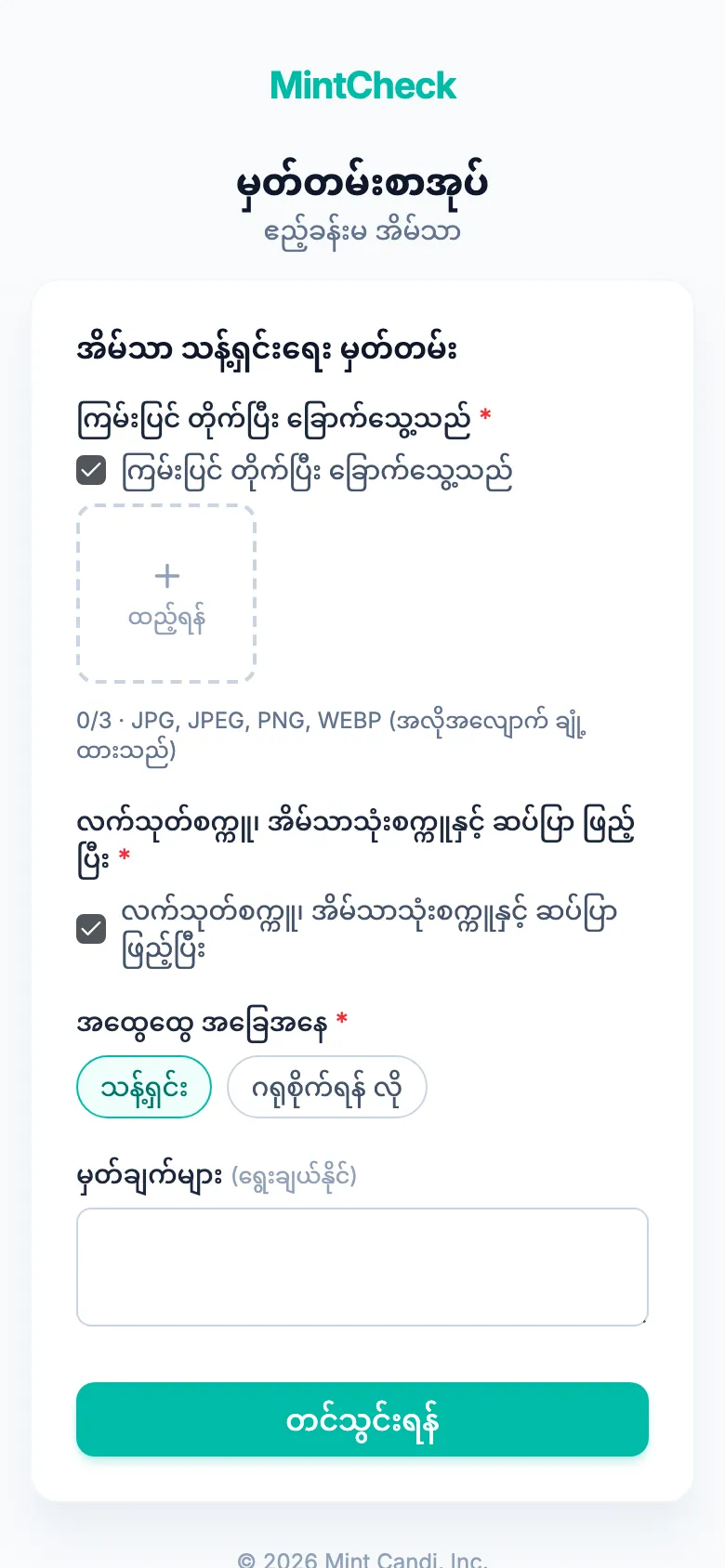
အချို့မှတ်တမ်းများသည် အချိန်ဇယားအတိုင်း မသွားပါ- ဧည့်သည် ဝင်လာခြင်း၊ ယာဉ် ထွက်ခွာခြင်း၊ သော့ ထုတ်ပေးခြင်း၊ ရေခဲသေတ္တာ အပူချိန် ဖတ်ခြင်း။ MintCheck မှတ်တမ်းစာအုပ်သည် အချိန်ဇယား မပါသော စစ်ဆေးစာရင်း ဖြစ်ပြီး လိုအပ်သလောက် အကြိမ်ကြိမ် ဖြည့်နိုင်ပါသည်။ မှတ်ပုံတင်ထားသော ဝန်ထမ်းများက ပစ္စည်း၏ QR ကုဒ်ကို စကင်ဖတ်၍ ဖြည့်ပြီး၊ သင်ခွင့်ပြုပါက မည်သူမဆို အကောင့်ဝင်ရန်မလိုဘဲ အများသုံး မှတ်တမ်းစာအုပ် QR ကုဒ်မှတစ်ဆင့် ဖြည့်နိုင်ပါသည်။
အလုပ်လုပ်ပုံ
- 1
မှတ်တမ်းစာအုပ် ပုံစံကို ရွေးပါ
ဝင်ထွက်၊ သန့်ရှင်းရေး၊ အပူချိန်၊ ကင်းလှည့်၊ သော့ သို့မဟုတ် ယာဉ် မှတ်တမ်းမှ စတင်ပါ သို့မဟုတ် မည်သည့် စစ်ဆေးစာရင်းကိုမဆို မှတ်တမ်းစာအုပ်အဖြစ် ပြောင်းပါ။
- 2
ချိတ်ဆက်ပြီး QR ကုဒ် ကပ်ပါ
မှတ်တမ်းစာအုပ်ကို ပင်မဝင်ပေါက်ကဲ့သို့ ပစ္စည်းတစ်ခုနှင့် ချိတ်ဆက်ပါ။ ဧည့်သည် သို့မဟုတ် ယာဉ်မောင်းများလည်း မှတ်တမ်း ထည့်နိုင်စေရန် အများသုံး ဖြည့်သွင်းခြင်းကို ဖွင့်ပြီး အများသုံး မှတ်တမ်းစာအုပ် QR ကုဒ်ကို ပုံနှိပ်ပါ။
- 3
မှတ်တမ်းများကို ပြန်ကြည့်ပါ
မှတ်တမ်းများကို ချက်ချင်း သိမ်းဆည်းပါသည်။ ၎င်းတို့ကို ပစ္စည်း စာမျက်နှာနှင့် စစ်ဆေးမှု မှတ်တမ်းများတွင် မှတ်တမ်းစာအုပ် တံဆိပ်ဖြင့် ပြသပြီး Excel သို့ ထုတ်ယူနိုင်ပါသည်။
သိထားသင့်သည်များ
- အချိန်ဇယား မရှိ၊ လွတ်သွားသော အချိန်အပိုင်းအခြား မရှိဘဲ လိုအပ်သလောက် မှတ်တမ်း ထည့်နိုင်ပါသည်။
- အများသုံး မှတ်တမ်းများအတွက် အကောင့်ဝင်ရန် မလိုဘဲ အမည်မသိ အဖြစ် မှတ်တမ်းတင်ပါသည်။
- အများသုံး မှတ်တမ်းစာအုပ် QR ကုဒ်သည် မှတ်တမ်းစာအုပ် စစ်ဆေးစာရင်းများကိုသာ ပြသပြီး သင်၏ အခြား စစ်ဆေးစာရင်းများ သို့မဟုတ် လုပ်ငန်းတာဝန်များကို ဘယ်တော့မှ မပြပါ။
- မှတ်တမ်းစာအုပ် မှတ်တမ်းများကို စီစဉ်ထားသော စစ်ဆေးမှုအဖြစ် မရေတွက်ပါ။
မေးလေ့ရှိသော မေးခွန်းများ
ဧည့်သည်များ အကောင့်မရှိဘဲ မှတ်တမ်း ထည့်နိုင်ပါသလား။
ပစ္စည်းအတွက် အများသုံး ဖြည့်သွင်းခြင်းကို ဖွင့်ထားပါက ထည့်နိုင်ပါသည်။ အများသုံး မှတ်တမ်းစာအုပ် QR ကုဒ်ကို စကင်ဖတ်သူ မည်သူမဆို အကောင့်ဝင်ရန်မလိုဘဲ အချက်များကို ဖြည့်၍ တင်သွင်းနိုင်ပါသည်။ ၎င်းတို့၏ မှတ်တမ်းများကို အမည်မသိ အဖြစ် ပြသပါသည်။
မှတ်တမ်းစာအုပ်သည် အချိန်ဇယားပါ စစ်ဆေးစာရင်းနှင့် မည်သို့ ကွာခြားသနည်း။
အချိန်ဇယားပါ စစ်ဆေးစာရင်းကို သတ်မှတ်ထားသော နေ့နှင့် အချိန်များတွင် လုပ်ဆောင်ရပြီး ဒက်ရှ်ဘုတ်တွင် ရေတွက်ပါသည်။ မှတ်တမ်းစာအုပ်တွင် အချိန်ဇယား မရှိဘဲ လိုအပ်သလောက် မကြာခဏ ဖြည့်နိုင်ပြီး စီစဉ်ထားသော စစ်ဆေးမှုအဖြစ် မရေတွက်ပါ။
မှတ်တမ်းများကို မည်သည့်နေရာတွင် ကြည့်ရမည်နည်း။
ပစ္စည်း အသေးစိတ် စာမျက်နှာတွင် နောက်ဆုံးမှတ်တမ်းကို အရင်ပြ၍ ကြည့်နိုင်ပြီး စစ်ဆေးမှု မှတ်တမ်းများတွင်လည်း မှတ်တမ်းစာအုပ် တံဆိပ်ဖြင့် ပြသကာ ထိုနေရာမှ Excel သို့ ထုတ်ယူနိုင်ပါသည်။
အကူအညီ စင်တာတွင် ပိုမိုလေ့လာရန်
- မှတ်တမ်းစာအုပ်များနှင့် အများသုံး မှတ်တမ်းများမှတ်တမ်းစာအုပ် စစ်ဆေးစာရင်းများဖြင့် အချိန်မရွေး မှတ်တမ်းတင်ပြီး အများသုံး QR ကို စကင်ဖတ်၍ မည်သူမဆို ဖြည့်နိုင်စေပါ။
- စစ်ဆေးစာရင်းများပုံစံများမှ စစ်ဆေးစာရင်းများ ဖန်တီးရန်၊ အချက်များ ထည့်ရန်၊ အချိန်ဇယား သတ်မှတ်ရန်၊ ပစ္စည်းများနှင့် ချိတ်ဆက်ရန်နှင့် စီမံရန်။
- စစ်ဆေးမှု မှတ်တမ်းများပြီးဆုံးသော စစ်ဆေးမှုများကို နေ့ သို့မဟုတ် ကာလအလိုက် ပြန်ကြည့်ရန်၊ တင်ပြထားသော ပြဿနာများကို စစ်ဆေးရန်နှင့် မှတ်တမ်းများကို Excel သို့ ထုတ်ယူရန်။