ပစ္စည်း အမှတ်အသားပါသော အထပ်ပုံစံများ
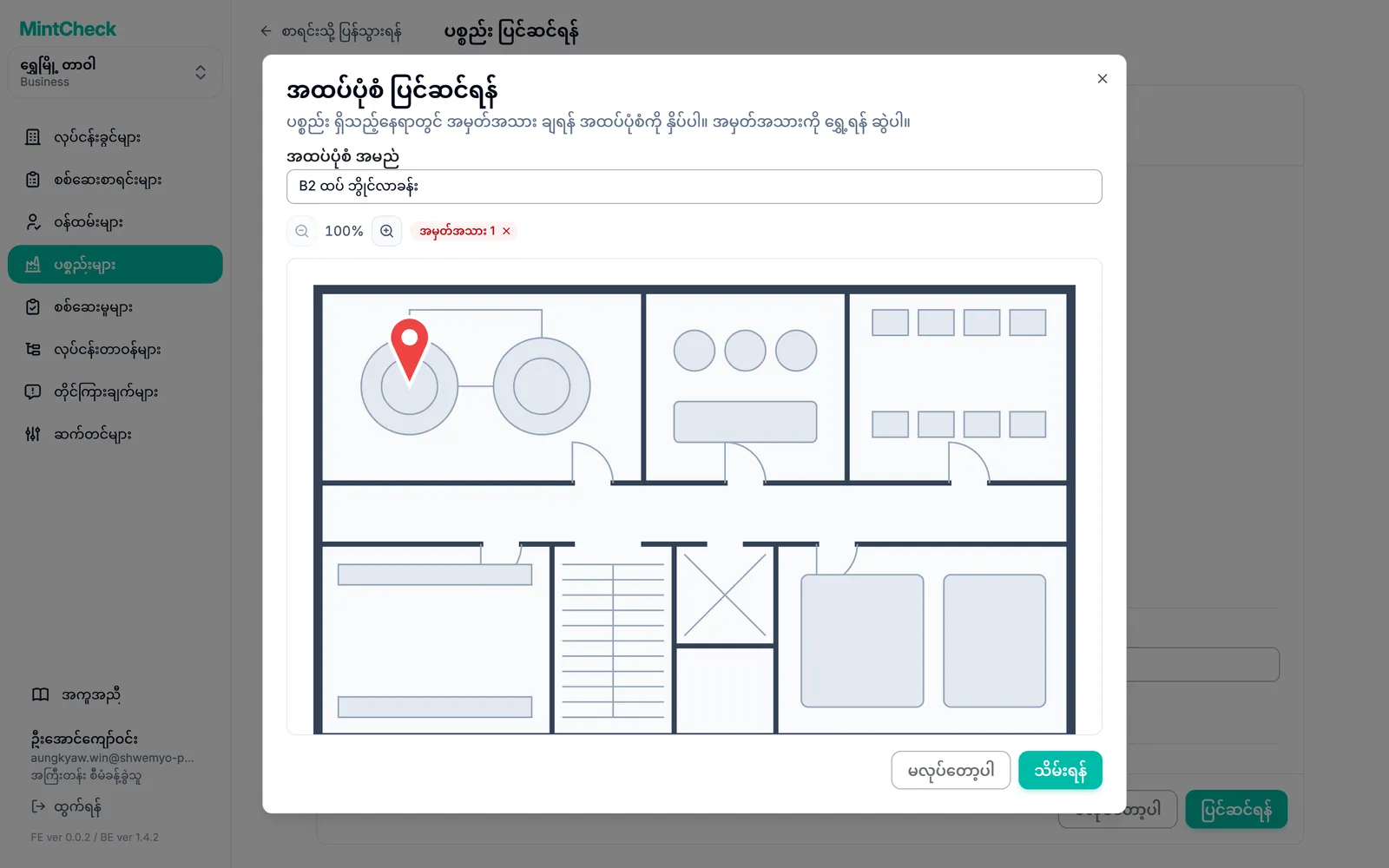
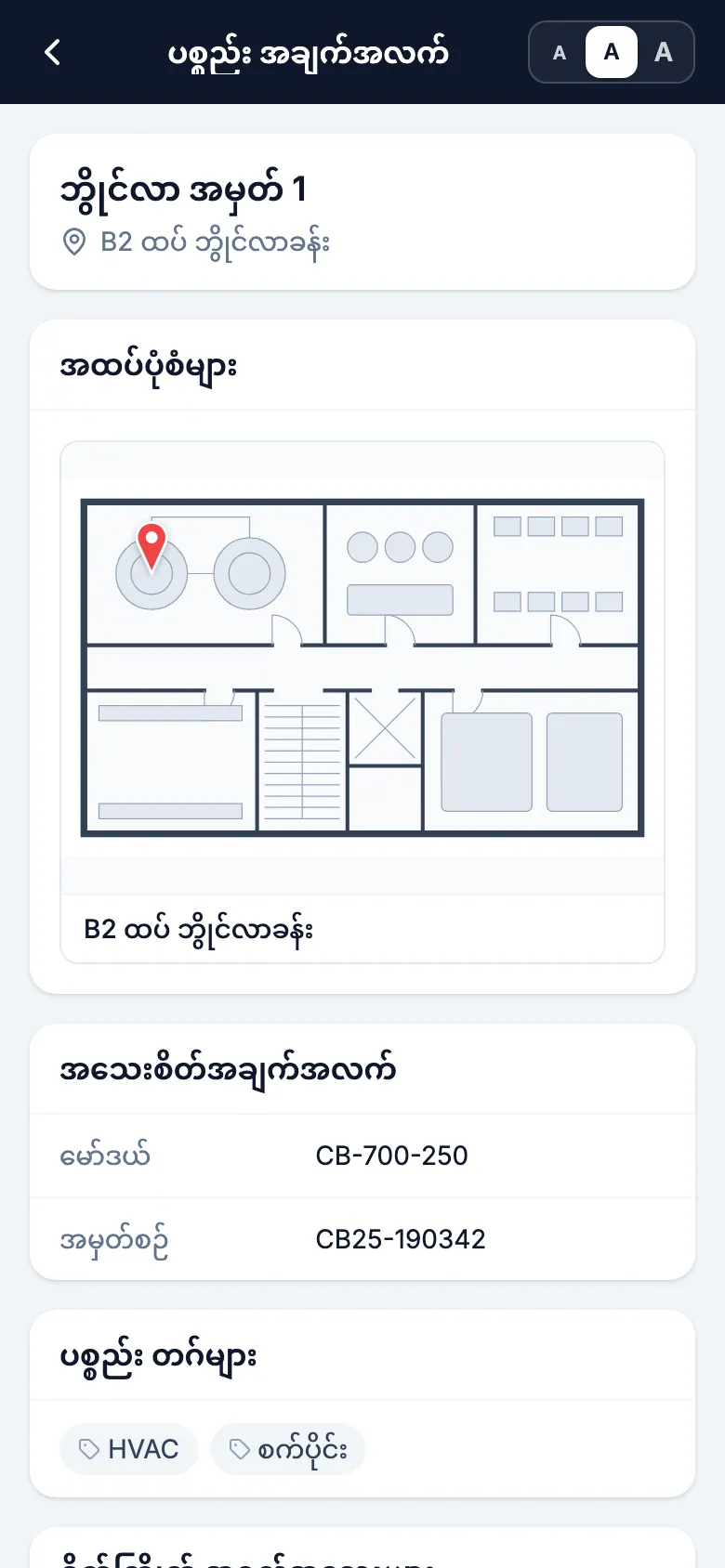
အဆောက်အအုံကြီးများတွင် ဝန်ထမ်းများသည် ပစ္စည်းကို ရှာဖွေရင်း အချိန်ကုန်တတ်ပါသည်။ MintCheck တွင် ပစ္စည်း ရှိရာနေရာ၏ အထပ်ပုံစံကို တင်ပြီး ၎င်း၏ တည်နေရာတွင် အမှတ်အသား ထားပါသည်။ ဝန်ထမ်းများက ဖုန်းရှိ ပစ္စည်း အချက်အလက် မျက်နှာပြင်မှ ၎င်းကို ဖွင့်ပြီး ချဲ့ကြည့်၍ ပစ္စည်းကို ရှာပါသည်။
အလုပ်လုပ်ပုံ
- 1
အထပ်ပုံစံကို တင်ပါ
ပစ္စည်း ဖောင်တွင် အထပ်ပုံစံ ပုံ တစ်ခု သို့မဟုတ် တစ်ခုထက်ပို ထည့်ပြီး "3 ထပ် ပုံစံ" ကဲ့သို့ တစ်ခုစီကို အမည်ပေးပါ။
- 2
အမှတ်အသား ထားပါ
အမှတ်အသား ထားရန် ပစ္စည်း၏ တည်နေရာကို နှိပ်ပါ၊ ရွှေ့ရန် ဆွဲယူပါ၊ တိကျစွာ ထားနိုင်ရန် ချဲ့ကြည့်ပါ။
- 3
ဝန်ထမ်းများ ပစ္စည်းကို ရှာတွေ့ပါသည်
အမှတ်အသားများပါသော အထပ်ပုံစံကို ပစ္စည်း အသေးစိတ် စာမျက်နှာနှင့် ဝန်ထမ်း၏ ပစ္စည်း အချက်အလက် မျက်နှာပြင်တွင် ပြသပြီး ထိုနေရာတွင် မျက်နှာပြင်အပြည့် ဖွင့်ကာ လက်နှစ်ချောင်းဖြင့် ချဲ့ကြည့်နိုင်ပါသည်။
သိထားသင့်သည်များ
- ပစ္စည်းတစ်ခုလျှင် အထပ်ပုံစံ 10 ခုအထိ၊ အထပ်ပုံစံတစ်ခုလျှင် အမှတ်အသား 20 ခုအထိ။
- အကောင့်ဝင်ထားသော ဝန်ထမ်းများနှင့် စီမံခန့်ခွဲသူများသာ အထပ်ပုံစံများကို မြင်နိုင်ပါသည်။
- အများသုံး တိုင်ကြားချက် သို့မဟုတ် မှတ်တမ်းစာအုပ် စာမျက်နှာများတွင် အထပ်ပုံစံများကို ဘယ်တော့မှ မပြသပါ။
- အမှတ်အသားများကို နောက်မှ "အမှတ်အသားများ ပြင်ဆင်ရန်" ဖြင့် ရွှေ့နိုင်ပါသည်။
မေးလေ့ရှိသော မေးခွန်းများ
အထပ်ပုံစံများကို မည်သူ မြင်နိုင်သနည်း။
အကောင့်ဝင်ထားသော ဝန်ထမ်းများနှင့် စီမံခန့်ခွဲသူများသာ မြင်နိုင်ပါသည်။ QR ကုဒ်မှ တိုင်ကြားချက် ဘောက်စ် သို့မဟုတ် အများသုံး မှတ်တမ်းစာအုပ်ကို ဖွင့်သော ဧည့်သည်များက ဘယ်တော့မှ မမြင်ရပါ။
ပစ္စည်းတစ်ခုတွင် အထပ်ပုံစံ မည်မျှ ရှိနိုင်သနည်း။
ပစ္စည်းတစ်ခုလျှင် အထပ်ပုံစံ 10 ခုအထိ ရှိနိုင်ပြီး တစ်ခုစီတွင် အမှတ်အသား 20 ခုအထိ ထားနိုင်ပါသည်။
အမှတ်အသားကို နောက်မှ ရွှေ့နိုင်ပါသလား။
ရွှေ့နိုင်ပါသည်။ ပစ္စည်းကို ဖွင့်ပြီး အထပ်ပုံစံပေါ်ရှိ "အမှတ်အသားများ ပြင်ဆင်ရန်" ကို ရွေးကာ အမှတ်အသားကို ဆွဲရွှေ့ပြီး ပစ္စည်းကို သိမ်းပါ။