Planimetrie con segnaposto degli asset
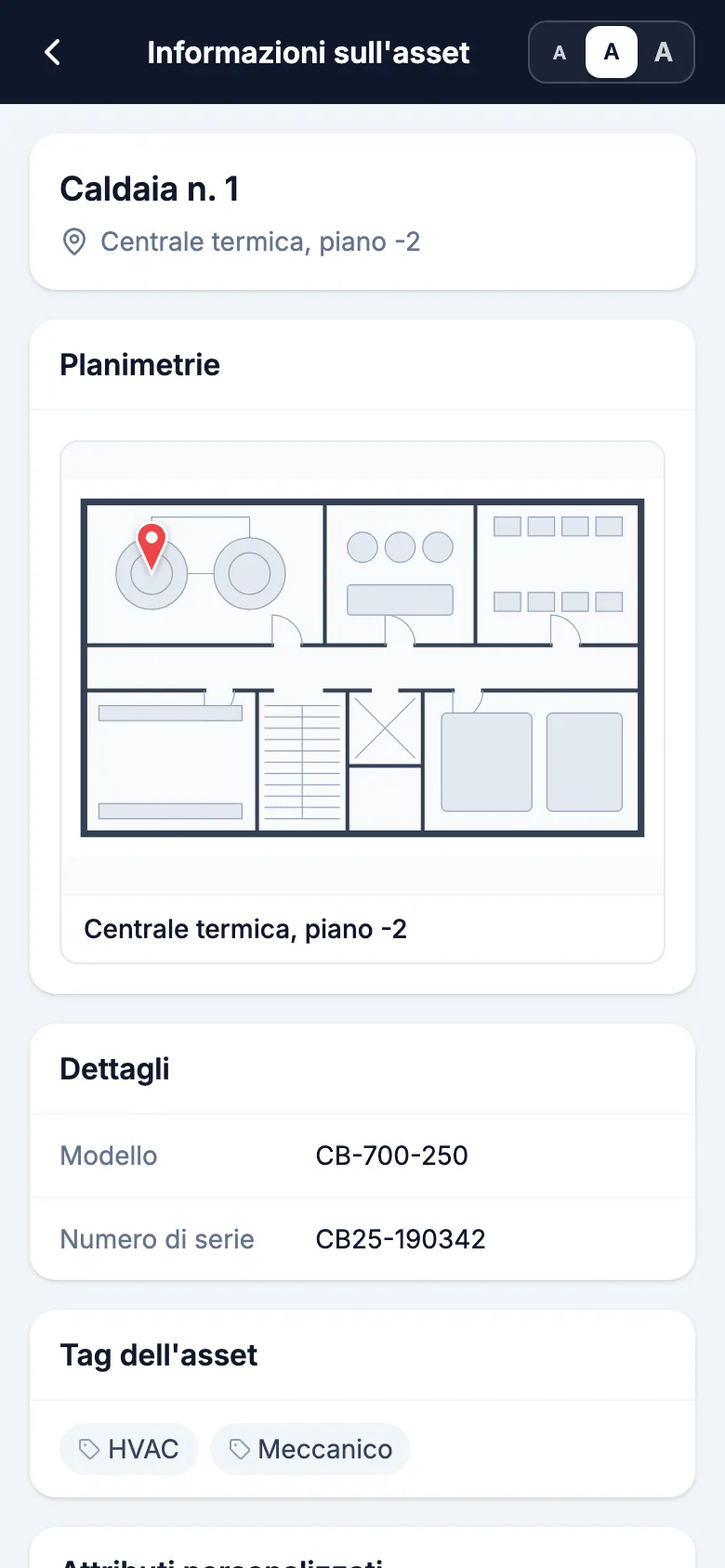
In un edificio grande, gli operatori possono perdere tempo a cercare un asset. In MintCheck lei carica una planimetria del luogo in cui si trova l'asset e inserisce un segnaposto nella sua posizione. Gli operatori la aprono dalla schermata Informazioni sull'asset del telefono e ingrandiscono per trovare l'asset.
Come funziona
- 1
Carichi una planimetria
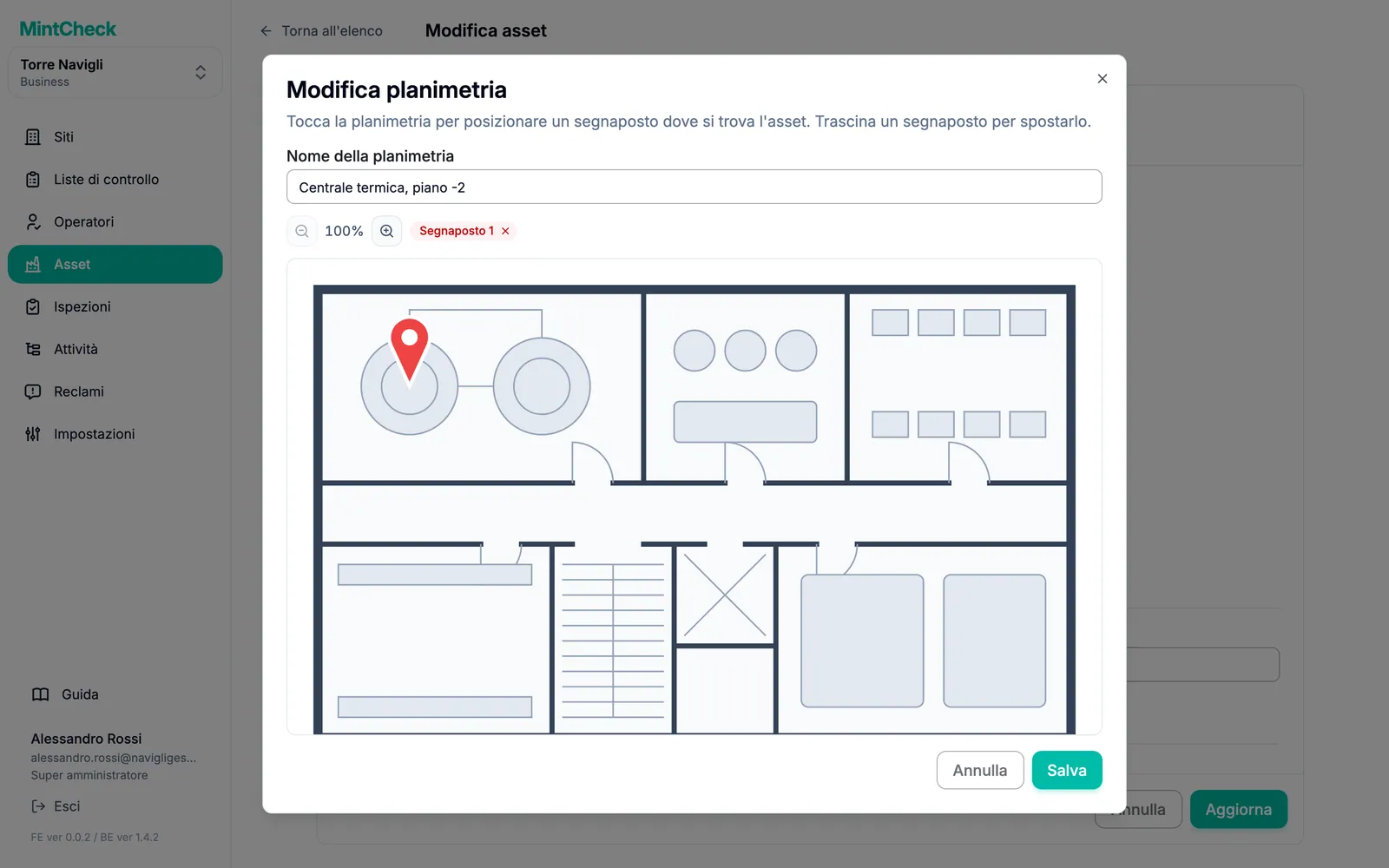
Nel modulo dell'asset, aggiunga una o più immagini di planimetrie e dia un nome a ciascuna, ad esempio «Planimetria 3° piano».
- 2
Inserisca i segnaposto
Clicchi sulla posizione dell'asset per inserire un segnaposto, lo trascini per spostarlo e ingrandisca per posizionarlo con precisione.
- 3
Gli operatori trovano l'asset
La planimetria con i suoi segnaposto compare nella pagina di dettaglio dell'asset e nella schermata Informazioni sull'asset dell'operatore, dove si apre a schermo intero e si può ingrandire con due dita.
Da sapere
- Fino a 10 planimetrie per asset e 20 segnaposto per planimetria.
- Solo gli operatori che hanno effettuato l'accesso e gli amministratori possono vedere le planimetrie.
- Le planimetrie non compaiono mai nelle pagine pubbliche della cassetta reclami o dei registri.
- I segnaposto si possono spostare in seguito con Modifica segnaposto.
Domande frequenti
Chi può vedere le planimetrie?
Solo gli operatori che hanno effettuato l'accesso e gli amministratori. I visitatori che aprono la cassetta reclami o un registro pubblico da un codice QR non le vedono mai.
Quante planimetrie può avere un asset?
Fino a 10 planimetrie per asset, ciascuna con un massimo di 20 segnaposto.
Posso spostare un segnaposto in seguito?
Sì. Apra l'asset, scelga Modifica segnaposto sulla planimetria, trascini il segnaposto e salvi l'asset.