이렇게 씁니다
- 1
도면을 올립니다
관리 대상 양식에서 도면 이미지를 하나 이상 올리고, "3층 평면도"처럼 도면마다 이름을 붙입니다.
- 2
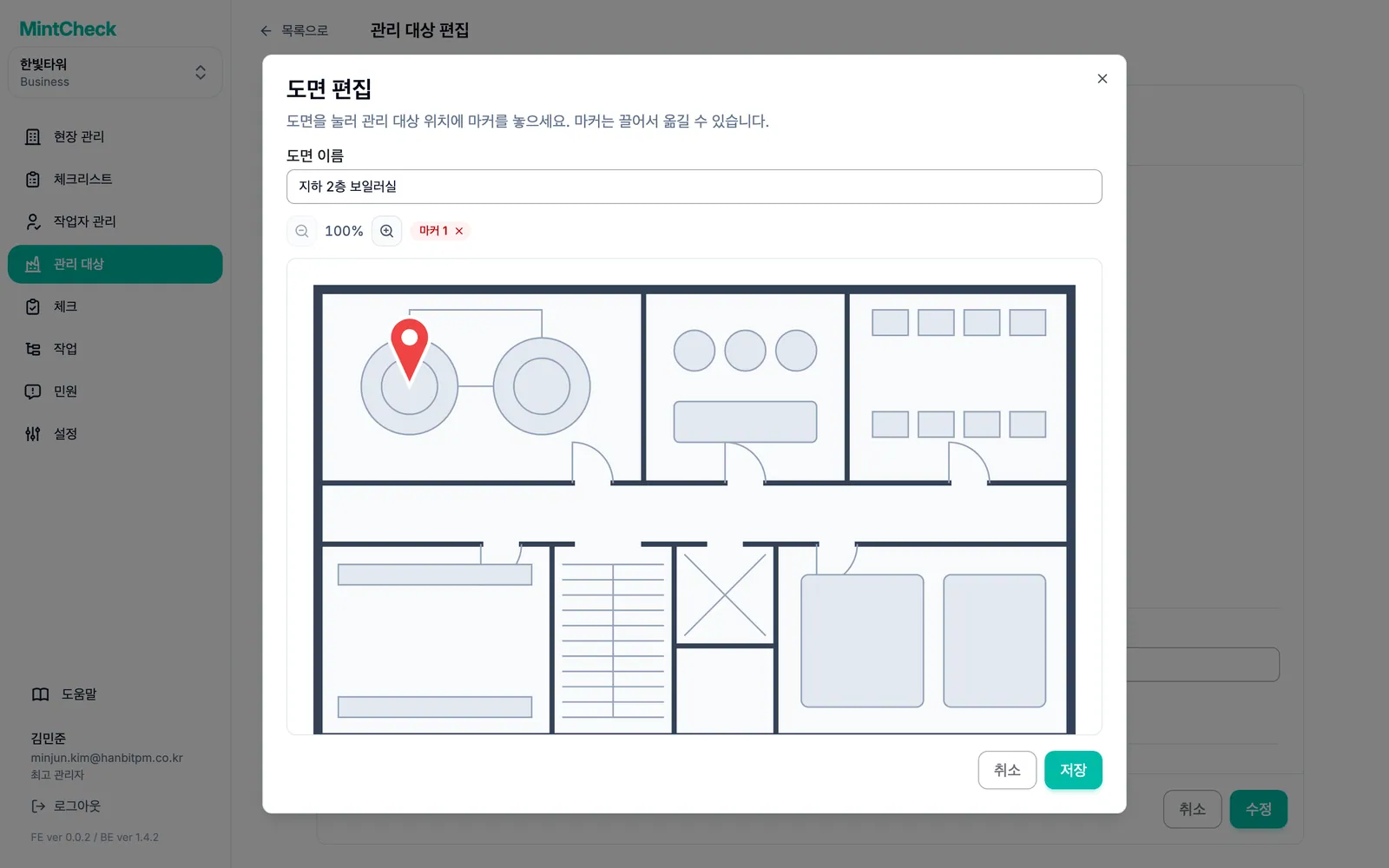
마커를 찍습니다
관리 대상 위치를 눌러 마커를 찍고, 끌어서 옮기며, 확대해서 정확한 자리에 놓습니다.
- 3
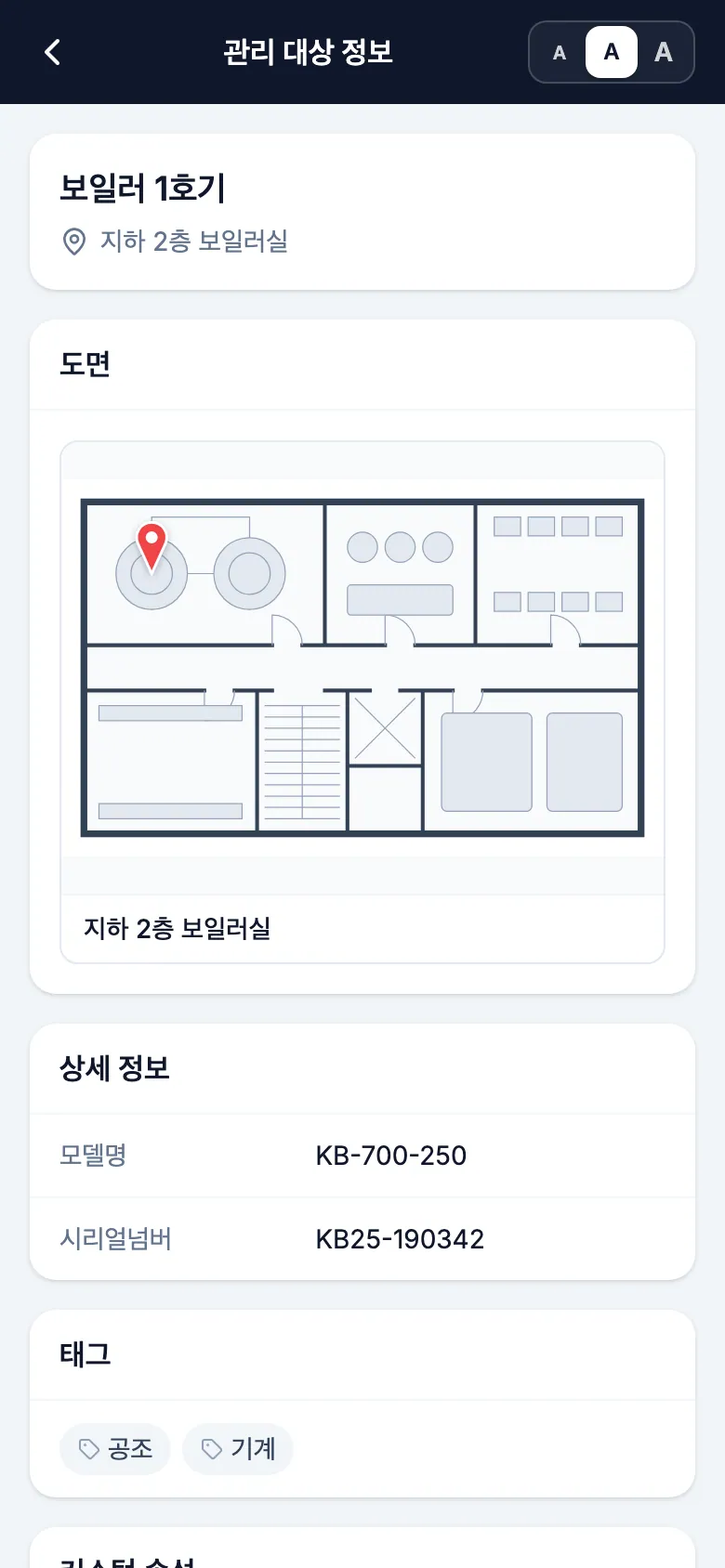
작업자가 찾아갑니다
마커가 찍힌 도면은 관리 대상 상세 페이지와 작업자의 관리 대상 정보 화면에 나오고, 전체 화면으로 열어 두 손가락으로 확대할 수 있습니다.
알아 두면 좋은 점
- 관리 대상마다 도면 10장, 도면마다 마커 20개까지 올릴 수 있습니다.
- 도면은 로그인한 작업자와 관리자만 볼 수 있습니다.
- 공개 민원함이나 공개 로그북 화면에는 도면이 나오지 않습니다.
- 마커는 나중에 마커 편집으로 옮길 수 있습니다.
자주 묻는 질문
도면은 누가 볼 수 있나요?
로그인한 작업자와 관리자만 볼 수 있습니다. QR 코드로 민원함이나 공개 로그북을 여는 방문객에게는 보이지 않습니다.
관리 대상 하나에 도면을 몇 장 올릴 수 있나요?
관리 대상마다 10장까지, 도면마다 마커 20개까지 올릴 수 있습니다.
마커를 나중에 옮길 수 있나요?
네. 관리 대상을 열어 도면의 마커 편집을 누르고, 마커를 끌어 옮긴 뒤 관리 대상을 저장하면 됩니다.