QR-koodiga ülevaatused
MintCheckis saab kõik, mille eest hoolitsete – seade, ruum, tualettruum, sõiduk –, oma QR-koodi. Töötaja skannib selle MintChecki rakenduse või telefoni kaameraga, logib sisse ja selle üksuse täitmist ootavad kontroll-loendid avanevad kohe. Iga tulemus salvestatakse koos kellaaja, töötaja nime ja fotodega, nii et näete, mida on kontrollitud ja mis vajab tähelepanu.
Kuidas see töötab
- 1
Printige ja kinnitage QR-sildid
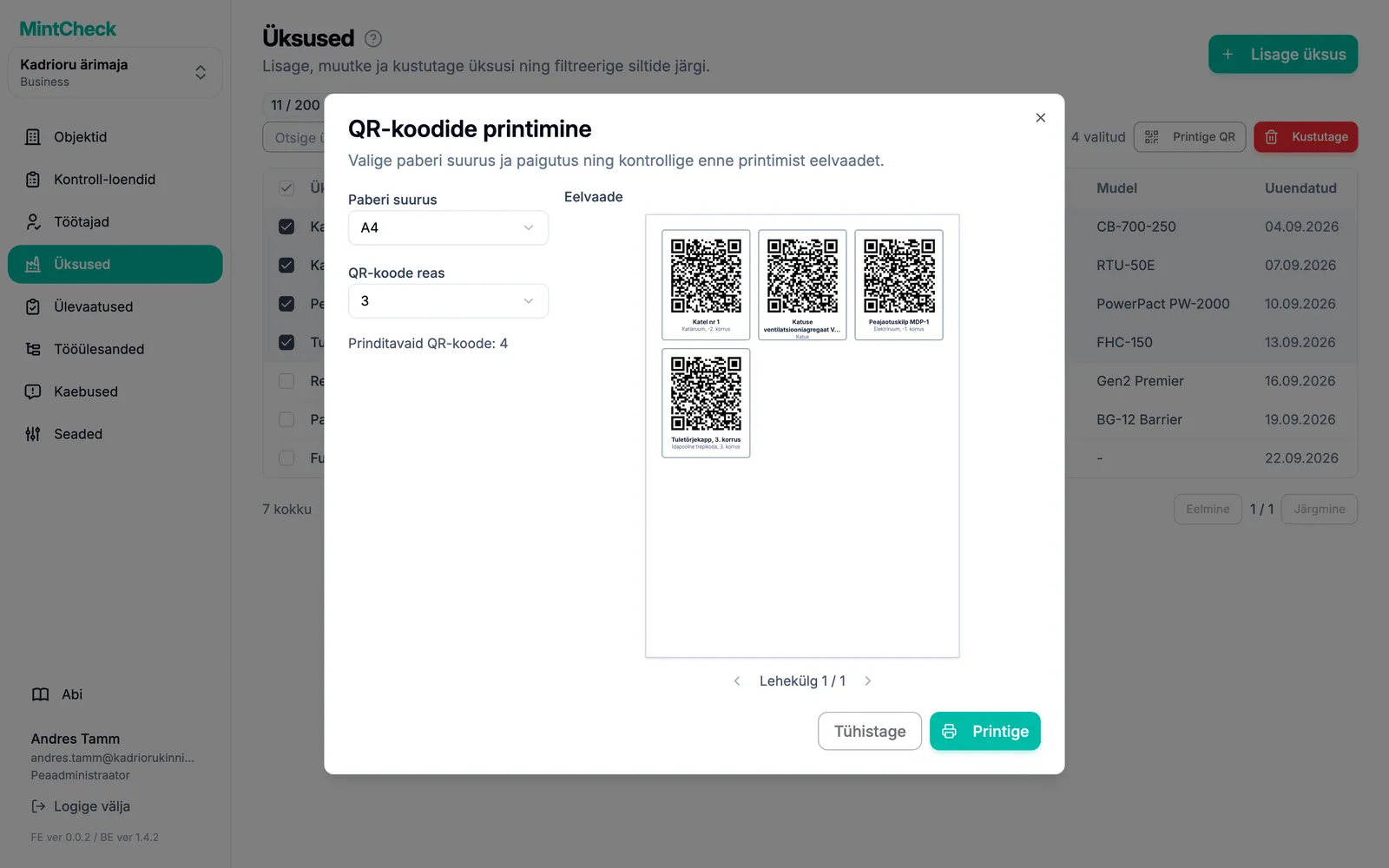
MintCheck loob igale üksusele QR-koodi. Printige need kõik korraga A4-, A5- või Letter-paberile, 1–4 koodi reas, ja igal sildil on üksuse nimi ja asukoht.
- 2
Skannige ja vaadake üle
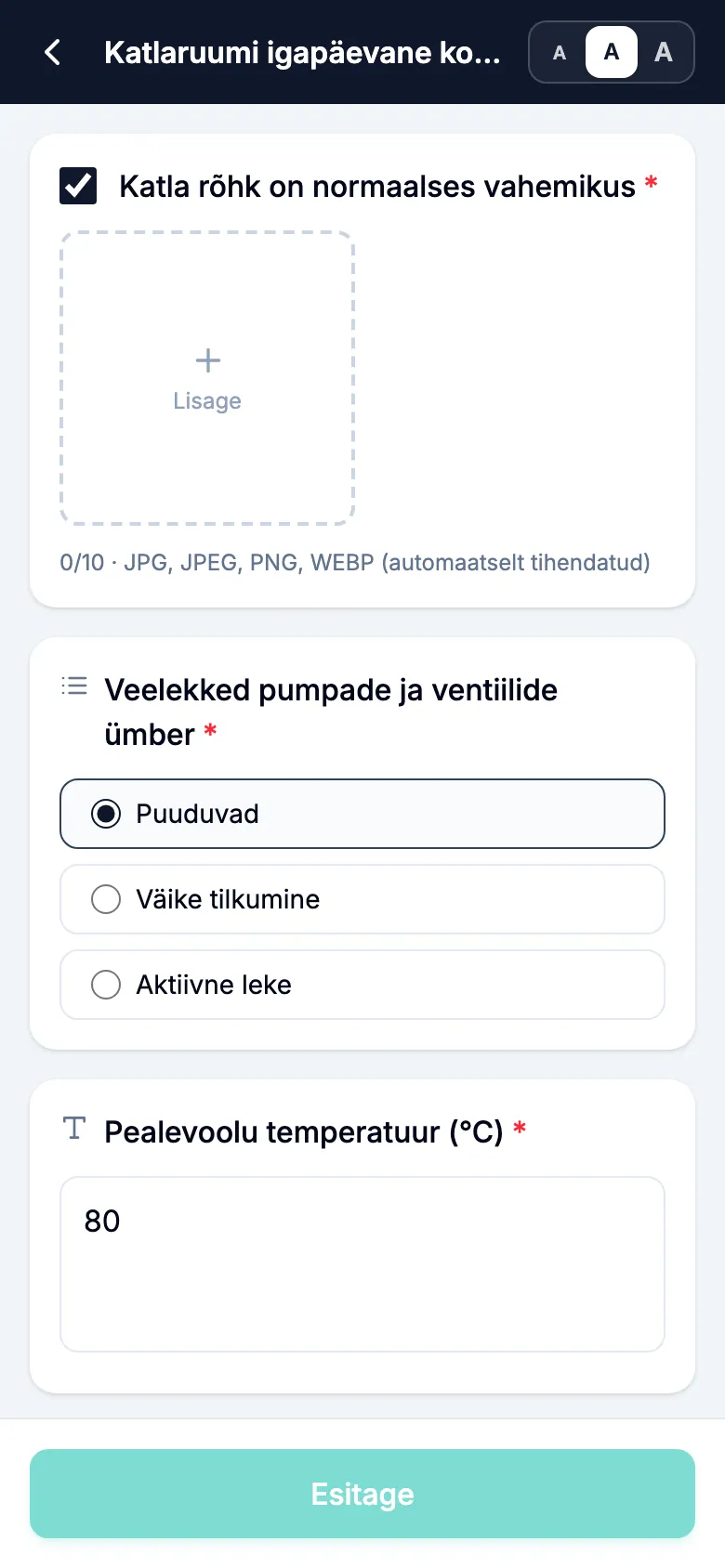
Töötaja skannib QR-koodi ja avab kontroll-loendi. Punktid võivad olla märkeruudud, mitu valikut, tekst või fotod ning töötaja märgib tulemuseks Korras või Mittekorras.
- 3
Jälgige probleeme, kuni need on parandatud
Tulemus Mittekorras jääb olekusse Lahendamata, kuni kordusülevaatus või järgmine korraline ülevaatus annab tulemuse Korras või administraator lahendab selle märkusega. Algset teadet ja fotosid ei muudeta kunagi.
Hea teada
- Igal kandel on näha, kes ja millal selle tegi, ning fotod.
- Töötajad logivad sisse sisselogimise ID või telefoninumbriga. Parooli pole.
- Ühel üksusel võib olla mitu kontroll-loendit ja sama kontroll-loendit saab kasutada paljudel üksustel.
- Ülevaatuste kanded saab eksportida Excelisse.
Korduma kippuvad küsimused
Kas töötajad peavad rakenduse installima?
Töötajad kasutavad MintChecki rakendust iPhone'is, iPadis ja Androidis. See hoiab neid sisselogituna ning saadab teavitusi ülesannete ja planeeritud kontrollide kohta. Enne installimist saavad nad ka QR-koodi telefoni kaameraga skannida ja töötada telefoni brauseris.
Mis juhtub, kui töötaja leiab probleemi?
Töötaja märgib tulemuseks Mittekorras, kirjeldab probleemi ja saab lisada fotosid. Probleem on ülevaatuste kannetes ja objekti töölaual lahendamata, kuni parandus on kinnitatud.
Kas saan kõik QR-koodid korraga printida?
Jah. Valige soovitud üksused või printige loendi kõik üksused, valige paberi suurus (A4, A5 või Letter) ja 1–4 QR-koodi reas ning printige. Igal sildil on QR-kood, üksuse nimi ja asukoht.
Lugege lisa abikeskusest
- QR-koodidTutvuge QR-koodide tüüpidega ning laadige alla, printige ja kleepige oma üksuste sildid.
- Ülevaatuste kandedVaadake tehtud ülevaatusi päeva või perioodi kaupa, kontrollige teatatud probleeme ja eksportige kanded Excelisse.
- Töötaja rakendusKuidas töötajad telefoniga sisse logivad, ülevaatusi teevad, ülesandeid lõpetavad ja oma avalehte kasutavad.