CCTV စစ်ဆေးစာရင်း
ဤသည်မှာ CCTV စနစ်အတွက် အပတ်စဉ် စစ်ဆေးမှု ဖြစ်ပါသည်- ကင်မရာတိုင်း ပုံရိပ် ပြပါသလား၊ မှတ်တမ်းတင်နေပါသလား၊ မှန်ဘီလူးများ သန့်ရှင်းပြီး မှန်ကန်သော ဘက်သို့ ချိန်ထားပါသလား။ အောက်ပါ စစ်ဆေးစာရင်းကို ပုံနှိပ်ပါ သို့မဟုတ် MintCheck တွင် တူညီသော ပုံစံကို ဖုန်းဖြင့် အသုံးပြုပါ။
CCTV စစ်ဆေးခြင်း
အပတ်စဉ်ပုံရိပ်၊ မှတ်တမ်းတင်ခြင်းနှင့် မှန်ဘီလူး
- လုပ်ငန်းခွင်နှင့် တည်နေရာ
- ရက်စွဲ
- စစ်ဆေးသူ
| အချက် | ရလဒ် |
|---|---|
| ပုံရိပ် ထွက်ရှိ / ပြသမှု | |
| မှတ်တမ်းတင်မှု အခြေအနေ | ပုံမှန် မှတ်တမ်းတင်အချို့ချန်နယ် ချွတ်ယွင်းအလုပ်မလုပ် |
| မှန်ဘီလူး သန့်ရှင်း၍ ချိန်ထား | |
| မှတ်ချက် | |
| အလုံးစုံ ရလဒ် | ပုံမှန်ပုံမှန်မဟုတ် |
MintCheck မှ ပုံစံ · mintcheck.today
စစ်ဆေးချက်တစ်ခုစီကို လုပ်ဆောင်နည်း
ဗီဒီယိုမှတ်တမ်းများသည် ကိုယ်ရေးကိုယ်တာ အချက်အလက်အဖြစ် သတ်မှတ်ခံရနိုင်သောကြောင့် ၎င်းတို့ကို ကြည့်ခွင့်ရှိသူများသာ ဤစစ်ဆေးမှုကို လုပ်သင့်ပါသည်။
ပုံရိပ် ထွက်ရှိမှုနှင့် ပြသမှု
မော်နီတာ သို့မဟုတ် ကြည့်ရှုသည့် ဆော့ဖ်ဝဲကို ဖွင့်ပြီး ချန်နယ်တိုင်းကို ကြည့်ပါ။ တစ်ခုစီသည် မှန်ကန်သော ရက်စွဲနှင့် အချိန်ဖြင့် ကြည်လင်သော ပုံရိပ် ပြရပါမည်။
မှတ်တမ်းတင်မှု အခြေအနေ
ချန်နယ်တစ်ခုစီတွင် ယခင်နေ့က ဗီဒီယိုအပိုင်းတို တစ်ခုကို ပြန်ဖွင့်ပါ။ မှတ်တမ်းတင်စက်သည် မှတ်တမ်းတင်ခြင်း ရပ်သွားသော်လည်း အလုပ်လုပ်နေသယောင် ထင်ရနိုင်သောကြောင့် တိုက်ရိုက်ပုံရိပ်သည် မလုံလောက်ပါ။
- ပုံမှန် မှတ်တမ်းတင်- ချန်နယ်တိုင်းတွင် ဗီဒီယိုအပိုင်းတို ဖွင့်နိုင်ပါသည်။
- အချို့ချန်နယ် ချွတ်ယွင်း- ချန်နယ် တစ်ခု သို့မဟုတ် တစ်ခုထက်ပိုတွင် ဗီဒီယိုအပိုင်းတို မရှိပါ သို့မဟုတ် ကွက်လပ်များ ရှိပါသည်။ မည်သည့်ချန်နယ်များ ဖြစ်သည်ကို ရေးမှတ်ပါ။
- အလုပ်မလုပ်- ဘာမှ မှတ်တမ်းမတင်ထားပါ သို့မဟုတ် မှတ်တမ်းတင်စက်က ဒစ် ချို့ယွင်းချက် ပြသပါသည်။
မှန်ဘီလူး သန့်ရှင်း၍ ချိန်ထားမှု
မြင်ကွင်းတစ်ခုစီကို ရှိသင့်သည့် အနေအထားနှင့် နှိုင်းယှဉ်ပါ။ မှန်ဘီလူးပေါ်ရှိ အညစ်အကြေး၊ ပင့်ကူအိမ်နှင့် ရေစက်များ၊ ပိတ်နေသော ဆိုင်းဘုတ် သို့မဟုတ် အပင်များနှင့် နေရာရွေ့သွားသော ကင်မရာများ ရှိမရှိ ကြည့်ပါ။
မှတ်ချက်
သိုလှောင်မှု သတိပေးချက်၊ မှားယွင်းသော ရက်စွဲ သို့မဟုတ် အချိန်၊ သို့မဟုတ် မျက်စိကွယ်ကွက်အသစ်ကဲ့သို့ အခြားအရာများကို ရေးမှတ်ပါ။ ဗီဒီယိုမှတ်တမ်းကို ဓာတ်ပုံ ရိုက်မည့်အစား ပြဿနာကို စကားလုံးဖြင့် ဖော်ပြပါ။
မည်မျှ မကြာခဏ စစ်ဆေးရမည်နည်း
ဤပုံစံကို အပတ်စဉ်ဟု သတ်မှတ်ထားပါသည်။ ဆိုင်းဘုတ်များ၊ ဗီဒီယိုမှတ်တမ်းကို မည်သူ ကြည့်နိုင်သည်နှင့် မည်မျှကြာ သိမ်းနိုင်သည်ဆိုသည့် စည်းမျဉ်းများသည် နိုင်ငံအလိုက် ကွာခြားသောကြောင့် သင်နှင့် သက်ဆိုင်သော စည်းမျဉ်းများကို စစ်ဆေးပြီး မှတ်တမ်းတင်စက်၏ သိမ်းဆည်းကာလ ဆက်တင်က ၎င်းတို့နှင့် ကိုက်ညီကြောင်း စစ်ဆေးပါ။
ပြုပြင်ထိန်းသိမ်းမှု၊ ဒစ် လဲလှယ်ခြင်းနှင့် အမြင့်တွင် လုပ်ဆောင်ခြင်းသည် အရည်အချင်းပြည့်မီသော နည်းပညာရှင်များအတွက် ဖြစ်ပါသည်။
တစ်ခုခု မှားနေပါက
- စစ်ဆေးစာရင်းတွင် မှတ်သားပြီး ချန်နယ် သို့မဟုတ် ကင်မရာကို ရေးမှတ်ပါ။
- မှတ်တမ်းမတင်သော ချန်နယ်တစ်ခုသည် တစ်ခုခု ဖြစ်ပါက ဗီဒီယိုမှတ်တမ်း ကျန်ရစ်မည် မဟုတ်သောကြောင့် လုံခြုံရေးအတွက် တာဝန်ရှိသူကို ချက်ချင်း အသိပေးပါ။
- သင့် ပြုပြင်ထိန်းသိမ်းရေး ကုမ္ပဏီကို ဖုန်းဆက်ပါ။ ဗီဒီယိုမှတ်တမ်း ဆုံးရှုံးနိုင်သောကြောင့် ဒစ်ကို ကိုယ်တိုင် ဖော်မတ် မလုပ်ပါနှင့်၊ ဆက်တင်များကို မပြောင်းပါနှင့်။
- ပြုပြင်ပြီးနောက် ထပ်မံ စစ်ဆေးပြီး ရလဒ်ကို မှတ်တမ်းတင်ပါ။
ဤစစ်ဆေးစာရင်းကို MintCheck တွင် အသုံးပြုရန်
- စစ်ဆေးစာရင်းများ တွင် စစ်ဆေးစာရင်း ထည့်ရန် ကို နှိပ်ပြီး "CCTV စစ်ဆေးခြင်း" ပုံစံကို ရွေးပါ။ ၎င်း၏ အချက်များနှင့် အပတ်စဉ် အချိန်ဇယားကို ဖြည့်ပေးထားပြီး မသိမ်းမီ ပြောင်းနိုင်ပါသည်။
- ပစ္စည်းများ တွင် ပစ္စည်း ထည့်ရန် ကို နှိပ်ပြီး "CCTV" ပုံစံကို ရွေးကာ စစ်ဆေးစာရင်းကို ချိတ်ဆက်ပါ။ မှတ်တမ်းတင်စက် တစ်ခုစီအတွက် ပစ္စည်းတစ်ခု ထည့်ပါ၊ သို့မဟုတ် တစ်ခုစီအတွက် သီးခြား မှတ်တမ်း လိုပါက ကင်မရာ တစ်ခုစီအတွက် ပစ္စည်းတစ်ခု ထည့်ပါ။
- QR ပရင့်ထုတ်ရန် ကို နှိပ်ပြီး မှတ်တမ်းတင်စက် သို့မဟုတ် မော်နီတာပေါ်တွင် သို့မဟုတ် ဘေးတွင် တံဆိပ် ကပ်ပါ။
- ဝန်ထမ်းများသည် တံဆိပ်ကို စကင်ဖတ်ပြီး အချက်များကို ဖြေဆိုကာ ရလဒ်ကို ပုံမှန် သို့မဟုတ် ပုံမှန်မဟုတ် ဟု မှတ်သားပါသည်။ ဓာတ်ပုံများ ပူးတွဲနိုင်ပါသည်။
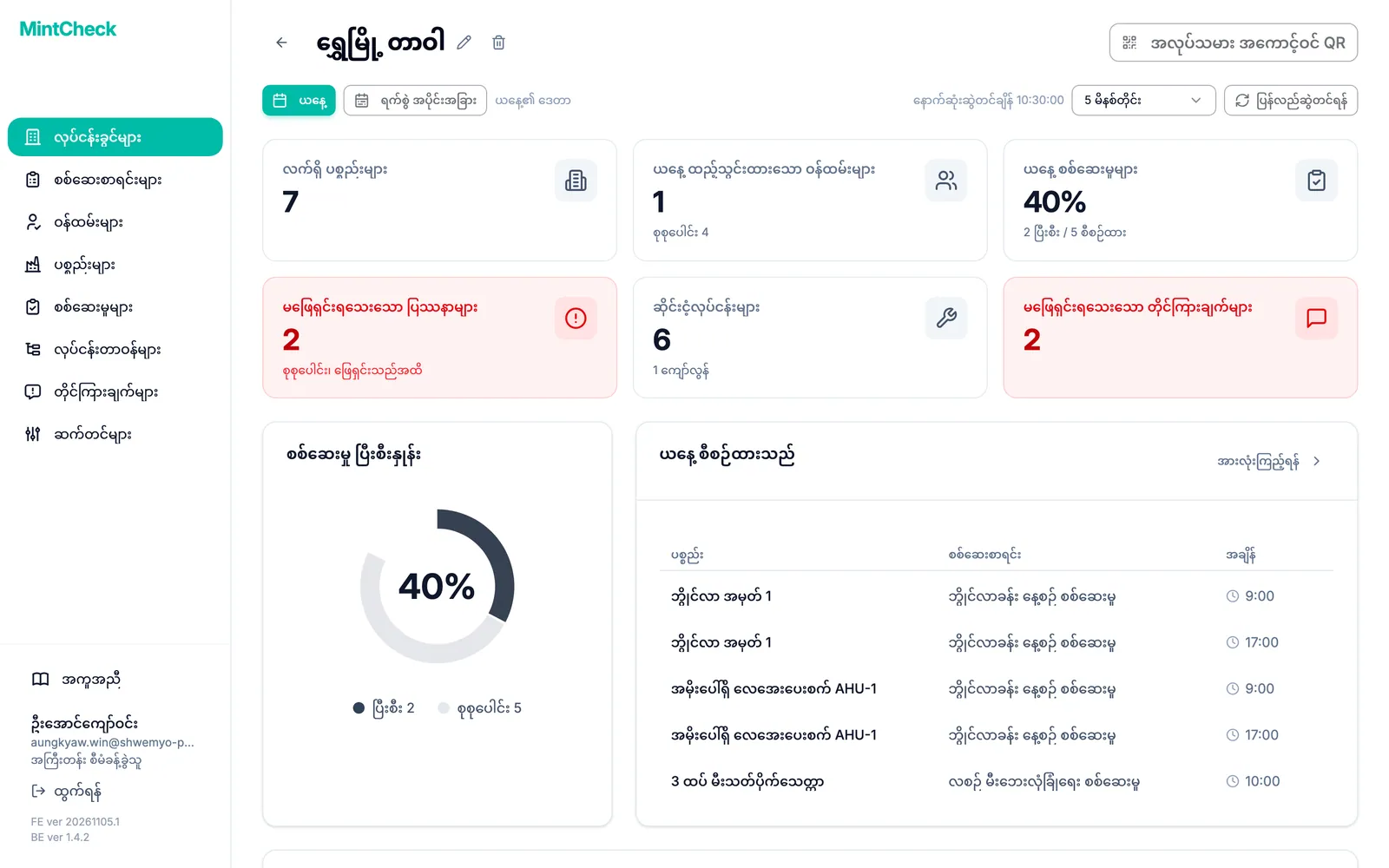
သတ်မှတ်ရက်တွင် စစ်ဆေးရန် အပတ်စဉ် ကို ရွေးပြီး နေ့ကို ရွေးပါ။ ထို့နောက် လုပ်ငန်းခွင် ဒက်ရှ်ဘုတ်က စီစဉ်ထားသော အရေအတွက်နှင့် နှိုင်းယှဉ်၍ ပြီးဆုံးသော စစ်ဆေးမှုများနှင့် မဖြေရှင်းရသေးသော ပြဿနာ အရေအတွက်ကို ပြသသောကြောင့် လွတ်သွားသော အပတ်ကို အလွယ်တကူ သတိပြုမိပါသည်။ ပုံမှန်မဟုတ် ရလဒ်သည် ပြန်လည်စစ်ဆေးမှုက ပြုပြင်ပြီးကြောင်း အတည်ပြုသည်အထိ မဖြေရှင်းရသေး အဖြစ် ရှိနေပါသည်။
MintCheck ကို ခရက်ဒစ်ကတ် မလိုဘဲ ပစ္စည်း 5 ခုအထိ အခမဲ့ အသုံးပြုနိုင်သောကြောင့် မှတ်တမ်းတင်စက် သို့မဟုတ် ကင်မရာ အနည်းငယ်ဖြင့် စမ်းကြည့်နိုင်ပါသည်။
မေးလေ့ရှိသော မေးခွန်းများ
CCTV ကို မည်မျှ မကြာခဏ စစ်ဆေးသင့်သလဲ။
ဤပုံစံသည် စတင်ရာ အခြေခံအဖြစ် အပတ်စဉ် စစ်ဆေးမှုကို အသုံးပြုပါသည်။ သင့်ကုမ္ပဏီ၏ လုံခြုံရေး စည်းမျဉ်းများနှင့် သင်ရှိရာ နေရာ၏ စည်းမျဉ်းများက ကွဲပြားသည့်အရာကို တောင်းဆိုနိုင်ပါသည်။
CCTV အမှန်တကယ် မှတ်တမ်းတင်နေခြင်း ရှိမရှိ မည်သို့ သိနိုင်သလဲ။
ချန်နယ်တစ်ခုစီတွင် ယခင်နေ့က ဗီဒီယိုအပိုင်းတို တစ်ခုကို ပြန်ဖွင့်ပါ။ တိုက်ရိုက်ပုံရိပ်သည် ကင်မရာ အလုပ်လုပ်ကြောင်းကိုသာ ပြသပြီး ဗီဒီယိုမှတ်တမ်း သိမ်းနေကြောင်းကို မပြသပါ။
CCTV ဗီဒီယိုမှတ်တမ်းကို မည်မျှကြာ သိမ်းသင့်သလဲ။
သင်ရှိရာ နေရာ၏ စည်းမျဉ်းများနှင့် CCTV အသုံးပြုသည့် အကြောင်းရင်းအပေါ် မူတည်ပါသည်။ စည်းမျဉ်းအချို့က သိမ်းနိုင်သည့် ကြာချိန်ကို ကန့်သတ်ထားသောကြောင့် ၎င်းတို့ကို စစ်ဆေးပြီး မှတ်တမ်းတင်စက်ကို ကိုက်ညီအောင် သတ်မှတ်ပါ။
ဤစစ်ဆေးမှုကို မည်သူ လုပ်နိုင်သလဲ။
လုပ်နည်း ပြသပေးပြီးပါက ဗီဒီယိုမှတ်တမ်းကို ကြည့်ခွင့်ရှိသူ တစ်ဦးက များသောအားဖြင့် လုပ်နိုင်ပါသည်။ ပြုပြင်ထိန်းသိမ်းမှုနှင့် အမြင့်တွင် လုပ်ဆောင်ခြင်းသည် အရည်အချင်းပြည့်မီသော နည်းပညာရှင်များအတွက် ဖြစ်ပါသည်။
ကင်မရာ အားလုံးအတွက် စစ်ဆေးစာရင်း တစ်ခုတည်း သုံးနိုင်ပါသလား။
သုံးနိုင်ပါသည်။ MintCheck တွင် စစ်ဆေးစာရင်း တစ်ခုကို ပစ္စည်း အများအပြားနှင့် ချိတ်ဆက်နိုင်ပြီး ပစ္စည်းတစ်ခုစီတွင် ကိုယ်ပိုင် QR ကုဒ်နှင့် ကိုယ်ပိုင် မှတ်တမ်းများ ရှိပါသည်။
ဆက်စပ် လုပ်ဆောင်ချက်များ
- စစ်ဆေးစာရင်းများအသင့်ပုံစံများမှ စစ်ဆေးစာရင်း ဖန်တီးပြီး စစ်ဆေးရန်၊ ရွေးချယ်စရာ အများအပြား၊ စာသားနှင့် ဓာတ်ပုံ အချက်များ ထည့်ကာ နေ့စဉ်၊ အပတ်စဉ်၊ လစဉ် သို့မဟုတ် နှစ်စဉ် အချိန်ဇယား သတ်မှတ်ပါ။
- လုပ်ငန်းခွင် ဒက်ရှ်ဘုတ်လုပ်ငန်းခွင်တစ်ခုစီ၏ ယနေ့ ပြီးစီးနှုန်း၊ မဖြေရှင်းရသေးသော ပြဿနာ၊ ဆိုင်းငံ့လုပ်ငန်းနှင့် တိုင်ကြားချက်များကို အလိုအလျောက် ပြန်လည်ဆန်းသစ်သော မျက်နှာပြင်တစ်ခုတည်းတွင် ကြည့်ပါ။